В Mathcad логарифмический масштаб позволяет наглядно отображать данные с большим диапазоном значений. Для построения графика достаточно выбрать ось и установить для неё тип шкалы Logarithmic. Например, при анализе электрических цепей с токами от 1 мкА до 1 А стандартный линейный график не передаст динамику на малых значениях, тогда как логарифмическая ось визуализирует все диапазоны одновременно.
Mathcad поддерживает как односторонние, так и двусторонние логарифмические оси. Для двустороннего графика с осями X и Y в логарифмическом масштабе рекомендуется использовать функцию logplot() или вручную настроить свойства осей через панель Axes Properties. Следует учитывать, что отрицательные значения на логарифмических осях отображаться не будут, поэтому перед построением необходимо фильтровать данные.
При работе с большими массивами данных важно правильно выбрать шаг разбиения оси. В Mathcad оптимальный диапазон для оси X от 10^-3 до 10^3 обычно задаётся с шагом 0,1–0,2 по логарифму, что позволяет избежать перегрузки меток и сохранить читаемость графика. Для оси Y аналогично устанавливают шаги, соответствующие разнице между порядками величины данных.
Для улучшения интерпретации графика рекомендуется добавлять сетку с логарифмическими делениями и использовать аннотации, отражающие ключевые точки. Mathcad автоматически поддерживает масштабирование при изменении диапазона данных, но ручная корректировка меток повышает точность анализа, особенно при сравнении нескольких наборов данных на одном графике.
Настройка осей графика под логарифмическую шкалу
В Mathcad переход на логарифмическую шкалу осей выполняется через свойства графика. Для оси X или Y выберите элемент графика, откройте окно «Свойства оси» и отметьте опцию «Логарифмическая шкала». При этом базовая величина логарифма по умолчанию равна 10, но при необходимости её можно изменить на 2 или e, указав значение в поле «Основание логарифма».
Для удобства чтения графика рекомендуется задавать интервал делений оси вручную. В Mathcad это делается через настройку «Основные деления» и «Вспомогательные деления». Например, для оси Y с диапазоном 0.1–1000 целесообразно установить основные деления на 0.1, 1, 10, 100, 1000, а вспомогательные – на промежуточные значения 0.2, 0.5, 2, 5, 20, 50, 200, 500.
При построении логарифмических графиков важно учитывать минимальное значение оси: Mathcad не поддерживает логарифм нуля или отрицательных чисел. Все значения оси должны быть положительными. Для этого можно добавить смещение данных или исключить отрицательные элементы с помощью фильтрации.
Для визуального контроля масштабов и делений полезно создать вспомогательную таблицу значений оси:
| Значение на оси | Логарифм по основанию 10 | Комментарий |
|---|---|---|
| 0.1 | -1 | Начальное значение оси |
| 1 | 0 | Основное деление |
| 10 | 1 | Основное деление |
| 100 | 2 | Основное деление |
| 1000 | 3 | Конечное значение оси |
Для улучшения читаемости подписей осей используйте экспоненциальный формат. В Mathcad это настраивается через «Формат чисел» → «Экспоненциальный», что особенно важно при больших диапазонах данных (от 10⁻³ до 10⁶). Кроме того, при построении нескольких кривых рекомендуется синхронизировать масштаб осей, чтобы визуально сравнивать изменения на одинаковой логарифмической шкале.
Преобразование данных для корректного отображения на логарифмической оси
Для построения графиков в логарифмическом масштабе в Mathcad необходимо преобразовать исходные данные так, чтобы значения были положительными и ненулевыми. Любое отрицательное число или ноль вызовет ошибку отображения на логарифмической оси.
Частой практикой является применение функции преобразования вида y = log10(x) или y = ln(x) к исходным данным. В Mathcad для этого используется стандартная функция log(x) для натурального логарифма и log10(x) для десятичного. Прежде чем применять логарифм, рекомендуется проверить данные на наличие нулевых значений и при необходимости заменить их минимальным положительным значением, например, 1e-6.
Если данные включают отрицательные значения, их можно обработать сдвигом: x_shifted = x + |min(x)| + ε, где ε – малое положительное число. Этот прием сохраняет порядок величин и позволяет корректно отобразить тренды на логарифмической оси.
Для категориальных данных или данных с нулевыми всплесками рекомендуется использовать логарифмическое преобразование только для непрерывной части массива, оставляя нули отдельно, либо применить логарифм с небольшой константой: y = log10(x + ε). Mathcad позволяет автоматически строить графики с такой обработкой через массивные операции.
Перед визуализацией следует убедиться, что диапазон данных не превышает возможностей оси. Для десятичного логарифма значения в пределах 1e-3…1e6 обычно отображаются корректно без дополнительных масштабирований. Если диапазон шире, имеет смысл нормировать данные относительно максимального значения: y_norm = x / max(x), чтобы исключить слишком большие или слишком малые значения.
Использование этих методов обеспечивает корректное построение графиков, сохранение пропорций изменений и предотвращает ошибки Mathcad при работе с логарифмическими осями.
Добавление нескольких серий данных с разными логарифмическими масштабами
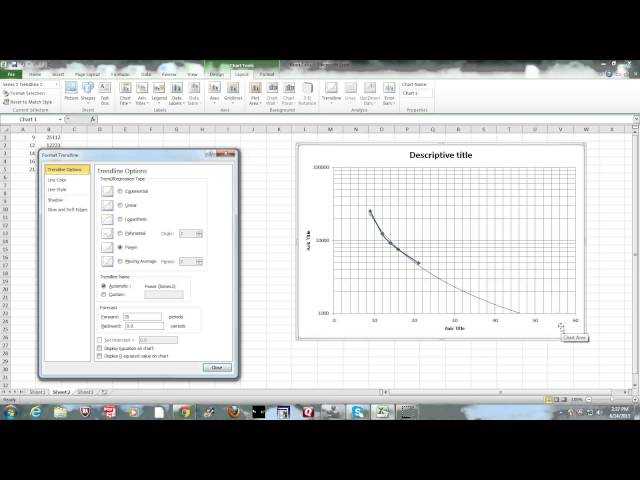
В Mathcad для построения графика с несколькими сериями данных, где каждая требует своего логарифмического масштаба, необходимо использовать отдельные оси Y. Для этого создайте основной график с первой серией данных и задайте для оси Y тип шкалы Log10 или Log2 через контекстное меню оси.
Добавление второй серии данных выполняется через команду «Добавить данные» в панели графика. После вставки серии установите флажок «Привязка к дополнительной оси Y». Дополнительная ось Y может иметь свой логарифмический масштаб, отличный от основной. Установите диапазон вручную, чтобы исключить автоматическое масштабирование, которое может исказить отображение малых или больших значений.
Для каждой серии данных рекомендуется задавать отдельный стиль линии и маркеры, чтобы визуально различать кривые. Если одна серия имеет значения от 1 до 10⁴, а другая – от 10⁻² до 1, используйте Log10 для обеих осей, но с индивидуальными минимальными и максимальными границами, например, 10⁻²–10⁴ для дополнительной оси.
Для точной настройки отображения значений на логарифмических осях применяйте команды Mathcad для вычисления логарифмов, чтобы убедиться, что значения серий корректно масштабируются. Проверяйте пересечение осей, чтобы избежать наложения меток, используя параметры «Положение оси» и «Отступ». При необходимости добавьте сетку только для основной оси, чтобы сохранить читаемость графика.
Использование нескольких логарифмических осей позволяет на одном графике корректно отображать серии с разными порядками величин, сохраняя пропорции и обеспечивая точное сравнение данных без ручной нормализации.
Форматирование подписей и делений на логарифмических осях
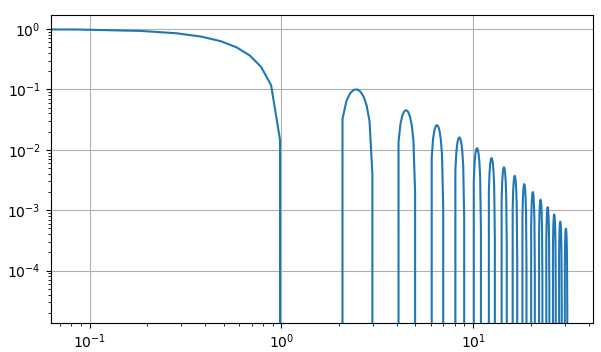
В Mathcad для точного отображения логарифмических графиков важно правильно настроить подписи и деления осей. Логарифмическая шкала требует учета степени числа, поэтому стандартные линейные деления будут некорректны.
Основные рекомендации:
- Используйте опцию Logarithmic Scale для оси X или Y в настройках графика.
- Выбирайте базу логарифма, соответствующую вашим данным. Чаще всего используется 10, реже – e или 2.
- Настройте деления вручную через Major Ticks и Minor Ticks, чтобы обеспечить равномерное распределение степеней числа: например, для 10⁰–10³: основное деление – 10⁰, 10¹, 10², 10³; второстепенное – 2, 3, 5 на каждой степени.
- Подписи осей лучше задавать в экспоненциальной форме (10¹, 10²), чтобы избежать визуального перегруза.
- Используйте Custom Labels для оси, если требуется нестандартная нумерация или текстовое описание диапазонов.
- Проверяйте, что Mathcad правильно интерпретирует нули и отрицательные значения: логарифм от 0 и отрицательных чисел не отображается.
Пример настройки делений:
- Ось X: база 10, основное деление 10⁰, 10¹, 10², 10³.
- Ось Y: база 10, основное деление 10⁰, 10¹, 10²; второстепенные деления 2, 5 на каждой степени.
- Подписи: включить Show Exponent для экспоненциального отображения.
Правильная настройка подписей и делений повышает читаемость графика и предотвращает ошибочную интерпретацию данных, особенно при анализе значений, разнесенных на несколько порядков.
Использование логарифмических графиков для анализа экспоненциальных зависимостей
Логарифмические графики упрощают визуализацию экспоненциальных зависимостей, превращая кривые роста вида y = A·e^(k·x) в прямые линии. В Mathcad для построения таких графиков используется масштабирование оси Y или обеих осей через свойства графика. Например, функция y = 50·e^(0.3·x) при линейной оси будет быстро уходить вверх, тогда как логарифмическая ось Y позволит видеть равномерное увеличение и оценивать коэффициент роста k по углу наклона линии.
Для анализа данных с шумом рекомендуется строить логарифмированные значения вручную: ln(y) по оси Y против x. Линейная аппроксимация методом наименьших квадратов даст точное значение коэффициента k и начальной константы A. В Mathcad достаточно создать колонку Y_log = ln(Y) и использовать встроенную функцию линейной регрессии.
Если зависимость охватывает несколько порядков величины, логарифмическая шкала по обеим осям помогает выявить мультипликативные тренды и сравнивать различные наборы данных. Например, для серии измерений от 1 до 10 000 единиц применение логарифмической оси предотвращает сжатие малых значений и сохраняет информативность графика.
Практический совет: при построении графика с логарифмической осью Y следует избегать нулевых и отрицательных значений, так как Mathcad не отображает ln(0) или ln(отрицательное). Для данных с нулями можно добавить малое смещение, например Y_shifted = Y + 0.1, чтобы сохранить правильный масштаб без искажения формы экспоненты.
Использование логарифмических графиков ускоряет определение линейных регионов и позволяет напрямую оценивать параметры экспоненциальной модели, сокращая время на ручной расчет и повышая точность анализа.
Экспорт и сохранение графиков с логарифмическими осями
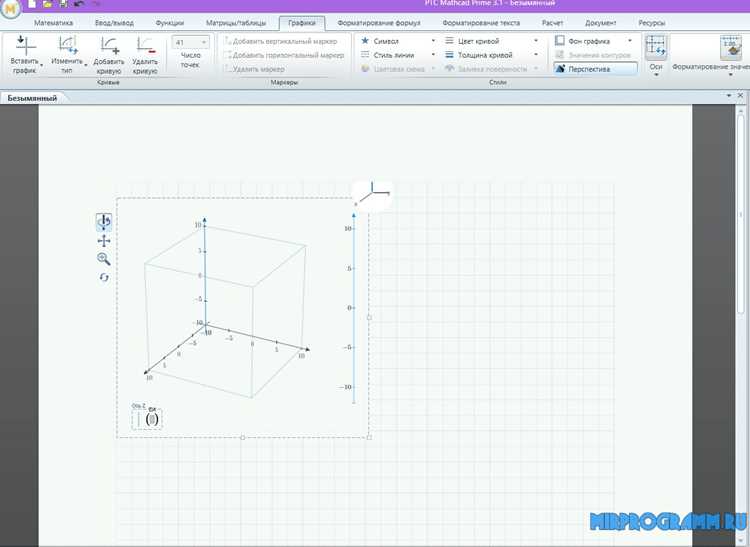
В Mathcad графики с логарифмическими осями можно сохранять в нескольких форматах, чтобы сохранить точность отображения данных и масштабирования осей.
Рекомендуется использовать следующие форматы для экспорта:
- EMF (Enhanced Metafile) – векторный формат, сохраняет точность линий и масштабирование, удобен для вставки в документы Word и PowerPoint.
- PNG или TIFF – растровые форматы с высокой разрешающей способностью, подходят для публикаций и печати.
- SVG – векторный формат, совместимый с современными редакторами графики, полностью сохраняет свойства логарифмических осей.
Пошаговый процесс сохранения:
- Выделите график с логарифмическими осями.
- Через меню Файл → Экспорт → Изображение выберите формат файла.
- Укажите разрешение для растровых форматов (рекомендуется не менее 300 dpi для печати).
- Для векторных форматов убедитесь, что экспортируются все элементы графика, включая подписи и сетку.
Дополнительные рекомендации:
- При экспорте в PNG используйте прозрачный фон для последующей вставки в документы с цветными фонами.
- Для масштабирования графика в презентациях лучше использовать векторные форматы, чтобы не терять четкость линий и подписи осей.
- Сохраняйте отдельный файл с исходным графиком Mathcad (.xmcd) для возможности последующих изменений.
Соблюдение этих шагов гарантирует корректное отображение логарифмических осей при переносе графика в сторонние приложения и публикации.
Вопрос-ответ:
Как в Mathcad построить график с логарифмической шкалой по оси X?
Для построения графика с логарифмической шкалой по оси X в Mathcad необходимо выделить график, перейти в его свойства и выбрать тип шкалы для оси X «Логарифмическая». После этого значения по оси X будут отображаться логарифмически, что особенно удобно при работе с данными, охватывающими несколько порядков величины.
Можно ли одновременно использовать логарифмическую шкалу для обеих осей в Mathcad?
Да, в Mathcad возможно установить логарифмический масштаб для оси X и оси Y одновременно. Для этого нужно открыть свойства графика и отдельно для каждой оси выбрать соответствующий тип шкалы. Такой подход позволяет визуализировать зависимости, где значения обеих переменных изменяются на несколько порядков.
Что делать, если график в логарифмическом масштабе отображает нули или отрицательные значения?
Логарифмический масштаб не поддерживает нулевые или отрицательные значения, поэтому Mathcad не сможет корректно построить график с такими точками. Решением может быть фильтрация данных, чтобы исключить отрицательные и нулевые значения, либо смещение всех значений на положительное число, чтобы все данные были больше нуля.
Как изменить шаг делений на логарифмической оси в Mathcad?
Шаг делений на логарифмической оси в Mathcad можно настроить через свойства графика. В разделе, где задается шкала оси, можно вручную указать количество или положение делений. Это позволяет сделать график более читаемым, особенно когда данные разбросаны по нескольким порядкам величины и стандартные деления не подходят.
Почему график, построенный в логарифмическом масштабе, выглядит искривленным по сравнению с линейным?
График в логарифмическом масштабе отображает экспоненциальные изменения как прямые линии. То, что кажется искривлением по сравнению с линейным графиком, на самом деле отражает изменение масштаба: расстояние между точками пропорционально логарифму значений, а не их абсолютной величине. Это особенно полезно для анализа данных с большим разбросом величин.
Как в Mathcad построить график с логарифмическим масштабом по оси Y?
В Mathcad для построения графика с логарифмическим масштабом по оси Y нужно сначала выделить график, затем в его свойствах выбрать вкладку «Масштаб». Там можно установить тип шкалы для оси Y как «логарифмическая». После этого значения на оси Y будут отображаться в логарифмическом масштабе, что удобно для анализа данных с большим диапазоном значений. При необходимости можно настроить деления оси, чтобы они соответствовали степени десяти или другим значениям.
Можно ли использовать логарифмический масштаб для обеих осей сразу и какие есть ограничения?
Да, в Mathcad можно задать логарифмический масштаб для обеих осей — X и Y. Для этого в свойствах графика нужно выбрать тип шкалы «логарифмическая» для каждой оси отдельно. Однако есть ограничения: все значения по выбранной оси должны быть положительными, так как логарифм отрицательных чисел или нуля не определён. Также стоит учитывать, что при работе с очень малыми или очень большими значениями может возникнуть искажение восприятия кривой, поэтому иногда удобнее оставлять одну ось линейной для наглядности.

 Загрузка...