Maple позволяет визуализировать решения уравнений различного типа, включая алгебраические, тригонометрические и экспоненциальные функции. Для точного построения графика необходимо корректно определить область значений переменной и использовать функцию plot(), указывая диапазон осей и шаг дискретизации.
Для уравнений вида y = f(x) рекомендуется задавать диапазон x через массив или интервал, чтобы избежать пропусков на графике. При работе с параметрическими уравнениями важно использовать plot([x(t), y(t), t=a..b]), где t – параметр, а a и b – границы изменения.
Maple поддерживает наложение нескольких графиков с помощью display() из пакета plots. Это удобно при сравнении функций или визуализации пересечений. Для улучшения читаемости графиков можно настраивать цвет линий, толщину и стиль с помощью опций color, thickness и linestyle.
Особое внимание стоит уделить построению графиков сложных функций с разрывами или вертикальными асимптотами. Использование ограничений на диапазон и функции pieceswise() позволяет корректно отобразить поведение функции без ложных скачков на графике.
Выбор типа графика для функции в Maple
При построении графиков в Maple важно учитывать природу функции и задачу анализа. Для одномерных функций f(x) предпочтителен командный вызов plot(f(x), x=a..b), который создаёт непрерывный 2D-график. Для дискретных данных лучше использовать plot([x1, x2, …], [y1, y2, …], style=point) или style=linepoints, чтобы видеть отдельные точки и линии.
Если функция многомерная, применяется plot3d(f(x,y), x=a..b, y=c..d) для поверхности или contourplot(f(x,y), x=a..b, y=c..d) для уровня контуров. Для функций, зависящих от параметра, удобен параметрический график с paramplot([fx(t), fy(t)], t=t0..t1), особенно при сложной траектории кривой.
Для логарифмических или экспоненциальных функций рекомендуется использовать логарифмическую шкалу: plot(f(x), x=a..b, axes=boxed, scaling=constrained, transform=log) позволяет сохранить пропорции и увидеть поведение на разных порядках величин. Для полиномов высокой степени эффективен стиль line с указанием numpoints увеличенного значения, например numpoints=500, чтобы сгладить кривую.
Графики с несколькими функциями строятся через plot([f1(x), f2(x), …], x=a..b, colors=[red, blue], legend=[“f1”, “f2”]). Для сложных зависимостей удобно комбинировать 2D и 3D графики в одной фигуре с использованием display([plot1, plot2]) из пакета plots.
Выбор графика определяется сочетанием диапазона переменных, характера функции и цели анализа. Правильное сочетание стиля, числа точек и осей повышает информативность и точность визуализации в Maple.
Настройка области отображения графика
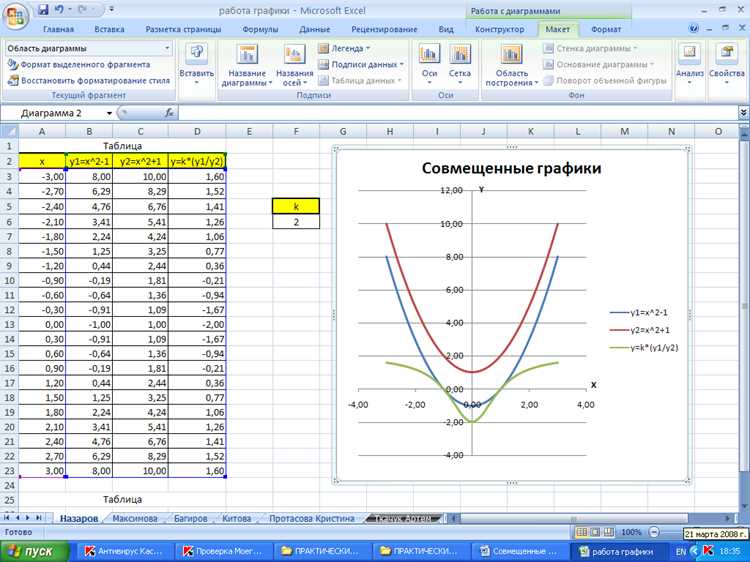
В Maple область отображения графика задается параметрами view и scaling. Параметр view принимает список двух или трех значений: [xmin..xmax, ymin..ymax] для 2D-графиков и [xmin..xmax, ymin..ymax, zmin..zmax] для 3D. Например, для функции f(x):=sin(x) диапазон [-Pi..Pi] по x и [-1..1] по y задается как plot(f(x), x=-Pi..Pi, y=-1..1, view=[-Pi..Pi,-1..1]).
Для автоматической подгонки графика по оси можно использовать view=automatic, но при сложных функциях лучше ограничивать диапазон вручную, чтобы избежать сжатия кривой. Для 3D-графиков аналогично: plot3d(sin(x*y), x=-2..2, y=-2..2, z=-1..1, view=[-2..2,-2..2,-1..1]).
Параметр scaling регулирует пропорции осей. scaling=constrained сохраняет равные единичные интервалы по всем осям, что полезно для геометрически корректного отображения фигур. scaling=unconstrained позволяет свободно изменять размеры осей, ускоряя визуализацию при больших диапазонах.
Для динамической работы с графиком можно использовать axes=boxed или axes=normal, чтобы управлять видимостью границ области. В 3D-графиках orientation задает угол обзора: orientation=[theta, phi], где theta – поворот вокруг вертикальной оси, phi – наклон камеры.
Практическая рекомендация: перед построением графика оцените диапазон функции на основе аналитического выражения или табличных значений. Это минимизирует искажения при визуализации и позволяет сразу увидеть ключевые особенности кривой или поверхности без дополнительных корректировок.
Построение графика неявных уравнений
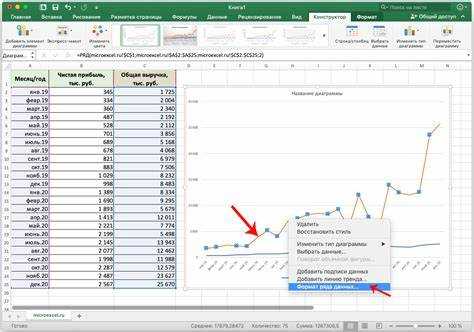
В Maple для отображения неявных уравнений используют команду implicitplot из пакета plots. Синтаксис основной функции выглядит так: implicitplot(уравнение, x = xmin..xmax, y = ymin..ymax). Важно заранее определить область построения, так как Maple не всегда корректно отображает график вне указанных границ.
Пример построения графика окружности радиуса 3: with(plots): implicitplot(x^2 + y^2 = 9, x = -4..4, y = -4..4);. Maple автоматически просчитает множество точек и соединит их линиями, формируя замкнутую кривую. Для более сложных форм лучше использовать параметр grid, который задаёт плотность сетки: implicitplot(уравнение, x = xmin..xmax, y = ymin..ymax, grid = [100,100]). Это повышает точность визуализации, особенно при резких изгибах кривой.
Для уравнений с несколькими решениями по одной переменной рекомендуется разбивать область построения на сегменты. Например, уравнение y^2 - x^3 + x = 0 можно строить отдельно для x < 0 и x ≥ 0, чтобы избежать пропусков на графике. Также можно использовать опцию color для выделения разных ветвей кривой.
Для ускорения построения сложных неявных уравнений полезно предварительно упростить выражение с помощью simplify или factor. Это снижает нагрузку на визуализацию и минимизирует ошибки отображения при малых масштабах.
При необходимости экспортировать график применяют plots:-display для объединения нескольких графиков или сохранения их в формате PNG: plots:-display([график1, график2], "filename.png"). Такой подход позволяет сравнивать несколько неявных уравнений на одной координатной сетке.
Добавление нескольких функций на один график
В Maple для отображения нескольких функций на одном графике используется команда plot с передачей списка функций в фигурных скобках. Пример: plot({sin(x), cos(x), x^2/10}, x = -2*Pi..2*Pi); позволяет одновременно построить синус, косинус и квадратичную функцию на интервале от -2π до 2π.
Для улучшения визуального различия функций применяются параметры color, thickness и linestyle. Пример с индивидуальной настройкой:
plot({sin(x), cos(x), x^2/10}, x = -2*Pi..2*Pi, color = {red, blue, green}, thickness = 2, linestyle = {1, 2, 3});
Maple поддерживает построение функций с разными диапазонами по оси Y. Если значения сильно различаются, удобно использовать параметр scaling = constrained для сохранения пропорций графика. Например:
plot({exp(x/5), x^2}, x = 0..10, scaling = constrained);
Для визуального выделения точек пересечения нескольких функций применяется команда pointplot. Например, чтобы отметить пересечения синуса и косинуса на интервале 0..2*Pi:
inter := fsolve(sin(x) = cos(x), x = 0..2*Pi):
plot({sin(x), cos(x)}, x = 0..2*Pi) , pointplot([inter, evalf(sin(inter))]);
Для анализа нескольких функций удобно использовать таблицу соответствия цвета и стиля линии:
| Функция | Цвет | Толщина линии | Стиль линии |
|---|---|---|---|
| sin(x) | красный | 2 | сплошная |
| cos(x) | синий | 2 | пунктирная |
| x^2/10 | зелёный | 2 | штриховая |
| exp(x/5) | фиолетовый | 2 | пунктирно-точечная |
Комбинирование этих параметров позволяет построить информативный график с несколькими функциями, легко различимыми визуально и пригодными для анализа пересечений и изменений наклона.
Изменение цвета и стиля линий графика
В Maple изменение цвета линии графика выполняется через опцию color. Например, plot(sin(x), x=0..2*Pi, color=red) задаёт красную линию. Допустимы стандартные имена цветов: blue, green, orange, а также RGB-значения вида color=[0.2,0.5,0.8].
Для управления стилем линии используется параметр style или linestyle. В Maple доступны значения: solid, dashed, dotted, dotdash. Пример: plot(cos(x), x=0..Pi, color=blue, linestyle=dashed) создаёт синюю пунктирную кривую.
Толщина линии настраивается через thickness. Минимальное значение 0.5, стандартное 1, увеличение до 3–5 делает линию визуально более заметной: plot(x^2, x=0..5, color=green, thickness=3).
Для графиков нескольких функций в одном окне используется plots[display]. Каждой функции можно задать индивидуальные параметры:
f1:=plot(sin(x), x=0..2*Pi, color=red, linestyle=solid);
f2:=plot(cos(x), x=0..2*Pi, color=blue, linestyle=dashed);
plots[display]([f1,f2]);
Цвета и стили линий рекомендуется подбирать так, чтобы линии разных функций были визуально различимы при чёрно-белой печати: контрастные цвета и сочетания solid с dashed повышают читаемость графика.
Для динамического изменения стиля при анимации используется параметр color=[r,g,b] с функцией зависимости от времени или переменной, что позволяет создавать градиентные эффекты вдоль линии:
plot([x, sin(x)], x=0..2*Pi, color=[x/(2*Pi),0,1-x/(2*Pi)]).
Отображение точек пересечения и экстремумов
В Maple для точного отображения точек пересечения двух функций используется команда fsolve с указанием диапазона переменной. Например, чтобы найти пересечения функций y = x^2 - 2x и y = 3 - x, выполняется:
fsolve(x^2 - 2*x = 3 - x, x, 0..5);Результат возвращает координаты x, которые затем можно подставить в любую из функций для получения y. Для визуализации на графике применяют команду pointplot из пакета plots:
with(plots):
pointplot([[x1, f(x1)], [x2, f(x2)]], symbol=solidcircle, color=red);
Для отображения экстремумов функции сначала вычисляют критические точки через производную:
diff(f(x), x);
solve(diff(f(x), x) = 0, x);
После определения x-координат экстремумов находят y и строят точки на графике аналогично точкам пересечения:
x_ext := solve(diff(f(x), x) = 0, x);
pointplot([[x_ext[1], f(x_ext[1])], [x_ext[2], f(x_ext[2])]], symbol=solidcircle, color=blue);
Для комплексного отображения пересечений и экстремумов удобно объединять графики и точки в одном изображении с помощью команды display:
g := plot(f(x), x=0..5);
h := plot(g(x), x=0..5);
display([g, h, pointplot([...])]);- Использовать разные цвета и символы для пересечений и экстремумов.
- Задавать точный диапазон переменной, чтобы исключить лишние решения.
- При сложных функциях применять численные методы
fsolveвместоsolve. - Для производных высших порядков использовать
diff(f(x), x$2)для определения характера экстремума.
Эти подходы обеспечивают наглядное и точное отображение критически важных точек функции на графике в Maple.
Сохранение графика в изображение или PDF
В Maple график сохраняется через команду plot совместно с export или через контекстное меню окна графика. Для сохранения в PNG, JPEG или BMP используйте синтаксис: plot(...); export("имя_файла.png"). Указывайте полный путь, если файл должен сохраняться вне рабочей директории.
Для PDF предпочтительна команда: plot(...); export("имя_файла.pdf"). Maple сохраняет векторное представление, что сохраняет точность линий и текста. При использовании PDF можно масштабировать изображение без потери качества.
Рекомендуется заранее задавать размеры графика через опцию size=[ширина, высота] в plot, чтобы итоговый файл соответствовал требуемым пропорциям. Например: plot(sin(x), x=0..2*Pi, size=[800,600]); export("sin_plot.png").
Для цветных графиков убедитесь, что в опциях color и thickness указаны желаемые параметры, иначе при экспорте могут применяться стандартные настройки Maple.
Maple также поддерживает пакет plots с командой display для комбинированных графиков перед экспортом: display([plot1, plot2]); export("combined.pdf"). Это упрощает сохранение нескольких кривых в одном файле.
При автоматизации сохранения рекомендуется использовать цикл с изменением имени файла и расширения, чтобы избежать перезаписи и сохранять серию графиков с одинаковыми настройками.
Автоматизация построения графиков с помощью циклов

В Maple циклы позволяют строить серии графиков по заданным параметрам без повторного ручного ввода команд. Наиболее часто используют циклы for и seq для генерации функций с изменяющимися коэффициентами или диапазонами.
Пример автоматизации построения графиков для функции вида y = a*x^2 + b при изменении параметра a:
for a from 1 to 5 do
plot(a*x^2 + 2, x = -10..10);
end do;
Для одновременного отображения всех графиков на одной координатной сетке используют display из пакета plots:
with(plots):
plots_list := [seq(plot(a*x^2 + 2, x = -10..10), a = 1..5)];
display(plots_list);
Рекомендации по оптимизации:
- Использовать
seqвместоfor, если нужно сразу сформировать список графиков. - Задавать диапазон переменных и параметров через массивы или списки для гибкости:
a_values := [1, 2, 3, 5, 8];
plots_list := [seq(plot(a*x^2 + 2, x = -10..10), a = a_values)];
- Добавлять легенду через опцию
legendдля каждого графика, чтобы различать кривые:plots_list := [seq(plot(a*x^2 + 2, x = -10..10, legend = sprintf("a=%d", a)), a = a_values)]; - Использовать
colorиthicknessдля улучшения визуального различия графиков в одной системе координат. - При большом количестве графиков рекомендуется делить их на группы и строить несколько дисплеев, чтобы избежать перегрузки визуализации.
Таким образом, циклы в Maple позволяют создавать динамические серии графиков, легко изменяя параметры функций, диапазоны и стили отображения без дублирования кода.
Вопрос-ответ:
Как в Maple построить график функции одной переменной?
В Maple для построения графика функции одной переменной используют команду `plot`. Например, чтобы построить график функции \(y = x^2\) на интервале от -5 до 5, можно записать: `plot(x^2, x = -5..5);`. Maple автоматически создаст графическое окно с изображением кривой. Дополнительно можно изменить цвет, толщину линии и добавить сетку с помощью опций `color`, `thickness`, `gridlines`.
Можно ли строить несколько функций на одном графике?
Да, Maple позволяет отображать несколько функций на одном графике. Для этого используют команду `plot` с массивом функций, например: `plot([sin(x), cos(x)], x = 0..2*Pi);`. На одном графике будут отображены обе кривые, каждая с разным цветом. При необходимости можно добавить легенду с помощью опции `legend` для удобного различия графиков.
Как построить график функции двух переменных?
Для функций двух переменных, например \(z = x^2 + y^2\), используют команду `plot3d`. Пример записи: `plot3d(x^2 + y^2, x = -3..3, y = -3..3);`. Maple создаст трехмерное изображение поверхности. Дополнительно можно изменять угол обзора с помощью опции `view`, выбирать стиль графика (`style = patchnogrid` для гладкой поверхности) и настраивать цветовую гамму через `colorfunction`.
Можно ли строить графики по заданным уравнениям, а не функциям?
Да, Maple поддерживает построение графиков уравнений, где переменные связаны неявно. Для этого используют команду `implicitplot` из пакета `plots`. Например, чтобы построить окружность \(x^2 + y^2 = 4\), необходимо сначала подключить пакет: `with(plots);`, а затем вызвать команду: `implicitplot(x^2 + y^2 = 4, x = -3..3, y = -3..3);`. Maple отобразит кривую, удовлетворяющую уравнению, на указанной области.
Какие настройки графика можно изменить для улучшения визуализации?
В Maple можно настраивать множество параметров графика. Для двухмерных графиков это цвет линии (`color`), толщина (`thickness`), тип линии (`linestyle`), наличие сетки (`gridlines`) и подписи осей (`labels`). Для трехмерных графиков можно изменить угол обзора (`view`), добавить цветовую функцию (`colorfunction`), отобразить сетку или контурные линии (`axes` и `contourlines`). Эти настройки помогают сделать график более наглядным и читаемым для анализа.
Как построить график функции в Maple, если она задана уравнением y = x^2 + 3x - 5?
В Maple построение графика по уравнению начинается с команды plot. Для данного выражения можно написать plot(x^2 + 3*x - 5, x = -10..10);. Здесь x = -10..10 задаёт диапазон значений переменной x, для которых будет вычисляться функция. Maple автоматически построит кривую, отображающую изменение y в зависимости от x. Кроме того, можно настроить вид графика, добавив параметры цвета линии, толщины, стиля или сетку, например: plot(x^2 + 3*x - 5, x = -10..10, color = red, thickness = 2, gridlines = true);. Такой подход позволяет получить наглядное представление поведения функции на выбранном интервале.

 Загрузка...