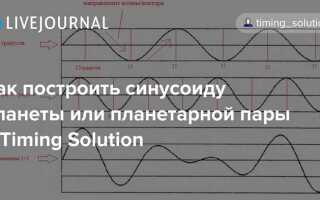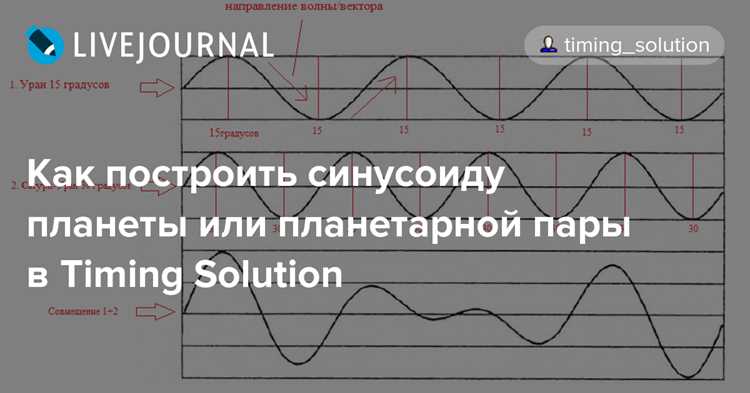
Mathcad позволяет создавать точные графики функций благодаря встроенным инструментам анализа и визуализации. Для синусоиды ключевым элементом является корректная настройка диапазона переменной и шаг изменения аргумента. Обычно используют интервал от 0 до 2π с шагом 0,1 для плавного отображения кривой.
Начинайте с задания переменной времени t в виде массива: t := 0, 0.1…2π. Далее определите функцию синуса: y := sin(t). В Mathcad автоматическое построение графика осуществляется через выделение функции и выбор команды построения XY-графика, что обеспечивает точное соответствие значений по оси Y вычисленным результатам.
Для улучшения читаемости графика рекомендуется установить подписи осей и сетку. Например, ось X может быть подписана как «Время, с», а ось Y как «Амплитуда». Пошаговое построение синусоиды в Mathcad позволяет одновременно проверять значения функции в числовом виде и визуализировать изменения, что полезно при анализе сигналов с различными частотами и фазами.
Создание нового документа и настройка единиц измерения
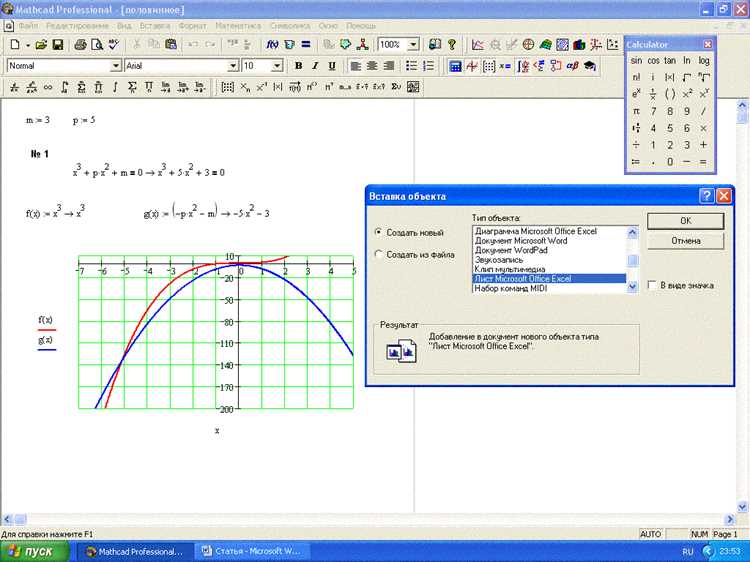
Для начала откройте Mathcad и выберите в меню «Файл» → «Новый документ» или нажмите сочетание клавиш Ctrl+N. Новый документ откроется с пустым листом, готовым к работе с математическими выражениями и графиками.
Перед построением синусоиды важно корректно задать единицы измерения. Перейдите в меню «Формат» → «Единицы измерения» (или используйте Ctrl+Shift+U), чтобы открыть панель настройки единиц. В Mathcad доступно несколько категорий: длина, масса, время, электрические величины и углы.
Для построения синусоиды рекомендуется использовать углы в радианах. В панели единиц установите:
| Величина | Единица |
|---|---|
| Углы | Радианы |
| Время | Секунды (s) |
| Амплитуда | Любые согласованные единицы (например, Вольты, м) |
Для сохранения настроек нажмите «Применить» или «ОК». После этого все вычисления и графики будут строиться с учетом выбранных единиц. Это предотвращает ошибки масштабирования и обеспечивает точное отображение синусоиды на графике.
Дополнительно рекомендуется сразу задать шаг изменения переменной времени, чтобы график получался плавным. Например, создайте в документе переменную t и задайте диапазон с шагом 0.01 с для частоты до 10 Гц, что обеспечит корректное отображение нескольких периодов синусоиды.
Определение переменной времени для построения графика
Рекомендуется использовать массив значений времени с равномерным шагом:
- Создайте переменную, например
t. - Определите начальное значение
t0 = 0. - Выберите конечное значение
tfв зависимости от количества периодов синусоиды. Для одной полной волны при частотеfиспользуйтеtf = 1/f. - Установите шаг
dt. Для плавного графика рекомендуетсяdt ≤ 0.01 / f. - Создайте массив времени:
t := t0, t0+dt .. tf.
Проверка корректности:
- Количество точек должно быть не менее 100 для точного отображения синусоиды.
- Если график выглядит «ступенчатым», уменьшите шаг
dt. - Для нескольких периодов увеличьте
tf, сохранив шагdt.
Пример для синусоиды 50 Гц на 0,1 секунды:
t0 := 0
tf := 0.1
dt := 0.0002
t := t0, t0+dt .. tf
После создания массива t он готов к использованию в функции y(t) := A*sin(2*π*f*t + φ) для построения графика синусоиды.
Задание амплитуды и частоты синусоиды в Mathcad
Для задания амплитуды синусоиды в Mathcad создайте переменную, например A, и присвойте ей численное значение. Например, A := 5 задаёт амплитуду 5 единиц.
Частоту синусоиды определяют через переменную f, задавая её в герцах. Пример: f := 50 задаёт сигнал с частотой 50 Гц.
Функция синуса в Mathcad записывается как sin(). Для построения синусоиды используйте выражение y(t) := A * sin(2 * π * f * t), где t – независимая переменная времени.
Для корректного отображения графика создайте диапазон времени с шагом, достаточным для точного отображения колебаний. Пример: t := 0, 0.0001..0.02 для сигнала 50 Гц.
Графическое построение выполняется через графический объект: вставьте график, в поле данных укажите t по оси X и y(t) по оси Y. Mathcad автоматически построит синусоиду с заданной амплитудой и частотой.
Изменение значений A или f мгновенно обновляет график, что позволяет быстро проверять разные параметры сигнала.
Формирование математического выражения синусоиды
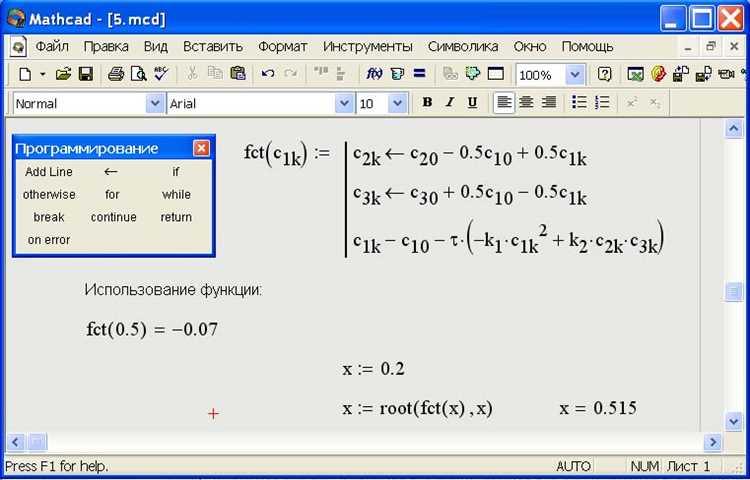
В Mathcad синусоида задается через функцию sin(). Базовый вид выражения: y(t) = A * sin(ω * t + φ), где A – амплитуда, ω – круговая частота, t – независимая переменная времени, φ – фазовый сдвиг.
Амплитуда A задается конкретным числом. Например, A = 5 создаст колебание от -5 до +5. Круговая частота ω вычисляется по формуле ω = 2πf, где f – частота в Гц. Для синусоиды с частотой 50 Гц: ω = 2 * π * 50.
Фазовый сдвиг φ используется для смещения графика вдоль оси времени. В Mathcad вводится в радианах: φ = π/4 сдвигает график на 45° вправо.
Для практического построения синусоиды создайте в Mathcad переменную времени: t := 0, 0.001 .. 0.1, где шаг 0.001 с достаточно высокой точностью отображает кривую. Затем задайте функцию: y(t) := 5 * sin(2 * π * 50 * t + π/4). Mathcad автоматически построит график при выделении y(t) и выборе функции графика.
Использование явного указания единиц через Mathcad (Hz, rad) повышает точность вычислений. Для проверки правильности формы синусоиды можно изменить A, ω и φ по одному параметру, наблюдая за изменением амплитуды, периода и смещения.
Визуализация синусоиды с использованием графического блока
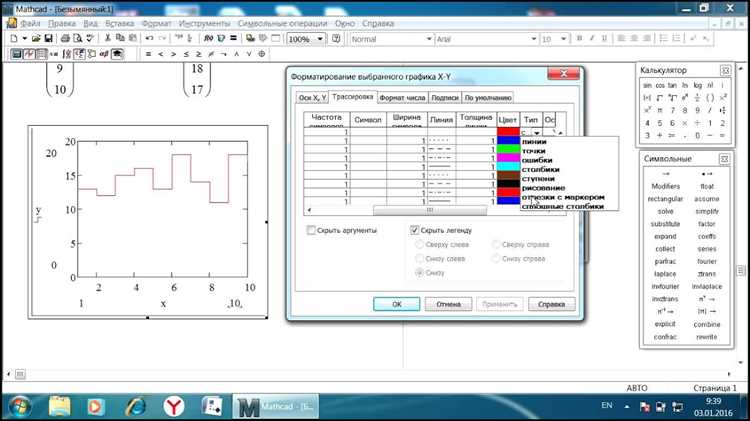
Создайте графический блок в Mathcad через меню «Вставка» → «График». Выберите двухмерный график для построения синусоиды. В первой колонке укажите вектор значений времени, например, t := 0, 0.01 … 2π. Во второй колонке вычислите значения функции y := sin(t).
Перетащите переменные t и y на оси графика: t на горизонтальную, y на вертикальную. Mathcad автоматически отобразит кривую. Для улучшения читаемости задайте диапазон оси Y от -1.5 до 1.5 и шаг оси X равный 0.5.
Используйте настройки графического блока для уточнения внешнего вида: включите отображение сетки, отключите маркеры точек, чтобы кривая выглядела гладкой. Для визуализации нескольких гармоник добавьте новые столбцы с y2 := sin(2*t) и y3 := sin(3*t) и перетащите их на тот же график, задав разные цвета линий.
Добавьте подписи осей: «Время, с» для X и «Амплитуда» для Y. При необходимости активируйте легенду и укажите обозначения кривых «sin(t)», «sin(2t)», «sin(3t)». Это позволит визуально сравнивать амплитуды и частоты гармоник на одном графике.
Для точного анализа можно включить курсор графика, который отображает координаты каждой точки при наведении. В настройках графика задайте плотность точек не менее 100 на период, чтобы синусоида была гладкой и не содержала визуальных разрывов.
Настройка шкалы и отображения осей графика
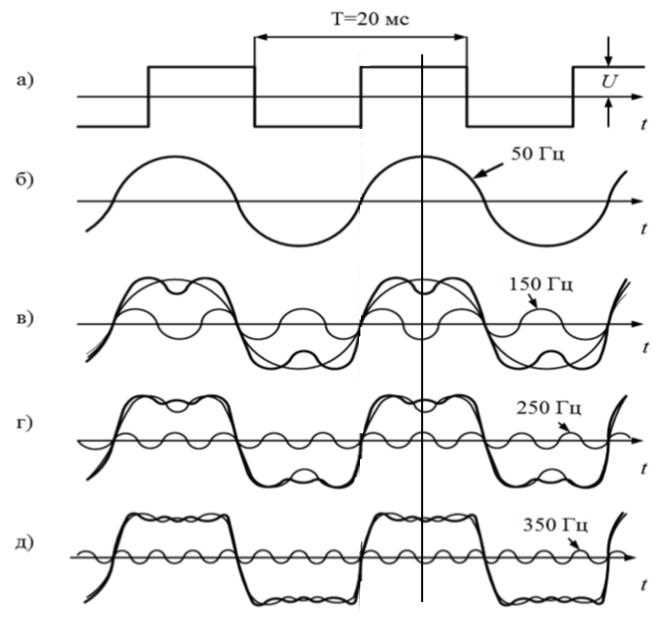
Для точного отображения синусоиды в Mathcad необходимо задать диапазоны осей. По оси X рекомендуется использовать интервал от 0 до 2π с шагом 0,1, что позволяет отобразить полный период колебания с достаточной детализацией. Для оси Y оптимально установить диапазон от -1,2 до 1,2, чтобы учесть амплитуду синусоиды и оставить запас для визуального восприятия.
Изменение шкалы выполняется через контекстное меню графика: выбрать «Формат осей» и вручную задать минимальное и максимальное значение каждой оси. В Mathcad допускается выбор автоматической шкалы, но для аналитических построений рекомендуется фиксировать диапазоны, чтобы обеспечить сопоставимость графиков при изменении параметров функции.
Отметки на оси X целесообразно размещать через π/2: 0, π/2, π, 3π/2, 2π. Для оси Y шаг отметок лучше установить 0,5, что делает график удобным для быстрого чтения амплитуды. Подписи осей следует задать вручную: «x, рад» и «y», что исключает автоматическое округление значений и сохраняет точность.
Если синусоида построена с дополнительными фазовыми сдвигами или измененной амплитудой, диапазоны осей нужно скорректировать пропорционально: по X от 0 до 2π, умноженного на коэффициент масштабирования, по Y – от минус максимального значения до плюс максимального значения функции.
В Mathcad также доступна настройка стиля линии и маркеров, что помогает визуально выделять график синусоиды на фоне других функций. Рекомендуется использовать непрерывную линию без маркеров при демонстрации гладких колебаний, чтобы шкала оставалась основным ориентиром для анализа.
Сохранение и экспорт графика для отчетов
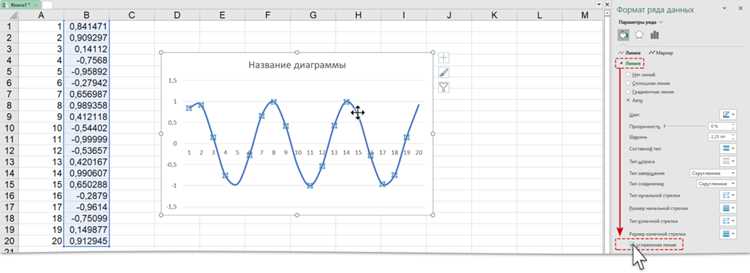
После построения синусоиды в Mathcad важно корректно сохранить график для дальнейшего использования в отчетах или презентациях. Mathcad поддерживает несколько форматов экспорта, включая PNG, JPEG, BMP и EMF. Формат EMF рекомендуется для векторной графики, так как сохраняет масштабируемость без потери качества.
Пошаговое сохранение графика:
- Выделите график щелчком по его границе.
- В верхнем меню выберите Файл → Сохранить как изображение.
- В открывшемся окне укажите формат файла:
- PNG – для отчетов с сохранением прозрачного фона.
- JPEG – для уменьшения размера файла, подходит для презентаций.
- BMP – для максимального качества без сжатия.
- EMF – для векторной графики, удобен при масштабировании.
- Задайте разрешение в DPI. Для отчетов печатного формата оптимально 300 DPI, для экранного просмотра 150 DPI достаточно.
- Выберите папку для сохранения и нажмите Сохранить.
Для интеграции графика в Word или PowerPoint:
- Используйте формат EMF для вставки через Вставка → Рисунок, чтобы сохранить четкость линий.
- При необходимости масштабирования в презентации избегайте растягивания PNG или JPEG, так как это снижает качество.
- При подготовке печатных отчетов предпочтительнее PNG с разрешением 300 DPI для сохранения точности осей и меток.
Дополнительно рекомендуется сохранять исходный Mathcad-файл с графиком, чтобы при изменении параметров синусоиды можно было быстро обновить экспортированное изображение без повторного построения графика.
Вопрос-ответ:
Как задать параметры синусоиды в Mathcad для точного построения графика?
В Mathcad параметры синусоиды задаются через амплитуду, частоту и фазовый сдвиг. Сначала определите переменные: амплитуда A, частота f и угол φ. Затем используйте функцию синуса: y(t) = A * sin(2 * π * f * t + φ). Обратите внимание на единицы измерения времени: если t в секундах, частота должна быть в герцах. После этого можно построить график с помощью инструмента «График» и указать диапазон t, чтобы синусоида отображалась корректно.
Можно ли построить несколько синусоид на одном графике в Mathcad?
Да, Mathcad позволяет отображать несколько функций на одной координатной плоскости. Для этого создайте отдельные выражения для каждой синусоиды, задав им различные амплитуды, частоты или фазовые сдвиги. Затем на графике добавьте каждую функцию как отдельную кривую. Можно также настроить цвет и стиль линий, чтобы визуально различать синусоиды.
Как увеличить точность построения синусоиды на графике в Mathcad?
Точность графика зависит от количества точек, вычисляемых для построения кривой. В Mathcad можно задать шаг изменения переменной t: чем меньше шаг, тем плавнее график. Например, если t изменяется от 0 до 1 с шагом 0,01, синусоида будет отображена более точно, чем при шаге 0,1. Также важно следить за масштабом осей, чтобы не возникли искажения формы кривой.
Можно ли в Mathcad изменять амплитуду и частоту синусоиды без пересчета формулы?
Да, для этого лучше использовать переменные для амплитуды и частоты. В формуле y(t) = A * sin(2 * π * f * t + φ) A и f задаются как переменные. Тогда изменение их значений автоматически обновляет график без необходимости переписывать выражение. Это удобно при анализе нескольких вариантов синусоиды и сравнении их поведения на графике.
Как добавить фазовый сдвиг к синусоиде в Mathcad и как это влияет на график?
Фазовый сдвиг φ добавляется в аргумент функции синуса: y(t) = A * sin(2 * π * f * t + φ). Он сдвигает кривую вдоль оси времени: положительное значение φ сдвигает синусоиду вправо, отрицательное — влево. В Mathcad можно изменять φ с помощью переменной, что позволяет визуально наблюдать влияние фазового сдвига на форму сигнала без изменения остальных параметров.

 Загрузка...