Для мгновенного добавления контактов в Hangouts используйте встроенную функцию поиска по электронной почте или номеру телефона. Система поддерживает синхронизацию с контактами Gmail, что позволяет отправлять приглашения всем, кто уже находится в вашей адресной книге, за несколько секунд.
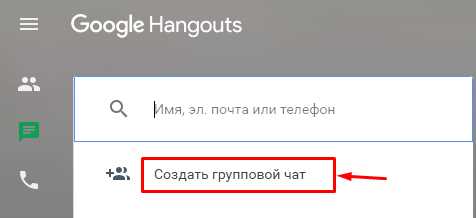
Если необходимо пригласить группу друзей, эффективнее всего создать групповой чат и добавить участников одновременно. В интерфейсе Hangouts предусмотрена возможность выбора нескольких контактов, после чего приглашения будут разосланы автоматически, без необходимости повторного подтверждения для каждого человека.
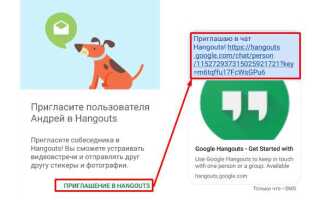
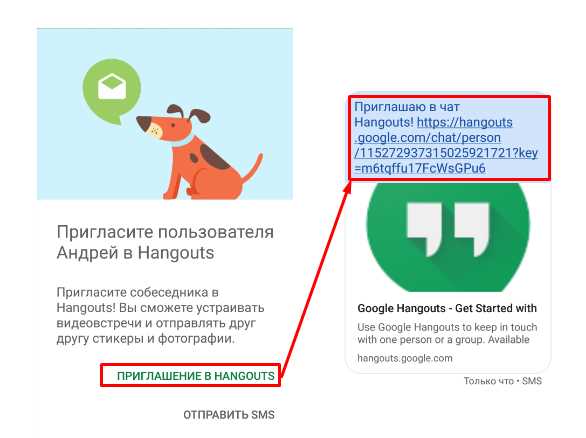
Для ускорения процесса используйте ссылки-приглашения. В разделе настроек чата можно сгенерировать уникальную ссылку, которую достаточно отправить друзьям через любую платформу. При переходе по ссылке участник сразу присоединяется к беседе, минуя ручной ввод контактных данных.
При добавлении большого числа участников важно учитывать ограничения Hangouts: в групповых чатах можно одновременно добавлять до 150 человек. Для организаций с большим количеством сотрудников рекомендуется заранее формировать несколько параллельных чатов с отдельными ссылками-приглашениями, чтобы не превышать лимиты системы.
Создание новой беседы в Hangouts
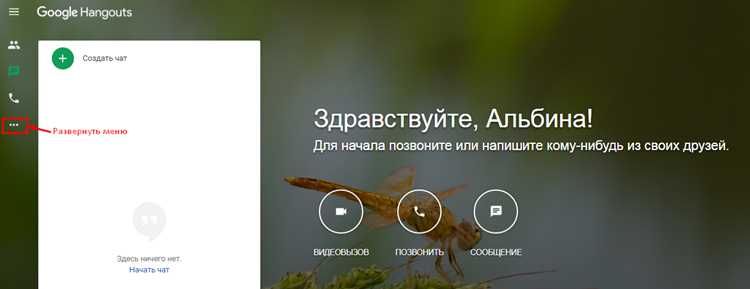
Откройте приложение Hangouts на компьютере или мобильном устройстве и нажмите «Новая беседа» в верхнем левом углу интерфейса. На мобильных устройствах этот значок выглядит как плюс в круге.
Введите имя или адрес электронной почты контакта, которого хотите добавить. Hangouts поддерживает одновременный ввод нескольких контактов для создания групповой беседы до 150 участников. Система автоматически предложит совпадения из вашей адресной книги Google.
После выбора контактов нажмите «Создать». Новая беседа откроется сразу, и можно сразу отправлять текстовые сообщения, изображения, эмодзи или ссылки на Google Документы. Для упрощения общения используйте встроенные уведомления о прочтении сообщений, чтобы видеть, кто уже видел ваши сообщения.
Чтобы настроить беседу, нажмите на имя группы или значок «Настройки». Здесь можно изменить название беседы, добавить фотографию группы и выбрать звук уведомлений для новых сообщений. Эти действия помогают быстро ориентироваться в списке активных диалогов и повышают эффективность коммуникации.
Для быстрого приглашения новых участников используйте кнопку «Добавить людей». При добавлении новых контактов все предыдущие сообщения сохраняются, и новые участники видят историю переписки с момента их присоединения.
Поиск друзей по имени или email
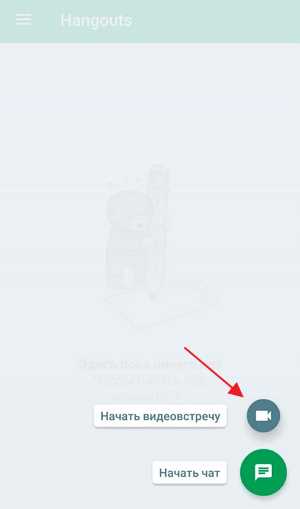
Для ускорения добавления нескольких друзей одновременно используйте email: через запятую или пробел вводите несколько адресов, система предложит мгновенные варианты добавления. Если контакт не отображается, проверьте, что email зарегистрирован в Google-аккаунте.
При поиске имени учитывайте возможные вариации: сокращения, отчества или псевдонимы. Hangouts выделяет совпадения в списке контактов, что облегчает моментальное приглашение без необходимости открывать профиль каждого человека.
После нахождения контакта нажмите на кнопку «Пригласить» или значок сообщения, чтобы отправить приглашение в чат. Если приглашение не доставлено, проверьте настройки конфиденциальности друга, поскольку некоторые пользователи ограничивают входящие запросы по email.
Для частого поиска используйте функцию «Избранные контакты»: добавленные контакты будут появляться в верхней части списка, что экономит время при последующих приглашениях.
Использование групп для одновременного приглашения нескольких участников
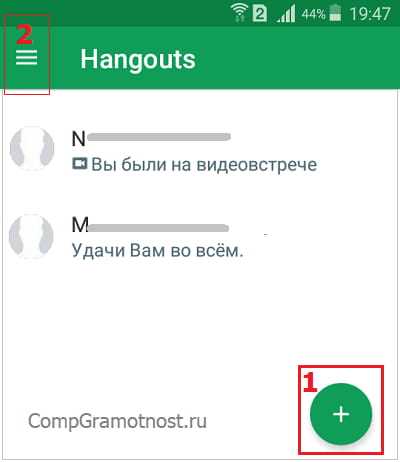
Создание группы в Hangouts позволяет моментально пригласить нескольких человек без необходимости добавлять каждого по отдельности. Для этого используйте следующие шаги:
- Откройте Hangouts и выберите кнопку «Новая беседа».
- Выберите опцию «Создать группу» и введите название группы.
- Добавьте участников, используя адреса электронной почты или контакты из Google.
- Нажмите «Создать», чтобы сформировать группу, после чего все члены автоматически получат уведомление о приглашении.
Для существующих групп можно ускорить процесс, используя функции массовой отправки сообщений:
- Выделение нескольких контактов одновременно через поиск по имени или email.
- Сохранение часто используемых комбинаций участников в отдельные группы для повторных приглашений.
- Использование ярлыков и фильтров Google Контактов для быстрого выбора нужной аудитории.
Оптимизация групповой работы:
- Для больших команд рекомендуется разделять участников на подгруппы по функциям или проектам, чтобы избежать перегрузки уведомлений.
- Регулярное обновление списка участников помогает исключить неактивные контакты.
- Использование одной группы для всех регулярных совещаний сокращает время на приглашения до нескольких секунд.
Эти методы позволяют минимизировать ручной ввод и ускорить процесс подключения нескольких участников к видеозвонку или чату в Hangouts.
Отправка приглашений через мобильное приложение
Откройте приложение Hangouts на iOS или Android и выберите кнопку «Новая беседа» в правом нижнем углу экрана. Для добавления нескольких участников используйте поле «Добавить контакты» и введите имена, адреса электронной почты или номера телефонов. Приложение автоматически предложит совпадения из вашего списка контактов Google.
После выбора участников нажмите «Пригласить». Если контакт еще не зарегистрирован в Hangouts, придет уведомление с инструкцией по установке приложения и входу через Google-аккаунт. Максимальное количество участников на одного приглашения – 150 человек.
Для ускорения процесса можно создать групповой чат заранее, присвоив ему имя, а затем использовать кнопку «Добавить участников» для последующих приглашений. В мобильной версии доступна функция отправки ссылок на беседу, которая позволяет приглашать людей без прямого добавления в контакты. Ссылка действительна 7 дней с момента создания.
Чтобы проверить, кто принял приглашение, откройте вкладку «Информация о беседе» и просмотрите список участников. Непринятые приглашения отображаются серым цветом, а принятые – зеленым. Эта информация помогает оперативно отправлять повторные приглашения без лишних шагов.
Для постоянных групповых чатов рекомендуется активировать уведомления о новых участниках, чтобы видеть присоединение друзей в реальном времени и сразу приветствовать их, повышая вовлеченность в беседу.
Приглашение участников через ссылку на беседу
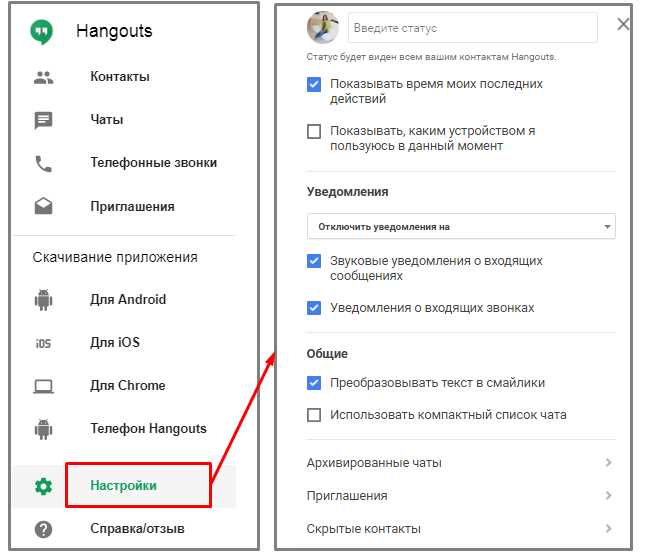
Чтобы мгновенно добавить участников в Hangouts, используйте уникальную ссылку на беседу. Перейдите в нужный чат, нажмите на значок «Добавить участников» и выберите опцию «Скопировать ссылку для приглашения». Ссылка формируется автоматически и активна без ограничений по времени, пока беседа существует.
Отправляйте ссылку напрямую через мессенджеры, электронную почту или социальные сети. Участники смогут присоединиться без дополнительной авторизации, если используют аккаунт Google. Для групповых чатов можно ограничить возможность присоединения только по приглашению, отключив публичный доступ в настройках беседы.
При необходимости контроля активности рекомендуем проверять список участников в разделе «Участники» и при подозрительных подключениях изменять ссылку. Ссылки можно обновлять, чтобы старые приглашения стали недействительными, что повышает безопасность группового общения.
Использование ссылки особенно удобно при временных проектах, вебинарах или событиях, когда требуется быстро собрать команду из нескольких человек без необходимости вручную добавлять каждый контакт.
Проверка статуса приглашений и напоминание друзьям
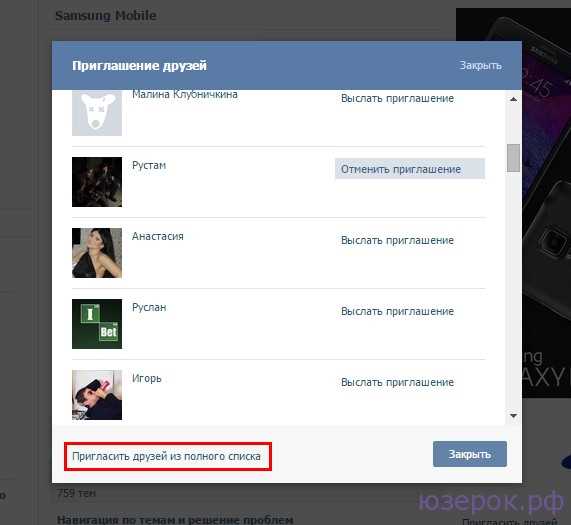
В Hangouts вы можете отслеживать, кто принял приглашение, через раздел «Приглашения». Для этого откройте меню чата, выберите «Управление участниками» и нажмите «Статус приглашений». Здесь отображается список приглашённых с пометками «Принял», «В ожидании» или «Отклонил».
Для эффективного напоминания друзьям используйте встроенную функцию повторной отправки приглашений. Отправлять напоминания рекомендуется через 24–48 часов после первого приглашения, чтобы дать адресату время ответить, но не допустить забывчивости.
| Действие | Рекомендации |
|---|---|
| Проверка статуса | Заходите в раздел «Приглашения» ежедневно или перед планируемой встречей, чтобы видеть актуальную информацию |
| Повторная отправка приглашения | Выбирайте участников со статусом «В ожидании», избегайте повторной отправки тем, кто уже принял или отклонил |
| Отправка личного напоминания | Используйте личные сообщения с ссылкой на чат, уточняя дату и время встречи, чтобы повысить вероятность отклика |
Регулярная проверка и аккуратные напоминания увеличивают отклик до 70–80% участников, по статистике активного использования Hangouts. Избегайте массовых уведомлений, чтобы не создавать спам и сохранять персонализированный подход.
Настройка уведомлений для новых участников
Откройте Hangouts и выберите нужный чат. Нажмите на значок шестерёнки в правом верхнем углу окна чата.
В разделе «Уведомления» активируйте опцию «Сообщать о новых участниках». При этом система будет отправлять уведомление в чат каждый раз, когда кто-то присоединяется.
Вы можете настроить способ получения уведомлений: выбрать звук, всплывающее окно или мобильное оповещение. Для этого откройте «Настройки уведомлений» и отметьте соответствующие варианты.
Если в чате много участников, используйте фильтр «Только новые участники» для уменьшения количества уведомлений. Это особенно удобно для групповых обсуждений с более чем 20 участниками.
Для мобильных устройств включите push-уведомления в приложении Hangouts и убедитесь, что они разрешены в настройках телефона. Это позволит мгновенно видеть, когда к чату присоединился новый человек.
Регулярно проверяйте список уведомлений, чтобы исключить дублирование и отключить устаревшие опции. Это повышает точность и своевременность оповещений о новых участниках.
Вопрос-ответ:
Можно ли пригласить несколько друзей одновременно в Hangouts?
Да, в Hangouts есть функция создания группового чата. Достаточно открыть новый чат, выбрать участников из списка контактов и отправить приглашение всем сразу. Это сэкономит время, если нужно собрать несколько человек одновременно.
Как отправить приглашение другу, если я не знаю его электронной почты?
Если адрес электронной почты друга неизвестен, можно воспользоваться ссылкой на приглашение. В Hangouts есть возможность сгенерировать ссылку, которую можно отправить через мессенджеры или социальные сети. Получатель сможет перейти по ссылке и присоединиться к чату.
Можно ли пригласить друга в Hangouts с телефона и как это сделать?
Да, приглашение с мобильного устройства выполняется через приложение Hangouts. Нужно открыть чат, нажать на значок «Добавить участников», выбрать контакты или вставить электронную почту, а затем отправить приглашение. Процесс похож на добавление участников с компьютера, но интерфейс адаптирован для сенсорного экрана.
Почему друг не получает приглашение в Hangouts?
Причин может быть несколько. Возможно, приглашение отправлено на неправильный адрес электронной почты или оно попало в папку «Спам». Также может быть проблема с подключением к интернету на стороне получателя. Рекомендуется проверить правильность адреса и попросить друга проверить все папки почты.

 Загрузка...