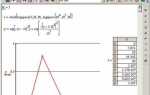
Mathcad предоставляет удобные инструменты для визуализации данных, позволяя строить графики непосредственно из таблиц. Это особенно полезно, когда требуется наглядно представить зависимость между переменными, организованными в табличной форме. Одним из главных преимуществ Mathcad является простота работы с матрицами данных и возможность интеграции графиков в рабочие листы с расчетами, что делает его удобным инструментом для инженеров и ученых.
Для построения графика по таблице в Mathcad необходимо создать таблицу, содержащую данные для осей X и Y. Далее с помощью функции plot можно нанести точки на график. Важно убедиться, что данные корректно привязаны к осям: для этого в Mathcad предусмотрены функции для явного указания диапазонов значений. Например, для построения графика зависимости Y от X, введите в поле ввода plot(X, Y), где X и Y – это массивы данных из таблицы.
В процессе настройки графика в Mathcad можно легко изменить его внешний вид, например, настроить заголовки осей или добавить легенду, что улучшает восприятие результатов. При этом важно учитывать, что Mathcad автоматически обновляет график при изменении значений в таблице, что значительно ускоряет анализ данных. Также стоит отметить, что для работы с более сложными таблицами данных можно использовать встроенные функции фильтрации и агрегации, что позволит выделить ключевые зависимости и тренды.
Создание таблицы с данными для построения графика
Для начала откройте новое рабочее пространство в Mathcad. Чтобы добавить таблицу, используйте команду «Вставка» и выберите «Таблица». В появившемся окне укажите нужное количество строк и столбцов, соответствующее количеству переменных и значений.
В таблице данные обычно распределяются по двум осям: независимой переменной и зависимой. Например, если вы строите график зависимости температуры от времени, в одном столбце укажите значения времени, а в другом – соответствующие значения температуры.
Каждый столбец таблицы имеет заголовок, который описывает, что за данные в нем содержатся. Эти заголовки будут использоваться для обозначения осей при построении графика.
При введении данных в таблицу важно следить за корректностью единиц измерения. Все данные в одном столбце должны быть выражены в одинаковых единицах, чтобы избежать ошибок при построении графика. Если необходимо, можно провести преобразование единиц прямо в Mathcad с помощью встроенных функций.
После того как таблица с данными готова, необходимо использовать команду «График». В открывшемся диалоговом окне укажите, какие столбцы данных будут использоваться для осей X и Y. Например, для графика зависимости температуры от времени ось X будет представлять столбец с временными значениями, а ось Y – столбец с температурой.
Mathcad автоматически построит график, используя выбранные данные. После этого можно дополнительно настроить его параметры: изменить тип графика, настроить шкалу осей, добавить подписи и легенду, если это необходимо.
Подготовка данных для визуализации: импорт и экспорт
Импорт данных в Mathcad

Mathcad поддерживает различные форматы данных для импорта. Наиболее популярные из них – это Excel и CSV. Процесс импорта данных можно разделить на несколько шагов:
- Импорт из CSV: Чтобы импортировать данные из CSV-файла, используйте команду «ReadMatrix». Например:
- Импорт из Excel: Для работы с данными Excel используйте функцию «ReadExcel». Вы можете указать путь к файлу и диапазон ячеек:
- Считывание данных в формате таблицы: Если данные представлены в виде таблицы в других форматах, можно использовать функцию «ReadTable», которая автоматически определяет разделители и заголовки столбцов.
matrix := ReadMatrix("путь_к_файлу.csv")
Этот код загрузит данные в виде матрицы, где строки будут представлять строки из файла, а столбцы – данные в соответствующих столбцах.
excelData := ReadExcel("путь_к_файлу.xlsx", "Sheet1!A1:B10")
Таким образом, можно импортировать данные из конкретного листа и диапазона.
Экспорт данных из Mathcad
Экспорт данных из Mathcad необходим для передачи результатов анализа в другие программы или для создания отчетов. Для экспорта данных используются следующие методы:
- Экспорт в Excel: Для экспорта данных в Excel используйте функцию «WriteExcel». Например:
WriteExcel("путь_к_файлу.xlsx", таблица_данных)
Эта команда записывает данные в указанный файл Excel. Вы можете указать конкретный лист и диапазон для записи данных.
WriteMatrix("путь_к_файлу.csv", matrix)
Это позволяет сохранить матрицу или таблицу в формате CSV, что удобно для дальнейшей обработки данных в других программах.
WriteText("путь_к_файлу.txt", данные)
Рекомендации по подготовке данных
- Проверяйте корректность формата данных перед импортом. Mathcad не всегда корректно интерпретирует данные, если они содержат нестандартные символы или разделители.
- Используйте именованные диапазоны в Excel для упрощения работы с данными. Это позволит более гибко управлять импортом данных.
- При экспорте данных в CSV избегайте использования сложных символов и кавычек, так как они могут повлиять на корректность форматирования.
Настройка осей графика в Mathcad

В Mathcad настройка осей графика играет ключевую роль для правильного отображения данных и их интерпретации. Оси графика позволяют управлять диапазоном значений, масштабом, метками и их расположением. Рассмотрим основные параметры настройки осей в Mathcad, которые помогут эффективно работать с графиками.
При создании графика в Mathcad оси автоматически подстраиваются под минимальные и максимальные значения данных. Однако для точной настройки необходимо вручную определить диапазоны, шаги, а также стиль отображения осей и подписей. Для этого откройте свойства графика, щелкнув правой кнопкой мыши по оси и выбрав пункт «Настроить ось». Далее можно настроить несколько ключевых параметров:
| Параметр | Описание |
|---|---|
| Диапазон оси | Позволяет установить минимальное и максимальное значение оси. Для оси X или Y можно вручную ввести значения или использовать автоматическую настройку, если она подходит. |
| Шаг | Определяет, с каким интервалом будут отображаться метки на оси. Этот параметр важен для осей с большим диапазоном значений, так как позволяет повысить читаемость графика. |
| Метки | Можно настроить расположение, размер и стиль меток на оси. Это поможет избежать наложения меток, особенно при работе с плотными или широкими диапазонами. |
| Логарифмическая шкала | Для осей с экспоненциально растущими значениями можно использовать логарифмическую шкалу, что позволяет более наглядно представить данные, уменьшив искажения, возникающие при обычном линейном масштабировании. |
| Отображение сетки | Сетка помогает легче ориентироваться на графике. Вы можете настроить отображение горизонтальных и вертикальных линий сетки в зависимости от потребностей анализа. |
После установки всех нужных параметров, важно проверить, как они отображаются на графике, чтобы убедиться, что результат соответствует ожиданиям. В случае необходимости можно вернуться к настройкам и скорректировать диапазоны, шаги или стили меток для улучшения восприятия данных.
Настройка осей графика в Mathcad – это не только вопрос эстетики, но и функциональности. От правильного выбора параметров зависит, насколько легко будет анализировать и интерпретировать данные на графике. Используя эти рекомендации, можно добиться точности и удобства при визуализации любых наборов данных.
Выбор типа графика и его настройка
При работе с таблицами в Mathcad важно правильно выбрать тип графика, который наилучшим образом отразит зависимости между данными. Для этого в Mathcad доступно несколько типов графиков, каждый из которых имеет свои особенности и области применения.
Для представления однотипных данных, таких как зависимость одной величины от другой, чаще всего используется линейный график. Он идеально подходит для отображения тенденций и динамики изменений. Чтобы создать линейный график, необходимо выбрать в меню «График» опцию «Линейный график». Этот тип графика подходит для отображения непрерывных данных, таких как изменения температуры во времени или роста населения.
Если данные представляют собой дискретные значения, лучше использовать столбчатый или точечный график. Столбчатый график удобен для сравнения разных категорий, например, объема продаж по регионам. Чтобы создать столбчатый график, в Mathcad нужно выбрать «Гистограмма» из меню «График». Он также подходит для анализа частотных распределений.
Точечный график (или диаграмма рассеяния) рекомендуется для анализа корреляции между двумя переменными. В Mathcad он легко настраивается с помощью инструмента «Точечный график» в меню. Этот график позволяет выявить закономерности в данных, например, связь между температурой и влажностью.
Настройка графиков в Mathcad включает несколько ключевых этапов. Во-первых, важно правильно задать оси координат: они должны отражать единицы измерения данных. Для этого в свойствах графика можно указать масштаб оси, а также ее диапазон. Например, если нужно отобразить данные о температуре от -10 до +50 градусов, диапазон оси Y должен охватывать этот интервал.
Также важно настроить внешний вид графика. Mathcad позволяет выбрать цвет линии графика, тип маркера для точек и толщину линий. Для улучшения читаемости можно добавить сетку и подписать оси. В случае работы с несколькими графиками на одном изображении, стоит обратить внимание на легенду, чтобы различать данные. Это поможет избежать путаницы при анализе результатов.
Еще один важный момент – настройка вида графика. Если на графике отображается несколько наборов данных, можно выбрать способ их отображения: наложение графиков или использование разных осей для каждой серии данных. В случае наложения важно не забывать о различии шкал, чтобы данные не перекрывались и оставались читаемыми.
Для сложных данных, например, зависимостей, которые включают как положительные, так и отрицательные значения, можно использовать комбинированные графики, которые совмещают несколько типов: линейный и столбчатый. Это позволяет наглядно показать и сравнить различные аспекты одного процесса.
Использование формул для динамического обновления графика
В Mathcad можно использовать формулы для динамического изменения данных на графике, что позволяет отображать актуальные результаты в реальном времени. Это особенно полезно при анализе зависимостей, где исходные данные или параметры могут изменяться в процессе работы.
Для этого необходимо задать переменные, которые будут использоваться в качестве входных значений для графика. Например, при построении графика функции y = f(x), переменная x может быть задана как массив значений, который изменяется в зависимости от параметра времени или других условий. Для динамичного обновления графика можно использовать следующие подходы:
1. Введение параметров в виде переменных: Один из способов – создание переменных, которые будут влиять на результаты. Например, можно задать параметры амплитуды и частоты для синусоидальной функции и видеть, как изменяется график при их варьировании.
2. Использование функции массива: Если необходимо построить график зависимости от нескольких переменных, Mathcad позволяет легко использовать массивы и функции для вычислений. При изменении значения одного из параметров, массив автоматически обновляется, что приводит к изменению графика без необходимости вручную менять данные.
3. Применение динамических ссылок: Важно понимать, что любые формулы в Mathcad привязаны к исходным данным. Если переменные в таблице изменяются, то все графики, основанные на этих данных, обновляются автоматически. Например, при изменении значений в ячейке таблицы, значение параметра функции изменится, а график, отображающий это значение, будет пересчитан.
4. Оптимизация производительности: При работе с большим количеством данных рекомендуется минимизировать сложность расчетов, избегая избыточных вычислений. Для этого можно использовать условные операторы, которые позволяют запускать расчет только при изменении значений, влияющих на результат. Это особенно важно, если график строится для большого массива данных, чтобы ускорить его обновление.
5. Автоматическое обновление графика: Mathcad поддерживает настройку автообновления графиков при изменении значений. Для этого нужно задать зависимость графика от переменных и использовать встроенные функции, которые обеспечат автоматический пересчет и перерисовку графика при каждом изменении данных.
Динамическое обновление графика с использованием формул позволяет значительно повысить удобство работы с данными, а также визуализировать изменения параметров в реальном времени. Это особенно важно при анализе процессов, где необходимо мгновенно видеть влияние изменений на результаты, например, в задачах оптимизации или моделировании физических процессов.
Ошибки при построении графика и способы их устранения

При построении графиков в Mathcad могут возникать различные ошибки, которые затрудняют корректную визуализацию данных. Рассмотрим основные из них и способы их устранения.
1. Неправильный выбор диапазона осей
- Решение: Убедитесь, что диапазоны для обеих осей правильно настроены. Для этого используйте команду «axis» в Mathcad для явной установки минимальных и максимальных значений оси.
- Решение: При наличии пропусков или выбросов в данных можно автоматически подстроить масштаб осей, выбрав опцию динамической настройки.
2. Несоответствие типов данных
Если в таблице используются несовместимые типы данных (например, текст и числа в одном столбце), Mathcad может не построить график или выведет ошибку.
- Решение: Проверьте, что все данные в таблице имеют правильный формат. Используйте функцию «Convert» для приведения данных к необходимому типу.
- Решение: Убедитесь, что данные представлены числовыми значениями и соответствуют ожидаемым единицам измерения.
3. Ошибка при применении формул

При построении графика с использованием вычисляемых данных могут возникнуть ошибки из-за неправильного написания формул или отсутствия необходимых переменных.
- Решение: Проверьте синтаксис формул и убедитесь, что все переменные определены и имеют корректные значения. В случае ошибок Mathcad обычно выделяет проблемные участки.
- Решение: Используйте функции Mathcad для отладки выражений, например, «trace» или «check», чтобы найти и исправить ошибки в формулах.
4. Проблемы с интерполяцией данных
Если между точками данных существует необходимость в интерполяции, Mathcad может неправильно интерполировать значения, если исходные данные не подходят для данного метода.
- Решение: Проверьте выбор метода интерполяции. Для более точных результатов используйте метод сплайнов, если ваши данные имеют непрерывный характер.
- Решение: Если данные не являются равномерно распределенными, рассмотрите возможность использования метода наименьших квадратов для интерполяции.
5. Неверное отображение данных
График может быть построен, но отображаться неправильно, например, из-за неверных параметров отображения точек или линии.
- Решение: Убедитесь, что тип графика (линия, точка, столбцы и т.д.) выбран корректно. В Mathcad можно легко изменять тип графика с помощью контекстного меню на объекте.
- Решение: Проверьте настройки отображения, такие как цвет линии, маркеры и ширина линии, чтобы график был четким и читаемым.
6. Проблемы с форматированием осей
Ошибки в форматировании осей могут привести к тому, что оси будут отображаться с неверными метками или шкалами.
- Решение: Для точного отображения используйте опцию задания конкретных меток на осях. Также важно настроить шаг между метками, чтобы они не накладывались друг на друга.
- Решение: Используйте логарифмическую шкалу для графиков, если данные охватывают большой диапазон значений.
7. Проблемы с несовместимостью данных в разных столбцах
В случае работы с таблицами часто возникают ошибки при попытке построить график, если в разных столбцах данные имеют различную длину.
- Решение: Убедитесь, что все столбцы данных имеют одинаковую длину. Можно использовать функции обрезки или дополнения данных для устранения несовпадений.
- Решение: При наличии пропущенных данных используйте интерполяцию для корректного выравнивания данных.
8. Ошибки при использовании нескольких графиков

При попытке построить несколько графиков на одной диаграмме могут возникнуть ошибки из-за неверного наложения данных.
- Решение: Убедитесь, что для каждого графика задан правильный набор данных и корректно настроены оси. Mathcad позволяет использовать разные типы графиков для каждого набора данных.
- Решение: Для лучшего восприятия можно настроить разные цвета или маркеры для разных графиков.
9. Отсутствие легенды
Без легенды на графике может быть трудно различить разные данные, особенно если используется несколько линий или точек.
- Решение: Добавьте легенду, указав соответствующие подписи для каждой линии или группы данных. В Mathcad это можно сделать через настройки графика.
- Решение: Используйте уникальные маркеры и линии для каждого графика, чтобы улучшить визуальное восприятие.
Вопрос-ответ:
Как построить график на основе таблицы в Mathcad?
Для построения графика в Mathcad нужно сначала ввести данные в виде таблицы. Затем с помощью функции графика, выбрав нужные столбцы как оси, можно построить визуализацию. Процесс начинается с создания таблицы с двумя столбцами, где первый столбец — это значения по оси X, а второй — по оси Y. Далее выбирается опция «График» в панели инструментов и указываются соответствующие данные для осей.
Как можно настроить внешний вид графика в Mathcad?
После того как график построен, можно настроить его внешний вид. Для этого в Mathcad существуют различные параметры, такие как цвет линии, маркеры точек, толщину линии и тип шкалы. Эти настройки можно найти в контекстном меню графика, щелкнув правой кнопкой мыши по графику и выбрав «Свойства». Тут можно подкорректировать цвет, шрифт, добавление сетки, подписей и многое другое для удобства восприятия.
Можно ли в Mathcad построить график для данных, которые не имеют четкой зависимости?
Да, в Mathcad можно построить график и для данных, которые не имеют явной зависимости. Это может быть полезно для визуализации случайных данных, экспериментальных измерений или в случае, когда данные представляют собой набор точек, и не существует четкой математической формулы для их описания. График просто покажет точки на плоскости, и по ним можно будет увидеть, насколько данные могут быть связаны.
Как изменить масштаб графика в Mathcad?
Чтобы изменить масштаб графика, необходимо зайти в его свойства. Для этого нужно щелкнуть правой кнопкой мыши на графике и выбрать «Свойства». Затем можно изменить пределы осей X и Y, выбрав «Диапазон» для каждой из осей. Если хотите, можно установить автозаполнение, чтобы Mathcad автоматически подстраивал график под данные, либо вручную задать нужные значения диапазона.
Могу ли я добавить несколько графиков в одну область в Mathcad?
Да, в Mathcad можно добавить несколько графиков на одну область. Для этого необходимо просто создать несколько отдельных графиков и совместить их в одном окне, указав, чтобы они использовали одну и ту же ось. Также можно использовать один график для отображения нескольких функций, указав несколько наборов данных для осей X и Y. Все эти элементы можно будет настроить в одном месте, чтобы они не перекрывали друг друга.
Как построить график в Mathcad по данным из таблицы?
Для построения графика в Mathcad по данным из таблицы необходимо сначала ввести данные в таблицу в рабочем листе. Затем можно воспользоваться встроенной функцией графиков. Для этого нужно выделить значения из таблицы, которые будут отложены по осям X и Y, и выбрать соответствующий тип графика в меню вставки. После этого Mathcad автоматически построит график, который будет отображать зависимость между указанными данными. Для изменения вида графика можно воспользоваться настройками, например, изменить тип линии, добавить точки или изменить цвет.

 Загрузка...