Mathcad позволяет выполнять точные арифметические вычисления, сохраняя наглядность процесса. Каждое действие – сложение, вычитание, умножение или деление – можно оформить в виде отдельного шага с автоматическим отображением результата. Для корректного ввода выражений используйте оператор «:=» для присвоения значений переменным и проверяйте единицы измерения, чтобы избежать ошибок в расчетах.
Важным инструментом является использование встроенных функций Mathcad: sqrt() для квадратного корня, abs() для модуля числа, round() для округления. Для сложных выражений рекомендуется разбивать вычисления на промежуточные шаги, присваивая результат каждой операции отдельной переменной. Это облегчает отладку и повышает читаемость документа.
Для пошагового контроля вычислений можно включить отображение промежуточных результатов рядом с формулами. Mathcad автоматически учитывает порядок операций, но для явного задания приоритетов используйте скобки. При работе с длинными цепочками вычислений целесообразно объединять текстовые пояснения с формулами, используя встроенные блоки текста, чтобы каждый шаг был логически обоснован и легко проверяем.
Практическая рекомендация: при повторяющихся расчетах создавайте шаблоны с заранее заданными переменными и формулами. Это экономит время и снижает риск ошибок. Кроме того, Mathcad поддерживает копирование результатов в другие документы без потери форматирования, что позволяет использовать вычисления в отчетах и презентациях.
Создание и редактирование числовых переменных в Mathcad
В Mathcad числовая переменная определяется простым присваиванием значения через оператор равенства =. Имя переменной должно начинаться с буквы и не содержать пробелов или специальных символов, кроме подчеркивания.
Пример создания переменной:
a = 5
b = 3.2
c = a + b
Mathcad автоматически определяет тип данных на основе введённого значения. Для вещественных чисел используются десятичные точки, для целых – числа без дробной части.
Редактирование переменных выполняется напрямую в рабочей области:
- Дважды кликнуть по имени переменной или значению.
- Изменить число или формулу.
- Нажать Enter для обновления всех зависимых вычислений.
Для замены переменной в нескольких формулах рекомендуется использовать команду Find & Replace, что позволяет избежать ошибок ручного редактирования.
Mathcad поддерживает динамическое обновление значений. Изменение переменной автоматически пересчитывает все выражения, где она используется, включая графики и таблицы.
Создание массивов и векторов также основано на присваивании:
x := 0, 1, 2, 3, 4
y := 5, 6, 7, 8, 9
Использование := обозначает явное определение диапазона или последовательности. Редактирование массивов производится по элементам или диапазонам, что ускоряет корректировку больших наборов данных.
Для контроля правильности переменной применяются встроенные функции проверки типа и диапазона:
- isnumber(a) – проверка, является ли переменная числом.
- length(x) – определение количества элементов в массиве.
При работе с сложными вычислениями рекомендуется присваивать промежуточные результаты переменным, чтобы облегчить отладку и повысить наглядность формул.
Использование встроенных арифметических операторов для базовых вычислений
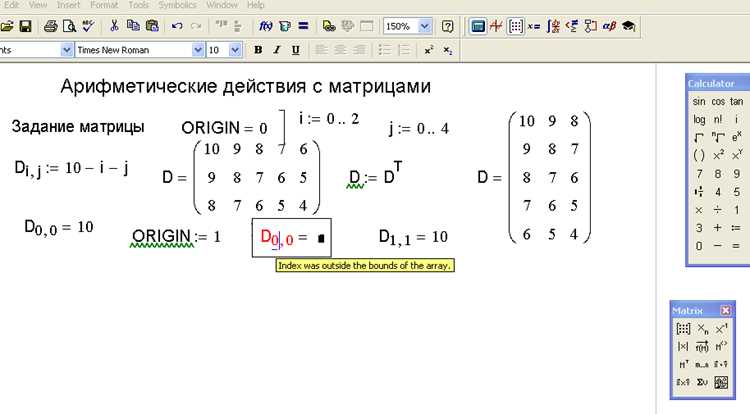
Mathcad предоставляет стандартный набор арифметических операторов: сложение (+), вычитание (−), умножение (*), деление (/), возведение в степень (^). Эти операторы применяются как к числовым константам, так и к переменным, определённым пользователем. Для примера, выражение a := 12 и b := 5 позволяет вычислить a + b = 17, a − b = 7, a * b = 60, a / b = 2.4 и a^b = 248832.
Mathcad поддерживает использование скобок для явного задания приоритетов операций. Например, (a + b) * 2 сначала суммирует a и b, а затем умножает результат на 2, обеспечивая правильное выполнение вычислений без изменения исходных значений переменных.
При работе с десятичными числами Mathcad автоматически обрабатывает точность вычислений. Для контроля количества значимых цифр рекомендуется использовать функцию округления round(value, n), где n – количество знаков после запятой. Например, round(a / b, 2) = 2.40.
Для последовательных вычислений удобно комбинировать несколько операторов в одной строке. Например, выражение (a + b)^2 / (a − b) выполняет сначала возведение в квадрат суммы, а затем деление на разность, сохраняя корректность порядка действий и минимизируя ошибки при ручных подсчётах.
Mathcad позволяет использовать встроенные константы, такие как π и e, в арифметических выражениях. Пример: area := π * r^2 автоматически вычислит площадь круга при заданном радиусе r с использованием точного значения π, обеспечивая точность и удобство при инженерных расчётах.
При работе с отрицательными числами важно правильно расставлять скобки, чтобы избежать некорректного применения операторов. Выражение −a^2 трактуется как −(a^2), тогда как (−a)^2 даст положительный результат. Mathcad учитывает эти нюансы при построении вычислительных выражений.
Применение функций округления и форматирования чисел
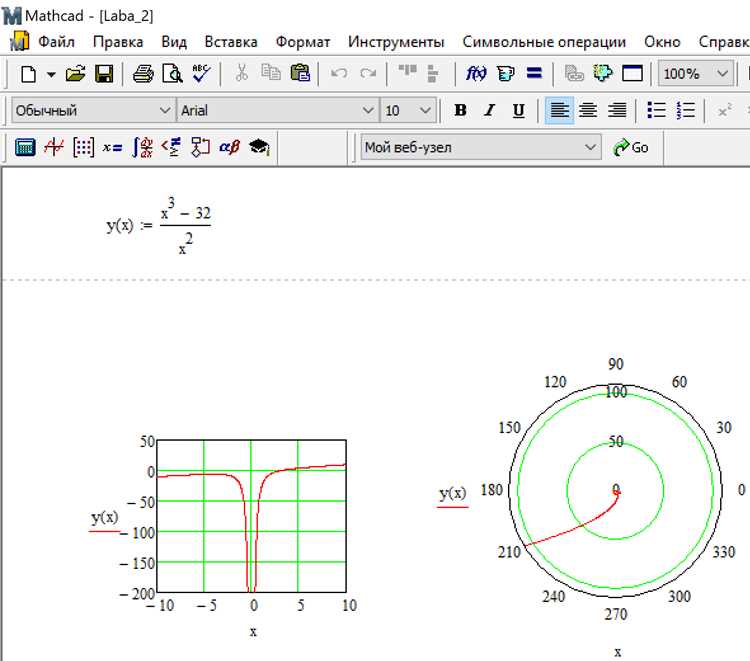
В Mathcad для округления чисел используется несколько ключевых функций: round(x, n) – округляет число x до n десятичных знаков; floor(x) – округляет вниз до ближайшего целого; ceil(x) – округляет вверх. Например, round(3.276, 2) даст 3.28, floor(4.9) – 4, ceil(4.1) – 5.
Для контроля отображения чисел применяется форматирование через настройку количества значащих цифр или фиксированного числа десятичных знаков. Команда Format(x, n) позволяет вывести число x с n знаками после запятой без изменения его внутреннего значения. Это особенно важно при подготовке отчетов и графиков, где точность вычислений не должна теряться визуально.
При работе с массивами и векторами функции округления можно применять к каждому элементу с помощью операции поэлементного вычисления (x ∘ round). Например, round([3.1416, 2.7183, 1.4142], 2) преобразует массив в [3.14, 2.72, 1.41].
Mathcad позволяет также задавать глобальные параметры отображения чисел: через меню Options → Units & Format можно установить стандартное количество десятичных знаков для всех вычислений документа, что упрощает унификацию отчетов и предотвращает ошибки при ручной корректировке.
При применении функций округления важно учитывать порядок операций. Округление на промежуточных шагах может привести к накоплению ошибок, поэтому целесообразно округлять только финальные результаты, сохраняя максимальную точность на промежуточных этапах.
Функции форматирования и округления совместно позволяют создавать читабельные, точные и согласованные вычисления, особенно при работе с большими массивами данных, финансовыми моделями или инженерными расчетами, где визуальная и числовая точность критична.
Построение последовательных вычислений с помощью формул
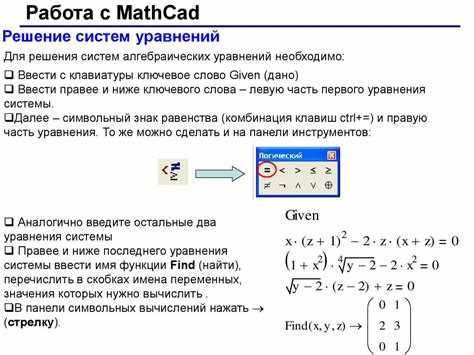
В Mathcad последовательные вычисления реализуются через цепочку формул, где результат одной формулы автоматически становится входным значением для следующей. Для этого важно использовать явное присваивание переменным с помощью оператора «:=». Например, запись A := 5 создаёт переменную A, которую можно использовать в дальнейших вычислениях.
Для организации шагов расчёта рекомендуется вводить промежуточные переменные. Например, при вычислении значения функции f(x) = x^2 + 3x - 7 на последовательных этапах можно записать: B := x^2, C := 3*x, f := B + C - 7. Такой подход упрощает проверку каждого этапа и выявление ошибок.
Mathcad автоматически обновляет значения при изменении входных данных. Поэтому важно, чтобы формулы были записаны в порядке зависимости: сначала переменные с базовыми данными, затем формулы промежуточных вычислений, и в конце – итоговые выражения. Неправильный порядок приводит к появлению ошибки «undefined variable».
Для сложных последовательностей рекомендуется использовать функцию «табличные вычисления» или массивы. Например, при расчёте значений функции для x = 1..5 удобно задать x := 1,2,3,4,5 и затем вычислять f := x^2 + 3*x - 7, что автоматически создаёт массив результатов.
При построении цепочек вычислений полезно добавлять комментарии или текстовые блоки с пояснением логики. Это облегчает документирование, особенно если формулы зависят друг от друга и включают несколько промежуточных шагов.
Важно проверять типы данных и единицы измерения на каждом этапе. Mathcad поддерживает автоматическую проверку размерностей, что предотвращает ошибки при сложении или умножении величин с разными единицами.
Последовательные вычисления можно визуализировать графически, связывая формулы с графиками или таблицами. Например, изменение переменной x автоматически обновляет график функции f(x), что позволяет сразу оценить результат и корректировать вычисления без ручного пересчёта.
Организация вычислений с массивами и векторами
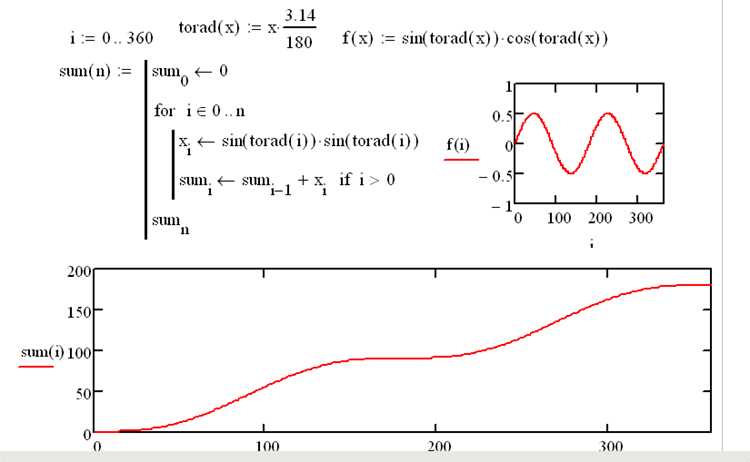
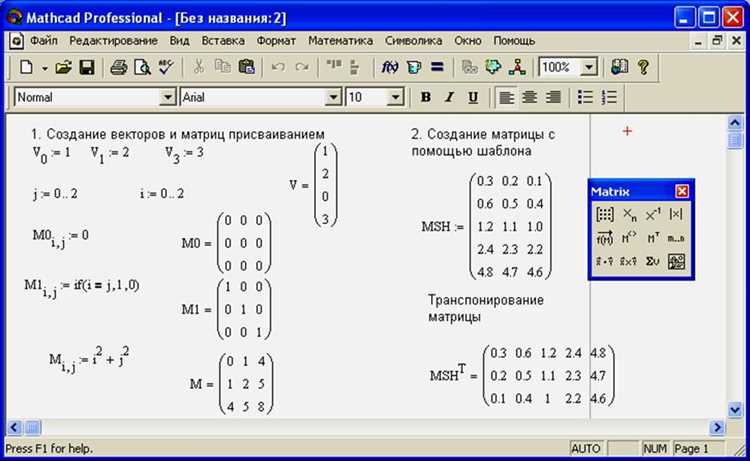
В Mathcad массивы и векторы задаются с помощью оператора векторного или матричного ввода. Для создания строкового вектора используют квадратные скобки с разделением элементов запятыми, например: A := [2, 4, 6, 8]. Столбцовый вектор формируется с использованием точек с запятой: B := [1; 3; 5; 7].
Mathcad позволяет выполнять поэлементные операции над массивами без использования циклов. Для сложения двух векторов одинаковой размерности применяется стандартный оператор +: C := A + A. Для поэлементного умножения используют точку перед оператором: D := A .* B. Деление и возведение в степень также поддерживают точечные операции: E := A ./ B, F := A .^ 2.
Для работы с матрицами Mathcad использует матричное умножение, обозначаемое без точки: G := M * N, где M и N – совместимые по размеру матрицы. Транспонирование выполняется через оператор ^T: M^T. Встроенные функции sum(A), prod(B) и mean(C) позволяют быстро получать сумму, произведение и среднее по массиву или вектору.
Для доступа к отдельным элементам используют индексацию через квадратные скобки: A[2] вернет второй элемент вектора. Диапазоны элементов создаются с помощью двоеточия: A[1..3] возвращает первые три элемента. Изменение значения элемента производится аналогично: A[4] := 10.
При вычислениях с многомерными массивами рекомендуется применять векторизацию вместо циклов, чтобы ускорить обработку данных. Например, вычисление квадрата каждого элемента столбцового вектора B реализуется как B_squared := B .^ 2, что исключает необходимость в цикле for.
Для проверки размерности массивов используются функции rows(M) и cols(M). Перед сложением или умножением матриц важно убедиться в совместимости размерностей, чтобы избежать ошибок выполнения.
Использование встроенных функций Mathcad, таких как det(M), inv(M) и transpose(M), обеспечивает быстрый доступ к ключевым операциям линейной алгебры без ручного программирования алгоритмов. Это повышает точность и упрощает сопровождение вычислительных документов.
Для динамического формирования массивов удобно применять генераторы: seq(i, 1, n, 1) создаст последовательность чисел от 1 до n. Совместно с поэлементными операциями это позволяет строить сложные вычисления с минимальным количеством строк кода.
Проверка правильности вычислений и отладка формул
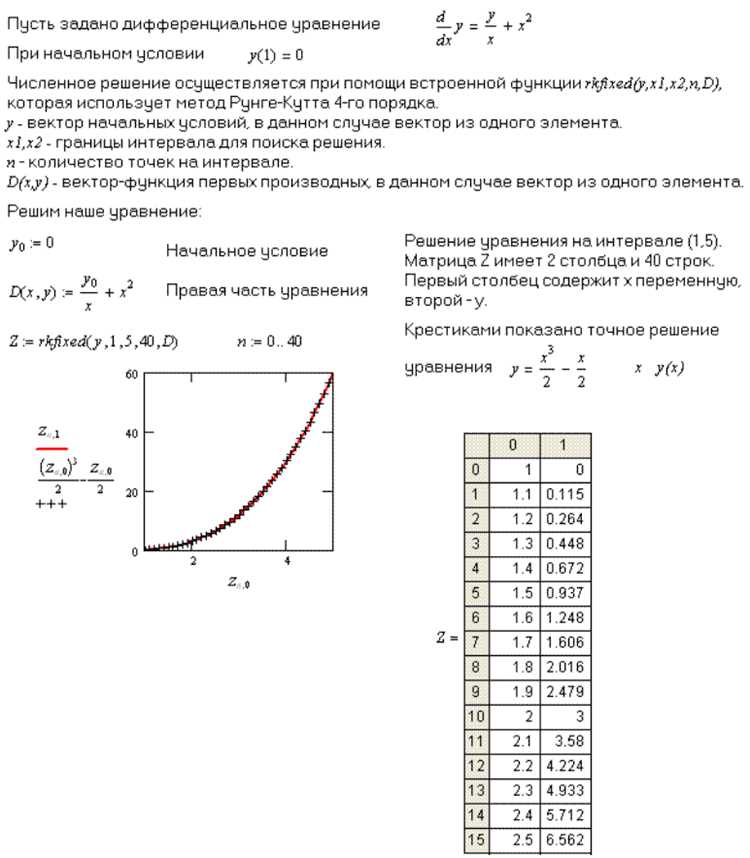
В Mathcad точность и корректность вычислений критически зависят от правильного построения формул и последовательности операций. Для проверки результатов используются встроенные средства анализа и пошагового контроля.
Основные методы проверки и отладки формул:
- Использование функции trace для выявления промежуточных значений. Это позволяет отследить, как переменные изменяются на каждом шаге вычислений.
- Разделение сложных выражений на несколько промежуточных переменных. Например, вместо одной формулы
y = (a + b)^2 / (c - d)лучше создатьtemp1 = a + b,temp2 = c - d, а затемy = temp1^2 / temp2. Это облегчает выявление ошибок. - Проверка единиц измерения. Mathcad автоматически отслеживает совместимость единиц, и несоответствие сигнализируется ошибкой. Например, деление метров на секунды корректно, а метров на килограммы – нет.
- Использование функции numeric check для оценки погрешности. В сложных выражениях полезно сравнивать аналитическое решение с численным результатом.
- Пошаговое тестирование формул с фиксированными значениями. Подставляйте заранее известные значения переменных и проверяйте результат на соответствие расчетам вручную.
- Применение условных выражений
ifдля выявления аномальных значений, например:if x<0 then error("Неверное значение x").
Дополнительные рекомендации:
- Используйте анализ чувствительности для оценки влияния изменений входных данных на результат. Это выявляет скрытые ошибки в логике формул.
- Сравнивайте результаты с альтернативными методами вычислений, если доступно несколько подходов.
- Включайте проверку на деление на ноль и отрицательные аргументы для функций, требующих положительных значений, например,
sqrtилиln. - Используйте встроенные графики для визуальной проверки зависимостей. Нелогичная форма графика часто указывает на ошибку в формуле.
Регулярное применение этих методов позволяет минимизировать ошибки, повысить прозрачность вычислений и ускорить выявление некорректных формул в Mathcad.
Экспорт результатов арифметических расчетов в таблицы и графики
В Mathcad результаты арифметических вычислений можно организовать в таблицы для наглядного анализа. Для этого используется функция Matrix, позволяющая создавать двумерные массивы значений. Например, если у вас есть последовательность расчетов для переменной x от 1 до 10, можно оформить таблицу следующим образом:
| x | y = x^2 + 3x |
|---|---|
| 1 | 4 |
| 2 | 10 |
| 3 | 18 |
| 4 | 28 |
| 5 | 40 |
| 6 | 54 |
| 7 | 70 |
| 8 | 88 |
| 9 | 108 |
| 10 | 130 |
Для экспорта таблицы в Excel или CSV достаточно выделить матрицу, использовать команду Copy as Table и вставить в соответствующий файл. Mathcad автоматически сохранит числовой формат без потери точности.
Для построения графиков арифметических расчетов применяется инструмент Plot. Например, график зависимости y = x^2 + 3x для x = 1…10 строится путем выделения диапазона значений и выбора типа графика «Line Plot». Для сложных функций рекомендуется включать сетку и подписи осей для точной визуализации результатов.
Mathcad поддерживает одновременное использование нескольких графиков на одном листе. Для этого создайте несколько диапазонов данных и добавьте их на общий график с различными стилями линий и маркерами. При экспорте в PDF или изображение сохраняется как структура графика, так и числовые значения, что позволяет использовать их в отчетах и презентациях без дополнительной обработки.
Для автоматизации экспорта больших объемов данных можно использовать встроенные функции Excel Export с указанием диапазонов строк и столбцов. При этом форматы чисел, включая десятичные дроби с фиксированным количеством знаков, сохраняются без ошибок округления.
Вопрос-ответ:
Как в Mathcad выполнить простое сложение и показать результат пошагово?
В Mathcad сложение чисел выполняется очень просто. Нужно ввести выражение вида `a + b`, где `a` и `b` — это значения, которые вы хотите сложить. Если требуется пошаговое отображение, можно записать каждый промежуточный результат в отдельной строке, присвоив его переменной, например: `sum1 := a + b`. После этого можно вывести `sum1`, чтобы увидеть результат. Такой подход помогает отследить каждый этап вычислений и проверить правильность введённых данных.
Можно ли в Mathcad использовать скобки для задания приоритета действий и как это отразится на вычислениях?
Да, Mathcad полностью поддерживает скобки для изменения порядка вычислений. Если в выражении есть несколько операций, скобки позволяют явно указать, какие действия должны выполняться первыми. Например, в выражении `(a + b) * c` сначала произойдёт сложение `a + b`, а затем результат умножится на `c`. Без скобок стандартный порядок действий может дать другой результат, поэтому использование скобок особенно важно при сложных формулах.
Как в Mathcad выполнить вычисления с дробями и сохранить точность результата?
Mathcad умеет работать с дробями как с отдельным типом данных. Для этого достаточно вводить числитель и знаменатель через дробную черту, например `3/4`. При вычислениях программа сохраняет точность, не округляя результат автоматически. Если нужно получить десятичное значение, можно использовать функцию округления или преобразования в десятичную дробь. Это удобно при работе с точными выражениями и проверке промежуточных значений.
Можно ли видеть шаги выполнения сложных выражений с несколькими операциями в Mathcad?
Да, Mathcad позволяет разложить вычисления на несколько промежуточных шагов. Для этого каждое подвыражение присваивается отдельной переменной. Например, если у вас формула `z = (a + b) * (c — d)`, можно сначала вычислить `sum := a + b`, затем `diff := c — d`, и только потом `z := sum * diff`. Такой подход облегчает контроль и упрощает поиск ошибок в вычислениях, так как результат каждого шага можно просмотреть отдельно.
Как использовать функции Mathcad для упрощения арифметических вычислений?
Mathcad содержит множество встроенных функций для работы с числами, таких как `sqrt`, `abs`, `sin`, `cos` и другие. Для арифметики часто используют функции `round` для округления, `floor` и `ceil` для получения целой части числа. Функции применяются к переменным или выражениям, например `sqrt(a^2 + b^2)`, что автоматически выполняет вычисление по заданной формуле. Использование функций позволяет сократить количество ручных операций и уменьшает вероятность ошибок в расчётах.

 Загрузка...