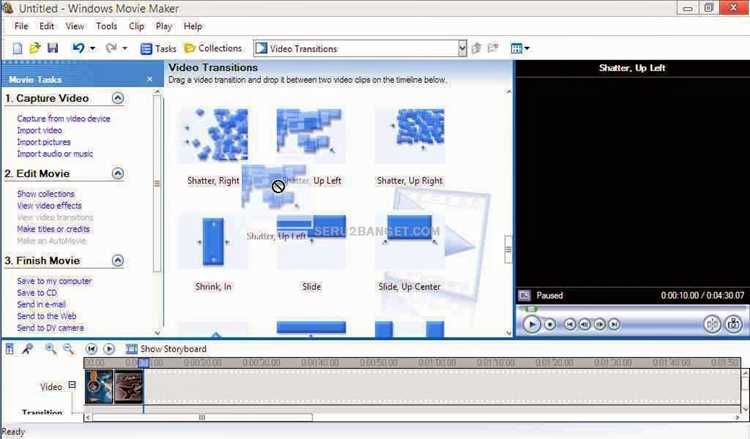
Windows Live Movie Maker – это бесплатная программа для видеомонтажа, которая была разработана Microsoft и позволяет пользователям создавать и редактировать видео с помощью простого интерфейса. Несмотря на свою доступность, программа предоставляет все необходимые инструменты для создания качественных видеороликов. В этом руководстве вы узнаете, как использовать её возможности для создания видео.
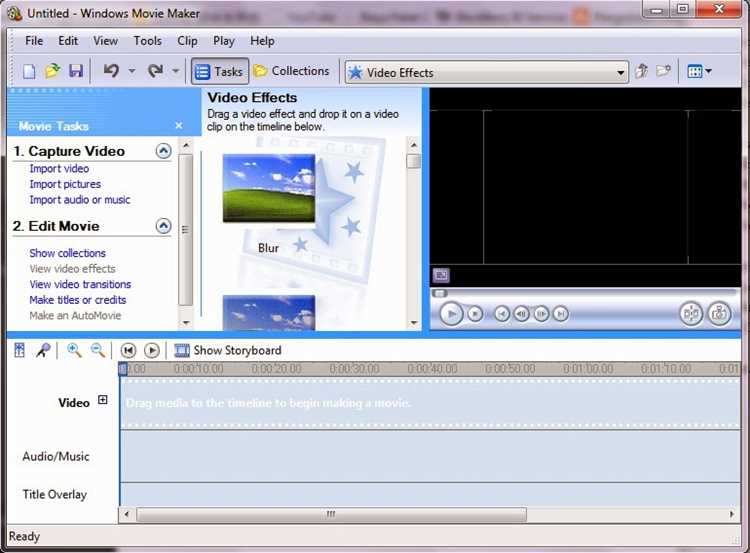
Шаг 1. Создание проекта – при запуске программы первым делом нужно создать новый проект. Для этого откройте Movie Maker и выберите опцию «Новый проект». В этом режиме вы можете добавлять в проект фотографии, видеофайлы и музыку. Для добавления материалов просто перетащите их в рабочую область программы.
Шаг 2. Работа с таймлайном – после добавления файлов на таймлайн, они будут расположены по порядку. Каждый элемент можно перемещать, обрезать или редактировать. Для точной работы с видео используйте ползунок для перемещения по кадрам, что даст вам возможность точно настроить временные промежутки.
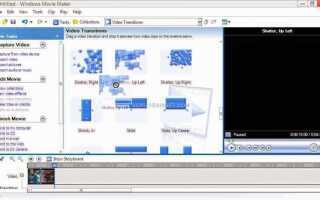
Шаг 3. Добавление эффектов и переходов – Windows Live Movie Maker предлагает множество визуальных эффектов и переходов. Для их добавления просто выберите нужный эффект и перетащите его на нужный участок таймлайна. Это улучшит визуальную составляющую вашего видео, сделав его более динамичным.
Шаг 4. Обрезка и редактирование аудио – программа также позволяет редактировать звуковую дорожку. Чтобы обрезать или наложить звук, выберите нужный аудиофайл и используйте функции для обрезки, изменения громкости и синхронизации с видео.
Шаг 5. Экспорт готового проекта – после завершения редактирования видео, важно правильно экспортировать проект. Для этого выберите опцию «Сохранить фильм» и выберите нужные параметры качества. Программа поддерживает различные форматы видео, включая MP4, WMV и AVI.
Это основное руководство по работе с Windows Live Movie Maker. Несмотря на свою простоту, программа может стать отличным инструментом для создания и редактирования видео для начинающих пользователей.
Работа с Windows Live Movie Maker: пошаговое руководство
Шаг 1: Импорт видео и фото
Для добавления видеофайлов и изображений используйте кнопку «Добавить видео и фотографии». В открывшемся окне выберите нужные файлы. Чтобы ускорить процесс, подготовьте все материалы заранее в одной папке.
Шаг 2: Работа с таймлайном
Все добавленные файлы будут отображаться на таймлайне внизу экрана. Перетаскивая элементы, можно изменить их порядок. Для точной настройки продолжительности каждого фрагмента используйте ползунок на таймлайне. Увлажните видео с помощью кнопок «Обрезать» или «Ускорить/Замедлить».
Шаг 3: Редактирование фрагментов
Чтобы отредактировать отдельный видеофайл, выберите его на таймлайне. В разделе «Редактировать» появятся инструменты для обрезки, поворота, изменения яркости и контраста. Это позволит адаптировать видео под свои потребности.
Шаг 4: Добавление текста
Для добавления текста к видео, выберите нужный фрагмент, а затем нажмите на кнопку «Текст». Введите нужную надпись и настройте её стиль, размер и длительность отображения. Текст можно также анимировать, используя готовые шаблоны эффектов.
Шаг 5: Переходы и эффекты
Добавление переходов между кадрами помогает сделать видео более динамичным. Выберите «Переходы», а затем перетащите понравившийся эффект между двумя видеофрагментами. Для улучшения визуального восприятия используйте эффекты, доступные в программе.
Шаг 6: Добавление музыки
Для добавления музыкального сопровождения выберите «Добавить музыку», затем выберите нужный трек из вашего компьютера. Чтобы синхронизировать музыку с видео, используйте таймлайн, регулируя длительность звучания и начало/конец трека.
Шаг 7: Экспорт готового проекта
После завершения работы над проектом выберите «Сохранить фильм» и укажите формат, разрешение и место сохранения. Windows Live Movie Maker поддерживает популярные форматы, включая WMV, AVI и MP4.
Теперь вы знаете, как создать простое, но качественное видео с помощью Windows Live Movie Maker, следуя этим шагам. Программа подходит как для новичков, так и для тех, кто ищет быстрые и эффективные решения для редактирования видео.
Как установить Windows Live Movie Maker на компьютер
Для установки Windows Live Movie Maker выполните несколько простых шагов. Важно учитывать, что данная программа больше не поддерживается официально, но её можно найти на сторонних ресурсах. Вот пошаговое руководство:
- Шаг 1: Перейдите на сайт, предоставляющий старую версию Windows Live Essentials. Используйте надежные ресурсы, такие как archive.org или другие архивы.
- Шаг 2: Скачайте установочный файл Windows Live Essentials. Обычно он имеет название типа wlsetup-all.exe.
- Шаг 3: Запустите установочный файл. При старте будет предложено выбрать компоненты для установки. Убедитесь, что выбран только Windows Live Movie Maker, если вам не нужны другие программы из пакета.
- Шаг 4: Следуйте инструкциям на экране. Установка займет несколько минут.
- Шаг 5: После завершения установки откройте программу через меню «Пуск» или ярлык на рабочем столе.
Дополнительные рекомендации:
- Убедитесь, что на вашем компьютере установлена версия Windows 7, 8 или 10, так как на более новых версиях ОС программа может работать нестабильно.
- Если установка не удается, попробуйте запустить установочный файл от имени администратора.
- Используйте только проверенные источники для скачивания, чтобы избежать вредоносных программ.
Импортирование видео и фото в Windows Live Movie Maker
Для того чтобы начать работать с проектом в Windows Live Movie Maker, необходимо импортировать медиафайлы – видео или фотографии. Процесс достаточно прост, но имеет несколько важных шагов.
Чтобы импортировать видео, откройте программу и выберите вкладку Главная. В разделе Добавить нажмите на кнопку Видео. Откроется окно выбора файлов на вашем компьютере. Выберите нужное видео и нажмите Открыть.
Если требуется добавить фотографии, используйте кнопку Фото в том же меню. Выберите изображения и подтвердите добавление нажатием на Открыть.
При импорте поддерживаются различные форматы видео, такие как MP4, AVI, WMV, а для фотографий – JPEG, PNG, GIF. Если файл не поддерживается, вы получите предупреждение, и его нельзя будет добавить в проект.
После добавления медиафайлов они появятся на временной шкале. Для каждого видео или фото доступна возможность изменения длительности показа, а также выполнения базовых операций, таких как обрезка или поворот.
Импортирование больших файлов может занять некоторое время. Если программа не отвечает, подождите несколько секунд и убедитесь, что файл не поврежден. Если файл слишком большой, попробуйте уменьшить его размер с помощью сторонних программ для конвертации или сжатия.
Для удобства работы можно импортировать сразу несколько файлов, удерживая клавишу Ctrl при выборе элементов. Они будут добавлены в проект в том порядке, в котором вы их выбрали.
Основные инструменты для редактирования видео в программе
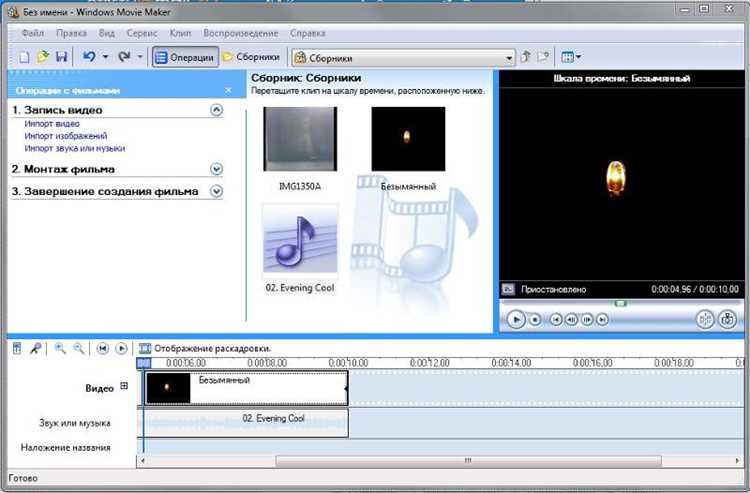
Windows Live Movie Maker предоставляет набор инструментов, которые позволяют быстро и эффективно редактировать видео. Основные функции включают обрезку, добавление эффектов и текста, а также изменение скорости видео.
В программе доступны следующие инструменты:
| Инструмент | Описание |
|---|---|
| Обрезка | Позволяет удалить ненужные фрагменты видео. Для этого нужно выбрать начало и конец нужного отрезка, после чего произвести обрезку. |
| Добавление эффектов | С помощью предустановленных эффектов можно улучшить визуальную составляющую видео. Например, можно добавить переходы между кадрами или наложить фильтры для улучшения освещенности. |
| Добавление текста | Включает возможность вставить текст в различные части видео. Можно выбрать стиль и анимацию для текста, а также настроить его длительность. |
| Изменение скорости | Данный инструмент позволяет ускорить или замедлить видео, что помогает создать интересные эффекты, например, эффект замедленного движения. |
| Добавление музыки | В Movie Maker можно добавить звуковую дорожку, которая будет сопровождать видео. Есть возможность регулировать громкость и продолжительность музыки. |
| Поворот и зеркальное отображение | Можно вращать видео по часовой стрелке или зеркально отражать, что помогает исправить кадры, снятые в неправильном положении. |
| Наложение титров | Добавление титров в начале и в конце видео или на протяжении всего ролика для указания авторства или описания сцены. |
Эти инструменты позволяют настроить видеоматериал под конкретные требования и сделать его более привлекательным для зрителя.
Добавление и настройка переходов между кадрами
Для создания плавных и профессиональных видеороликов в Windows Live Movie Maker важно использовать переходы между кадрами. Чтобы добавить переход, выберите место на таймлайне между двумя видеофрагментами.
Для этого откройте вкладку «Переходы» в верхней части окна программы. Здесь представлены различные типы переходов: от простых растворений до сложных анимаций. Щелкните на понравившийся переход, и он будет автоматически добавлен между двумя выбранными фрагментами на таймлайне.
Каждый переход можно настроить. Для этого выделите его на таймлайне и перейдите в раздел «Продолжительность». По умолчанию переход длится 1 секунду, но вы можете увеличить или уменьшить это время, перетаскивая ползунок продолжительности или введя значение вручную. Это позволяет добиться нужной плавности перехода.
Если вы хотите изменить тип перехода, просто выберите новый вариант из библиотеки и перетащите его на таймлайн, заменив предыдущий. Не забывайте проверять, как каждый переход смотрится в контексте всего видео, чтобы они не отвлекали внимание от содержания, а дополняли его.
Для ускорения работы используйте сочетания клавиш. Чтобы добавить стандартный переход, просто нажмите клавишу «Ctrl + T». Это сэкономит время при обработке большого количества кадров.
Примечание: избегайте использования слишком ярких и экзотичных переходов, если они не соответствуют общему стилю видео. Лучше ограничиться несколькими типами переходов для поддержания визуальной целостности.
Как добавить текстовые титры и аннотации в видео
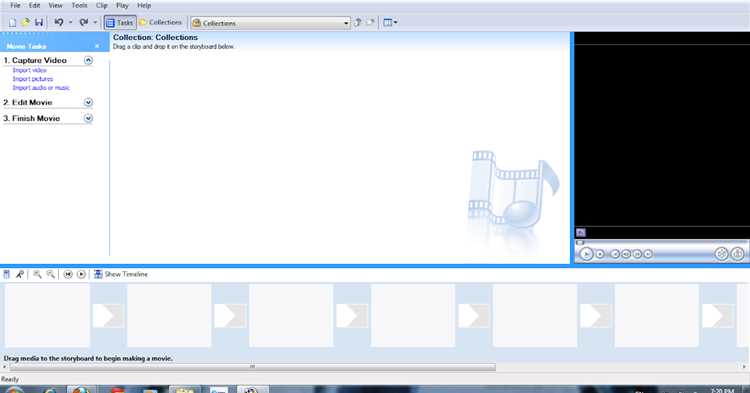
Чтобы вставить титры и аннотации в Windows Live Movie Maker, откройте проект и выберите нужный фрагмент видео, к которому хотите добавить текст. Перейдите в раздел «Добавить подпись» на панели инструментов.
Для создания титров выберите «Добавить титр» в верхнем меню. Введите текст, который будет отображаться на экране. Вы можете изменить шрифт, размер и цвет текста, используя доступные параметры в панели настроек. Для точной настройки положения титра перетащите его в нужное место на видеотреке.
Если вы хотите добавить аннотацию, например, поясняющий текст или ссылку, используйте «Добавить аннотацию». Выберите стиль текста и определите длительность показа аннотации с помощью ползунков на временной шкале. Также, если требуется, установите время появления и исчезновения текста в видео.
Для более точной синхронизации текста с видео, используйте возможность редактирования времени появления и исчезновения. Для этого в панели временной шкалы под видеотреком будет отображаться блок текста. Перетащите его влево или вправо, чтобы настроить временные интервалы.
Используйте разные типы титров для разнообразия. Например, для титров в начале и в конце видео можно выбрать один стиль, а для пояснительных надписей – другой. Это поможет сделать видео более динамичным и информативным.
Не забывайте проверять конечный результат: убедитесь, что текст читаем и хорошо виден на фоне видео. В случае необходимости, подкорректируйте цвет фона или добавьте полупрозрачность для улучшения читаемости.
Работа с музыкой: как добавить звуковую дорожку
Для добавления музыкального трека в проект в Windows Live Movie Maker выполните следующие шаги:
1. Откройте проект, с которым хотите работать. Перейдите на вкладку «Главная», затем нажмите кнопку «Добавить музыку».
2. В открывшемся окне проводника выберите файл с музыкой. Поддерживаемые форматы: MP3, WAV, WMA и другие. Выберите нужный файл и нажмите «Открыть».
3. Звуковая дорожка появится на временной шкале внизу экрана. Вы можете перемещать её, перетаскивая на нужную позицию, чтобы синхронизировать музыку с видео.
4. Для изменения длины трека, наведите курсор на его край и перетащите влево или вправо. Чтобы обрезать звук, выберите «Обрезать», а затем укажите начало и конец отрезка.
5. Для настройки громкости, щёлкните правой кнопкой мыши по звуковой дорожке и выберите «Громкость». Вы сможете уменьшить или увеличить громкость музыки.
6. Если вы хотите добавить эффект затухания или плавного начала музыки, используйте кнопки «Затухание» и «Плавное начало», которые находятся на панели инструментов в верхней части окна.
7. После внесения изменений проверьте, как звучит трек с видео, нажимая кнопку «Воспроизвести» на панели инструментов. Если нужно, вернитесь и отредактируйте звук ещё раз.
8. Для сохранения результата выберите «Сохранить фильм» и выберите формат и место для сохранения.
Как экспортировать готовое видео в различных форматах

После того как вы завершили монтаж видео в Windows Live Movie Maker, следующим шагом будет его экспорт. Программа предоставляет несколько вариантов сохранения видео в разных форматах для различных нужд.
Для экспорта видео выполните следующие шаги:
- Нажмите на кнопку «Сохранить фильм» в верхней панели инструментов.
- Выберите один из предложенных вариантов экспорта или нажмите «Другие параметры», чтобы настроить формат вручную.
При выборе формата, обратите внимание на следующие рекомендации:
- Для общего использования: Формат WMV (Windows Media Video) идеально подходит для большинства задач, так как обеспечивает хорошее качество при умеренном размере файла.
- Для загрузки в интернет: Выберите формат MP4. Он поддерживает большинство платформ для видеозаписи и обеспечивает высокое качество при минимальном размере файла.
- Для воспроизведения на устройствах: В случае использования различных мобильных устройств или игровых приставок, стоит выбрать формат AVI. Это универсальный формат с широким охватом устройств.
Если хотите настроить дополнительные параметры, используйте кнопку «Настройки» рядом с выбором формата. Вы сможете изменить:
- Разрешение видео (например, 720p или 1080p для HD качества).
- Частоту кадров (обычно 30 кадров в секунду, но можно уменьшить или увеличить).
- Качество (выбор между низким, средним или высоким качеством видео).
После выбора всех необходимых настроек, нажмите кнопку «Сохранить». Windows Live Movie Maker начнет процесс рендеринга и сохранения файла. Время экспорта зависит от длины видео и выбранных параметров.
Советы по оптимизации видео для социальных сетей и YouTube
1. Поддерживайте правильное соотношение сторон. Для YouTube оптимальное соотношение – 16:9. Для Instagram и Facebook лучше использовать квадратные (1:1) или вертикальные (4:5, 9:16) форматы. Эти пропорции подходят для мобильных устройств, где большинство пользователей просматривают контент.
2. Сжатие без потери качества. Используйте кодек H.264 для видео и AAC для аудио. Это обеспечит качественное сжатие, что особенно важно для социальных сетей, где скорость загрузки имеет значение. Разрешение 1080p – оптимальный баланс между качеством и размером файла.
3. Учитывайте ограничения по размеру файла. Для Instagram видео не должно превышать 4 ГБ, для YouTube – 128 ГБ. Однако для более быстрой загрузки рекомендовано сжимать видео до 2-3 ГБ, не снижая качества.
4. Настройка метаданных. Прежде чем загрузить видео, убедитесь, что оно имеет корректные метаданные: название, описание, теги. Это поможет пользователям найти ваше видео через поиск. В YouTube используйте ключевые слова, релевантные вашему контенту.
5. Оптимизация для мобильных устройств. Большинство просмотров происходят на мобильных телефонах. Убедитесь, что ваш контент легко воспринимается на маленьких экранах. Для этого сделайте видео динамичным, избегайте мелкого текста и элементов, которые могут быть трудными для восприятия на мобильных устройствах.
6. Включайте субтитры. Субтитры делают видео доступным для широкой аудитории, включая людей с ограниченными возможностями, а также улучшат индексирование в поисковых системах. На YouTube можно автоматически добавить субтитры, но рекомендуется проверять их корректность.
7. Подбор музыки и звуков. Выбирайте музыку, которая соответствует настроению видео и не нарушает авторские права. Для YouTube можно использовать библиотеку бесплатной музыки, а для соцсетей – лицензированные треки.
8. Длительность видео. В социальных сетях, особенно в Instagram и TikTok, короткие видео (15-30 секунд) часто работают лучше. На YouTube – оптимальная длина видео зависит от темы, но исследования показывают, что видео длиной 7-15 минут получают больше просмотров.
Вопрос-ответ:
Как добавить видеофайл в проект в Windows Live Movie Maker?
Чтобы добавить видео в проект, откройте программу и на главной панели выберите кнопку «Добавить видео и фотографии». В открывшемся окне выберите нужный файл и нажмите «Открыть». Видео будет добавлено на временную шкалу, и вы сможете начать редактировать его.
Можно ли обрезать видео в Windows Live Movie Maker?
Да, в Windows Live Movie Maker есть функция обрезки видео. Для этого выберите нужное видео на временной шкале, затем на панели инструментов выберите опцию «Обрезать видео». Используйте ползунки, чтобы установить начальную и конечную точки обрезки, и нажмите «Сохранить». Обрезанное видео будет сохранено в проекте.
Как добавить музыку в проект на Windows Live Movie Maker?
Чтобы добавить музыку, нажмите кнопку «Добавить музыку» на панели инструментов, затем выберите файл на вашем компьютере. После этого музыка появится на временной шкале и будет синхронизирована с вашим видео. Вы можете настроить громкость или обрезать трек, если нужно.
Можно ли вставлять текст в видео с помощью Windows Live Movie Maker?
Да, для этого выберите на временной шкале место, где вы хотите добавить текст, затем перейдите в раздел «Главная» и выберите «Добавить титры». Введите нужный текст, выберите стиль и анимацию, если хотите. Текст появится на видео в выбранном месте.
Как сохранить готовое видео в Windows Live Movie Maker?
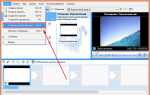
Для сохранения видео выберите в меню «Файл» опцию «Сохранить фильм». Вам будет предложено выбрать формат и качество файла. После этого программа начнёт процесс рендеринга, и ваше видео будет сохранено в выбранной папке.
Как добавить видео в проект в Windows Live Movie Maker?
Чтобы добавить видео в проект, откройте программу и выберите кнопку «Добавить видео и фотографии» на главной панели инструментов. Затем выберите нужные файлы на компьютере и перетащите их в область проекта. Вы также можете добавить видео с помощью drag-and-drop (перетаскивания) прямо в окно Movie Maker. После этого видео появится в рабочей области для редактирования.

 Загрузка...