Movie Maker на Windows 7 представляет собой упрощённый видеоредактор, оптимизированный для монтажа коротких роликов и презентаций. Программа поддерживает форматы видео AVI, WMV и MPEG-1, а также позволяет импортировать аудиофайлы MP3 и WMA. Для стабильной работы рекомендуется использовать компьютер с процессором не ниже Intel Core 2 Duo и оперативной памятью от 2 ГБ.
Основной рабочий процесс строится вокруг временной шкалы и панели коллекций. На временной шкале размещаются видеофрагменты, изображения и аудиотреки, где можно регулировать длительность каждого элемента и накладывать переходы. Панель коллекций используется для хранения импортированных файлов, что облегчает сортировку и быстрое добавление материалов на монтажный стол.
Для ускорения монтажа рекомендуется заранее нарезать длинные видео на клипы длительностью не более 2–3 минут. Movie Maker предлагает более 60 переходов и эффектов, которые применяются простым перетаскиванием на выбранный фрагмент. Аудиотреки можно синхронизировать с видео с точностью до одного кадра, используя инструмент «Настройка времени звука».
Экспорт готового проекта осуществляется через меню «Сохранить фильм», где можно выбрать оптимальный формат и разрешение. Для публикации на YouTube рекомендуется сохранять видео в формате WMV с разрешением 1280×720 пикселей и битрейтом около 5 Мбит/с. При сохранении на локальный диск доступен выбор качества и размера файла, что важно для балансировки качества и скорости загрузки.
Установка и запуск Movie Maker на Windows 7
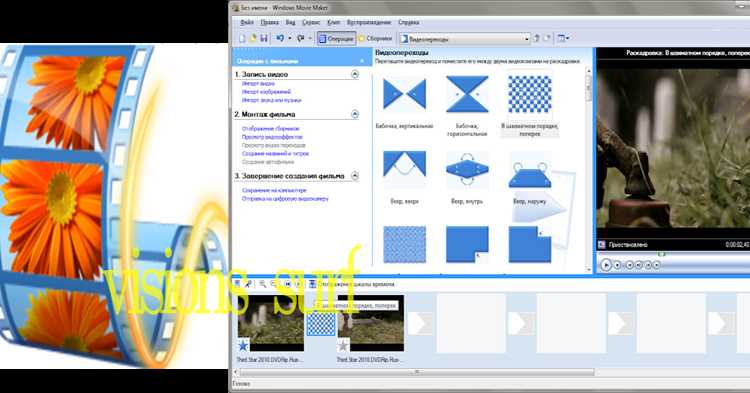
Для работы с Movie Maker на Windows 7 требуется пакет Windows Essentials 2012. Скачайте установочный файл с официального сайта Microsoft или проверенного источника, учитывая, что поддержка Windows Essentials завершена и ссылки могут быть архивными.
Запустите установочный файл, выбрав опцию Выбор компонентов. Для минимальной установки отметьте только Windows Movie Maker и Фотографии Windows, остальные компоненты не обязательны.
После установки запустите Movie Maker через меню Пуск → Все программы → Windows Movie Maker. При первом запуске программа может предложить обновления; при отсутствии интернета можно пропустить этот шаг.
Для корректной работы убедитесь, что на компьютере установлены последние версии DirectX и
Movie Maker создаёт проекты с расширением .wlmp и сохраняет их в каталог Документы → Мои видеопроекты. Рекомендуется указать отдельную папку для медиафайлов, чтобы избежать ошибок при перемещении видео и изображений после импорта.
Если программа не запускается, проверьте права пользователя: запуск от имени администратора устраняет большинство проблем совместимости с Windows 7. Также убедитесь, что видеокарта поддерживает аппаратное ускорение, иначе воспроизведение видео будет прерывистым.
Импорт видео и фото для проекта
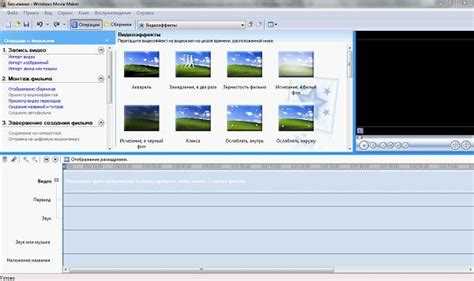
Откройте Movie Maker и перейдите во вкладку «Главная». Для добавления видео используйте кнопку «Добавить видео и фотографии». Программа поддерживает форматы .WMV, .AVI, .MPG и .MP4; для изображений – .JPG, .PNG и .BMP. Убедитесь, что файлы находятся на локальном диске, чтобы избежать зависаний при импорте с внешних носителей.
Выделите несколько файлов одновременно, удерживая Ctrl, или выберите диапазон с помощью Shift. Movie Maker автоматически создаёт миниатюры, что позволяет быстро просмотреть контент перед размещением на таймлайне. Для ускорения работы с большим объёмом файлов рекомендуется импортировать их партиями по 10–15 элементов.
При импорте видео длиннее 10 минут активируйте опцию «Создать клип для проекта», чтобы Movie Maker генерировал фрагменты, ускоряющие редактирование. Изображения можно импортировать с указанием длительности отображения, обычно оптимально 3–5 секунд для слайдшоу. Форматирование и кадрирование происходит после размещения на монтажной линейке.
После добавления файлов проверьте их расположение в «Коллекции проекта». Если видео или фото отображаются с искажением цвета или отсутствием звука, убедитесь в совместимости кодеков Windows 7 и при необходимости установите пакет Microsoft Essentials Media Pack.
Обрезка и разделение видеоклипов
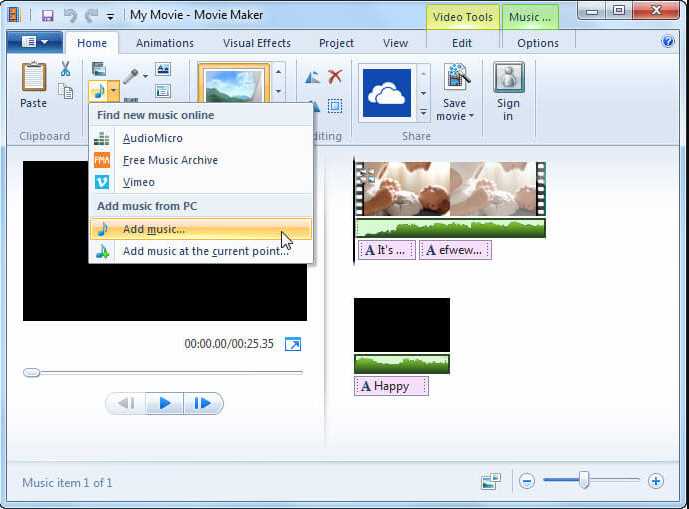
Для точной обрезки видео в Windows Movie Maker откройте проект и добавьте клип на временную шкалу. Выберите клип и перейдите на вкладку Редактирование.
Чтобы обрезать начальную или конечную часть видео:
- Нажмите кнопку Обрезать инструментом.
- В окне предварительного просмотра переместите ползунок начала или конца клипа до нужного кадра.
- Подтвердите обрезку кнопкой Обрезать. Изменения применяются только к выбранному клипу.
Для разделения видеоклипа на несколько частей:
- Выделите клип на временной шкале.
- Переместите индикатор воспроизведения на кадр, где требуется разрез.
- Нажмите кнопку Разделить. Клип разделится на два независимых сегмента.
- Повторите процедуру для каждого необходимого разреза.
Дополнительные рекомендации:
- Используйте максимальное увеличение временной шкалы для точной установки начала и конца клипа.
- Сохраняйте проект перед крупными изменениями, чтобы избежать потери данных.
- После разделения можно применять отдельные эффекты или переходы к каждому сегменту.
- Для более точной обрезки рекомендуется просматривать видео покадрово с помощью стрелок управления.
Добавление переходов между сценами
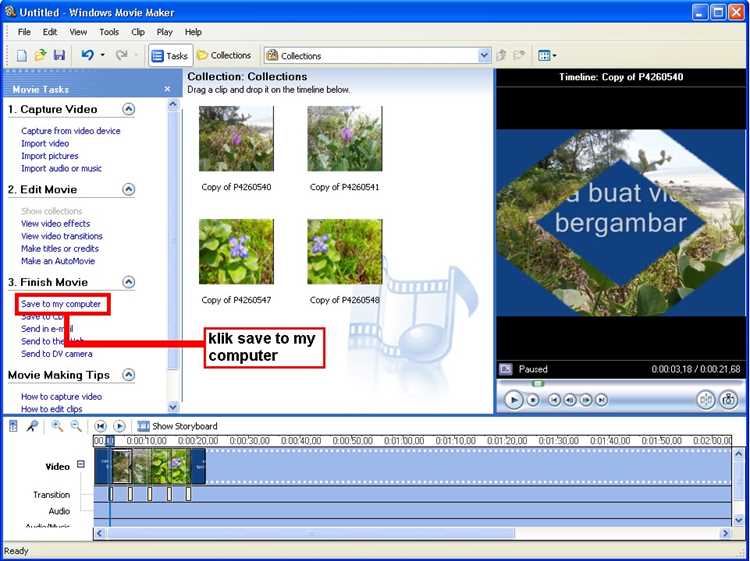
В Windows Movie Maker переходы между сценами добавляются через вкладку Анимации. Для каждой пары клипов можно выбрать отдельный эффект: растворение, сдвиг, перекрытие, вращение. Эффекты различаются по длительности и направлению, их можно регулировать в поле Продолжительность, указав точное значение в секундах (рекомендуется от 0,5 до 2 секунд для плавности).
Для установки перехода необходимо:
| 1. | Выделить клип, после которого будет переход. |
| 2. | Открыть вкладку Анимации и выбрать нужный эффект. |
| 3. | Настроить продолжительность в поле Продолжительность. |
| 4. | Применить эффект ко всем или только к выделенному клипу. |
Для комплексных проектов рекомендуется использовать комбинацию разных переходов: мягкие растворения между диалоговыми сценами и динамичные сдвиги или вращения при смене планов действия. Movie Maker позволяет предварительно просмотреть анимацию, что важно для контроля ритма монтажа. Переходы можно удалить, выбрав клип и нажав Нет анимации.
Для оптимального восприятия визуального потока не следует использовать более двух разных типов переходов подряд. Для последовательной смены сцен с одинаковой длительностью удобнее применять функцию Применить ко всем, чтобы сохранить единую динамику ролика.
Наложение музыки и звуковых эффектов
В Windows Movie Maker музыка и звуковые эффекты добавляются через панель «Аудио/Music». Поддерживаются форматы MP3, WMA и WAV. Для оптимального качества рекомендуется использовать файлы с частотой 44,1 кГц и битрейтом не ниже 192 кбит/с.
Чтобы добавить аудио:
- Выберите пункт «Добавить музыку» в верхнем меню.
- Выберите нужный файл на компьютере.
- Файл появится на временной шкале под видеотреком.
Для точной синхронизации:
- Перетащите аудиофайл на временной шкале к нужному кадру.
- Используйте функцию «Обрезать музыку», чтобы оставить только нужный фрагмент.
- Регулируйте громкость отдельного трека через «Изменить громкость музыки» для сбалансированного звука.
Звуковые эффекты добавляются аналогично, но их лучше размещать на коротких участках, чтобы не заглушать основную музыку. Movie Maker позволяет накладывать несколько эффектов одновременно, однако рекомендуется не превышать 3-4 треков, чтобы избежать перегрузки аудиомикса.
Для плавного перехода между треками используйте функцию «Затухание» или «Появление» в настройках аудио. Это позволяет создать гармоничное сочетание музыки и звуков без резких скачков громкости.
При экспорте проекта убедитесь, что аудиофайлы сохранены в оригинальном качестве, иначе возможна потеря деталей звука. Формат WMV поддерживает встроенную компрессию, поэтому при необходимости сохраняйте резервную копию аудио отдельно.
Применение текстовых титров и подписей
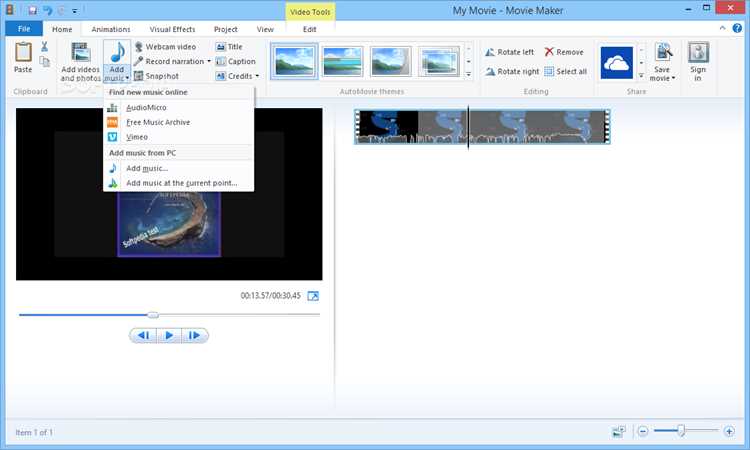
Для добавления текста в Movie Maker откройте вкладку «Главная» и выберите «Титры и подписи». Существуют три типа текста: титры в начале, подписи на клипе и титры в конце. Каждый тип создаётся отдельным объектом на временной шкале.
После выбора типа текста откроется окно редактирования, где можно задать шрифт, размер, цвет и прозрачность. Для повышения читаемости используйте контрастные цвета относительно видео, например, светлый текст на тёмном фоне или наоборот.
Длительность отображения текста регулируется ползунком на временной шкале. Рекомендуется устанавливать титры минимум на 2–3 секунды для коротких надписей и до 5 секунд для длинных предложений.
Подписи к кадрам удобно размещать через опцию «Добавить подпись», она автоматически привязывает текст к выбранному клипу. Если требуется анимация, используйте предустановленные эффекты появления и исчезновения, такие как «Скользящий текст» или «Растворение».
Для сохранения единообразия в проекте применяйте одинаковые шрифты и стили для всех титров и подписей. После завершения редактирования обязательно просмотрите видео, чтобы убедиться, что текст не перекрывает ключевые объекты кадра и читается на протяжении всей длительности.
Сохранение и экспорт готового видео
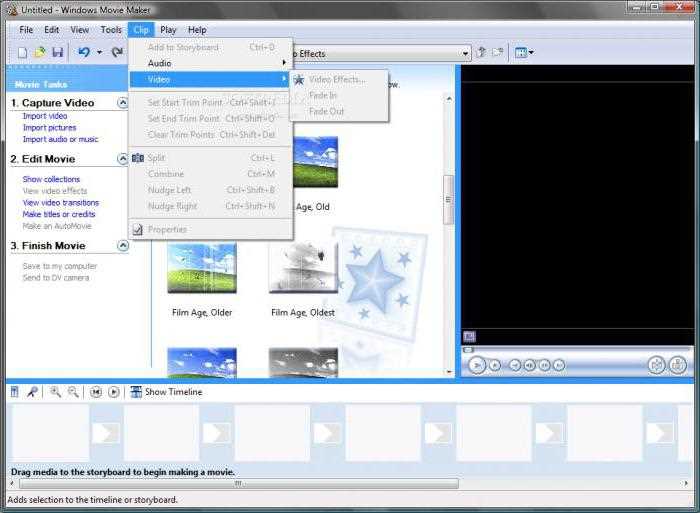
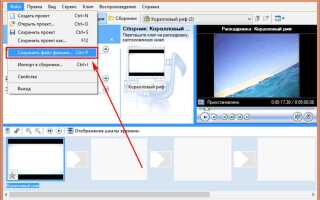
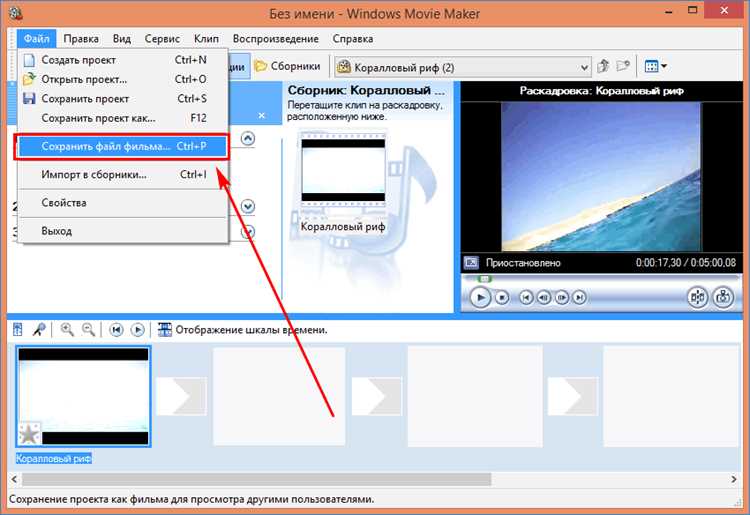
Для сохранения проекта в Movie Maker на Windows 7 используйте функцию «Сохранить проект» через меню Файл → Сохранить проект как…. Это создаст файл с расширением .mswmm, который сохраняет только структуру монтажа, но не готовое видео. Проекты рекомендуется сохранять каждые 10–15 минут работы, чтобы избежать потери данных.
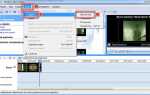
Для создания финального видео откройте Файл → Сохранить фильм и выберите один из предустановленных вариантов: Для компьютера, Для высокой четкости (HD) или Для записи на CD/DVD. Для большинства целей оптимально использовать Для компьютера с разрешением 1280×720 пикселей и битрейтом около 4000–5000 кбит/с, что обеспечивает баланс между качеством и размером файла.
Перед экспортом проверьте длину видео и аудиотреки. Movie Maker позволяет настроить формат файла и кодек через пункт Настройки → Дополнительно. Для совместимости с современными плеерами выбирайте формат WMV и кодек Windows Media Video 9. Если планируется загрузка на интернет-платформы, используйте предустановку Для YouTube, которая автоматически выставляет оптимальные параметры разрешения и частоты кадров.
Процесс экспорта может занять от нескольких минут до часа в зависимости от длины ролика и сложности монтажа. Рекомендуется закрывать все другие приложения, чтобы обеспечить стабильную работу Movie Maker и избежать ошибок сохранения. После завершения экспорта проверьте видео на наличие пропусков кадров и синхронизации звука перед публикацией.
Вопрос-ответ:
Как добавить видеофайлы в Movie Maker на Windows 7?
Чтобы добавить видео в проект, откройте Movie Maker и выберите «Добавить видео и фото» на панели инструментов. В появившемся окне проводника выберите нужные файлы и нажмите «Открыть». После этого видеоклипы появятся на временной шкале, где их можно будет редактировать.
Можно ли разделить один видеоклип на несколько частей в Movie Maker?
Да, в Movie Maker есть функция разделения клипа. Выберите клип на временной шкале, установите ползунок воспроизведения в нужное место и нажмите кнопку «Разделить» на панели инструментов. Так клип будет разделён на два фрагмента, с которыми можно работать отдельно, например, удалить ненужный кусок или добавить эффект только к одной части.
Как добавить текст или подписи к видео?
Для добавления текста выберите видео или место на временной шкале, куда нужно вставить подпись. Затем нажмите «Текст» на панели инструментов. В открывшемся окне можно ввести текст, выбрать шрифт, размер, цвет и анимацию появления. После настройки нажмите «Применить», и текст появится на видео в выбранном месте.
Какие форматы видео поддерживает Movie Maker на Windows 7?
Movie Maker поддерживает основные форматы, такие как WMV, AVI, MP4, MPG и MOV. При добавлении файла программа автоматически проверяет совместимость. Если формат не поддерживается, можно воспользоваться конвертером для преобразования файла в один из поддерживаемых форматов, прежде чем добавлять его в проект.
Как сохранить готовый фильм после редактирования?
Когда монтаж завершён, нажмите «Сохранить фильм» в меню «Файл». Появится список настроек качества и форматов. Можно выбрать стандартные параметры для просмотра на компьютере или мобильных устройствах, либо указать свои настройки. После выбора нажмите «Сохранить», укажите папку для файла и дождитесь завершения экспорта.
Как добавить видеофайлы в Movie Maker на Windows 7?
Для начала откройте программу Movie Maker. В левом верхнем углу найдите кнопку «Добавить видео и фотографии» и нажмите на неё. В появившемся окне выберите нужные файлы на компьютере. После выбора они появятся на монтажной панели, где их можно перетаскивать, менять порядок и обрезать. Если файлы находятся в разных папках, повторите процесс для каждой папки. Movie Maker поддерживает распространённые форматы, такие как .avi, .wmv и .mp4, но некоторые форматы могут требовать установки дополнительных кодеков.
Каким образом можно добавить эффекты перехода между сценами в Movie Maker?
После того как видео или фотографии добавлены на монтажную панель, выделите клип, после которого хотите вставить переход. В верхнем меню выберите вкладку «Анимация». Здесь отображается список доступных эффектов перехода. Наведите курсор на эффект, чтобы увидеть предварительный просмотр, и кликните по выбранному эффекту — он автоматически применится между выбранными клипами. Можно экспериментировать с различной длительностью перехода, регулируя ползунок «Длительность» в том же меню. Эффекты позволяют сделать смену сцен более плавной и визуально привлекательной.

 Загрузка...