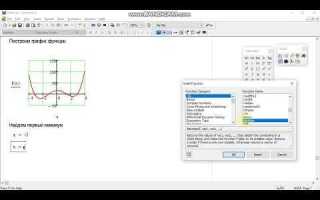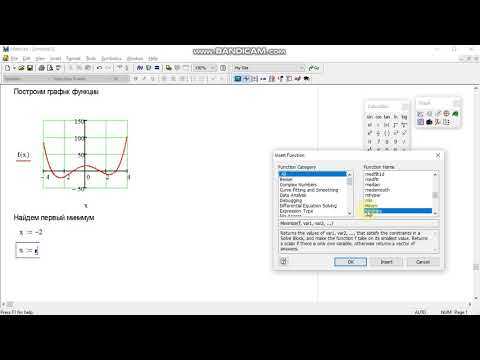
Mathcad предоставляет возможность визуализировать функции и данные с высокой точностью. Для начала необходимо задать диапазон переменной, например, x := 0..10 с шагом 0.1. Это позволит построить график с равномерной дискретизацией без пропусков важных точек.
Следующий шаг – определение функции. В Mathcad допустимы как стандартные математические операции, так и встроенные функции, например sin(x) или exp(-x). Для сложных зависимостей рекомендуется использовать именованные промежуточные выражения, чтобы график оставался наглядным и легко корректировался.
После задания функции подключается элемент графика через вкладку Plots. Важно установить правильные оси: X Axis и Y Axis, задать минимальные и максимальные значения вручную, если требуется точная визуализация, или оставить автоматический масштаб для быстрого анализа.
Mathcad позволяет добавлять несколько кривых на один график. Для этого достаточно объединить функции через массив или использовать отдельные графические блоки с общей осью. Рекомендуется задавать уникальные цвета и подписи через Legend, чтобы избежать путаницы при сравнении данных.
Финальный этап – уточнение отображения: изменение толщины линии, стиля кривой и маркировки точек. Эти настройки повышают читаемость графика, особенно при публикации результатов или подготовке отчета. Mathcad сохраняет все параметры визуализации, что позволяет быстро повторять построение для новых наборов данных.
Выбор типа графика для функций и данных
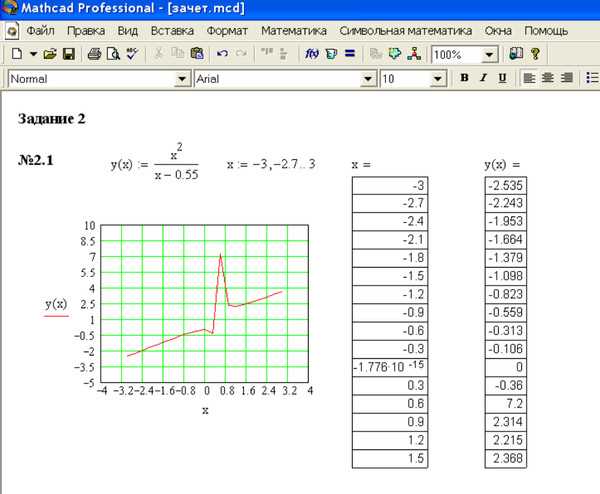
Для функций с непрерывным диапазоном значений оптимально использовать линейные графики. Они наглядно показывают зависимость между переменными и позволяют отслеживать точки перегиба, экстремумы и монотонность. В Mathcad линейный график строится через компоненту «XY Plot», где X – независимая переменная, а Y – вычисляемые значения функции.
Для дискретных данных или экспериментов с ограниченным числом измерений предпочтительны столбчатые или точечные графики. Столбчатые диаграммы удобны для сравнения отдельных величин между категориями, а точечные – для выявления корреляций между переменными.
Если требуется визуализировать распределение данных, используют гистограммы. Mathcad позволяет задавать число интервалов вручную, что важно для точного отображения концентрации значений. Для больших наборов данных рекомендуется начинать с 10–15 интервалов и корректировать по необходимости.
Для функций с периодическим характером или колебаний подходят графики с линиями и маркерами. Комбинация линий и точек позволяет одновременно видеть тенденцию и отдельные измеренные значения. В Mathcad это настраивается через параметры линии и символов.
При сравнении нескольких функций или наборов данных используют многолинейные графики или диаграммы с различными цветами и стилями линий. Для точного восприятия рекомендуется использовать не более 3–4 кривых на одном графике и добавлять легенду с пояснением каждого набора данных.
Выбор логарифмической шкалы оправдан при работе с экспоненциальными или сильно растущими функциями. Mathcad позволяет переключать оси в логарифмический режим, что упрощает анализ трендов и относительных изменений.
Для временных рядов или динамических процессов предпочтителен линейный график с равномерными интервалами по оси X. При необходимости сравнения нескольких временных рядов важно использовать одинаковый масштаб осей, чтобы визуальное сопоставление было корректным.
Настройка диапазона значений осей X и Y
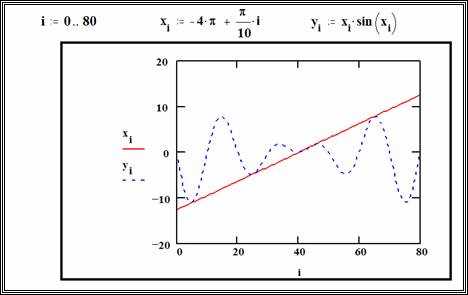
В Mathcad корректная настройка диапазона осей X и Y обеспечивает точное отображение графика и исключает сжатие или растяжение кривой. Для изменения диапазона используйте свойства графика, доступные через двойной клик на области графика или через меню «Format Plot».
- Установка диапазона по оси X:
- Выберите вкладку «X Axis».
- Укажите минимальное и максимальное значение в полях Min и Max. Например, для функции f(x) = sin(x) задайте X от 0 до 2π, чтобы увидеть полный период.
- При необходимости используйте шаг изменения отметок (Tick Interval), например 0.5 для плавной сетки.
- Установка диапазона по оси Y:
- Перейдите во вкладку «Y Axis».
- Задайте минимальное и максимальное значения вручную. Для f(x) = x² можно установить Y от 0 до 25 при X от 0 до 5.
- Используйте функцию автоматической подгонки, если значения функции динамически меняются, но контролируйте интервал сетки, чтобы избежать слишком плотного или редкого отображения.
- Проверка масштаба:
- Сравните соотношение осей X и Y, чтобы график не искажался. Для равномерного отображения круговых или эллиптических функций включите опцию «Equal Aspect Ratio».
- Для функций с резкими изменениями значений увеличивайте точность шагов оси, например уменьшайте шаг с 1 до 0.1.
- Сохранение настроек:
- После корректировки диапазонов обязательно применяйте изменения через кнопку Apply или закрытие окна настройки с подтверждением.
- Для повторного использования шаблона графика сохраните файл Mathcad с установленными диапазонами.
Правильная настройка диапазонов повышает читаемость графика и упрощает анализ функции, особенно при сравнении нескольких кривых на одной координатной плоскости.
Добавление нескольких кривых на один график
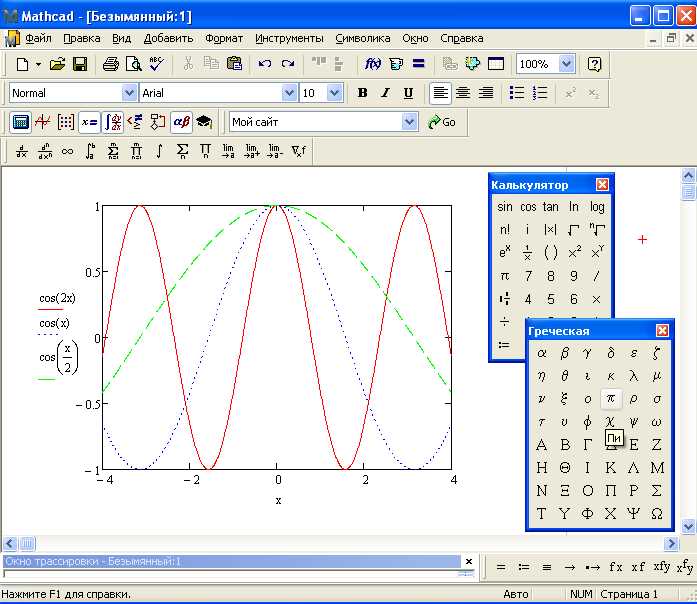
В Mathcad для отображения нескольких кривых на одном графике используется функция «График XY». Создайте первую кривую, определив векторы значений по оси X и Y, например:
x := 0,0.1..10
y1 := sin(x)
Затем выберите «График XY», перетащите X и Y на соответствующие оси.
Чтобы добавить вторую кривую, определите отдельный вектор Y, например y2 := cos(x). В панели графика нажмите «Добавить кривую» или щелкните правой кнопкой мыши по графику и выберите «Добавить данные». Введите X как x и Y как y2. Mathcad автоматически отобразит обе кривые на одном графике.
Для каждой новой кривой можно задать индивидуальный цвет и стиль линии через контекстное меню графика: «Формат кривой». Рекомендуется использовать различие линий (сплошная, пунктир, точка) для визуального различия кривых при печати в черно-белом варианте.
Если значения кривых различаются по масштабу, активируйте вторую ось Y через «Добавить ось Y» в свойствах графика. Это позволит корректно сравнивать функции с разными диапазонами значений.
Для подписей кривых используйте параметр «Подпись кривой» в настройках каждой линии. Это упрощает чтение графика, особенно при наличии более двух кривых.
После добавления всех кривых проверьте интервал оси X и диапазоны осей Y, чтобы все линии отображались полностью и не обрезались. При необходимости вручную установите минимальные и максимальные значения осей для оптимальной визуализации.
Изменение цвета, толщины и стиля линий графика
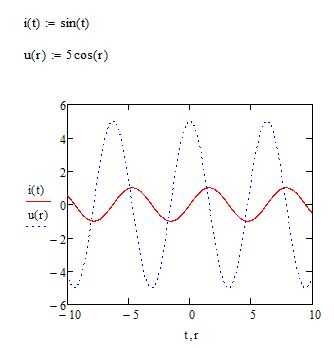
В Mathcad изменение параметров линии графика выполняется через контекстное меню графика или панель свойств. Для изменения цвета выберите график, кликните правой кнопкой мыши и откройте «Свойства графика». В разделе «Линия» доступна палитра RGB и предустановленные цвета. Для точной настройки можно вводить значения компонентов красного, зелёного и синего каналов от 0 до 255.
Толщина линии регулируется числом в поле «Толщина» или «Width». Mathcad поддерживает значения в диапазоне 0,1–10 пунктов. Для тонких линий рекомендуется диапазон 0,5–1,5, для выделения ключевых функций – 2–3, а для акцентов – 4–6 пунктов. Толщина влияет на читаемость при печати и экспорте графика.
Стиль линии задается через меню «Тип линии» с вариантами: сплошная, пунктирная, штрихпунктирная и точечная. Пунктирные линии используют для обозначения вспомогательных или проекционных графиков, сплошные – для основных функций. Для сложных схем допустимо комбинировать разные стили с цветами и толщиной для лучшего визуального различия.
Изменения применяются сразу после выбора параметров. Для нескольких кривых на одном графике необходимо выделять каждую линию отдельно и назначать индивидуальные свойства. Mathcad сохраняет эти параметры при копировании графика в другие листы и при экспорте в PDF или изображение с разрешением до 1200 dpi.
Применение масштабирования и сетки для удобного чтения
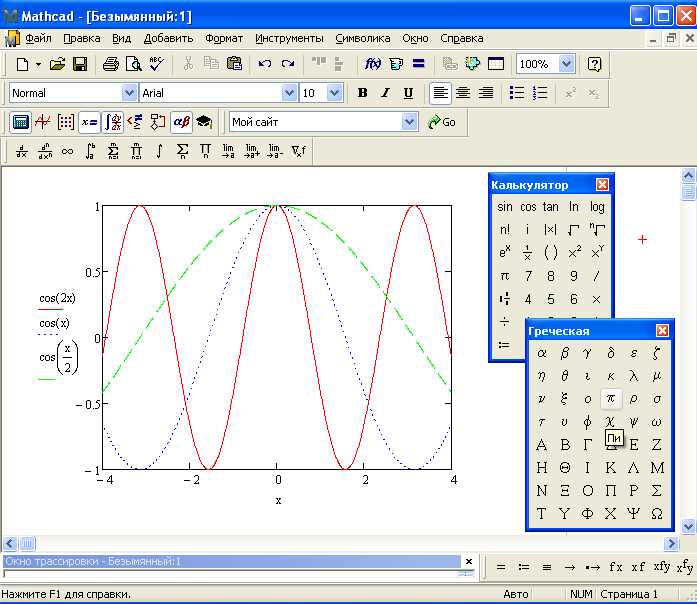
В Mathcad для точного анализа данных критично корректное масштабирование графика. Используйте автоматическое масштабирование для быстрых предварительных оценок, но для публикаций или презентаций рекомендуется вручную задавать диапазоны осей. Для оси X устанавливайте диапазон, равный минимальному и максимальному значению аргумента функции, добавляя 5–10% запаса для визуального комфорта. Для оси Y выбирайте границы исходя из экстремумов функции, избегая чрезмерного сжатия графика.
Сетка повышает читаемость кривых и облегчает интерпретацию точек пересечения. В Mathcad включите основную сетку для обозначения целых делений и дополнительную для промежуточных шагов. Рекомендуем шаг сетки по X и Y задавать кратным ключевым значениям данных, например, 0,1; 0,5; 1, что позволяет быстро оценивать координаты точек. Для сложных функций используйте адаптивную сетку с более плотными линиями в областях резких изменений.
Для сравнения нескольких графиков на одной координатной плоскости сохраняйте одинаковое масштабирование осей, чтобы визуальная интерпретация была корректной. Применяйте цветовую дифференциацию линий и используйте пунктир для вспомогательных кривых. Это предотвращает путаницу при плотных данных и позволяет легко выделять ключевые тенденции.
Практическая рекомендация: после построения графика проверяйте видимость всех экстремумов и точек перегиба. Если они оказываются слишком близко к границам или перекрываются сеткой, скорректируйте масштаб осей и шаг сетки. Mathcad позволяет сохранить эти настройки как шаблон для повторного использования при работе с аналогичными функциями.
Использование масштабирования и сетки в Mathcad не ограничивается эстетикой: правильно подобранные диапазоны и шаги сетки ускоряют анализ, минимизируют ошибки при определении координат и упрощают подготовку отчетов с графиками.
Подписи осей и добавление легенды графика
В Mathcad подписи осей и легенда графика обеспечивают наглядность и точность интерпретации данных. Для добавления подписей используется панель свойств графика.
- Выберите график, к которому необходимо добавить подписи.
- Перейдите в меню Format → Axis или дважды щелкните по оси.
- В поле Title задайте название оси. Для оси X рекомендуются краткие обозначения переменной, например, x, время (с), длина (м). Для оси Y – значения функции, например, y, скорость (м/с), температура (°C).
- При необходимости используйте Mathcad-форматирование: индексы, греческие буквы и дроби вводятся через встроенный редактор текста.
Легенда графика помогает различать несколько кривых на одном графике:
- Добавьте кривые на график через функцию Insert Graph или вставку выражений.
- Откройте свойства графика и включите опцию Show Legend.
- Для каждой кривой задайте уникальное имя в поле Legend Entry. Рекомендуется использовать осмысленные обозначения, например, Эксперимент 1, Модель A, Теория.
- При необходимости измените расположение легенды: сверху, снизу, справа или слева, чтобы не перекрывать графические данные.
Советы по улучшению читаемости:
- Используйте одинаковый шрифт и размер текста для всех подписей и легенды.
- Избегайте длинных описаний в легенде – лучше использовать сокращения с пояснением в подписи осей.
- Цвета кривых и соответствующих элементов легенды должны быть контрастными и легко различимыми.
Экспорт графика в изображение или документ
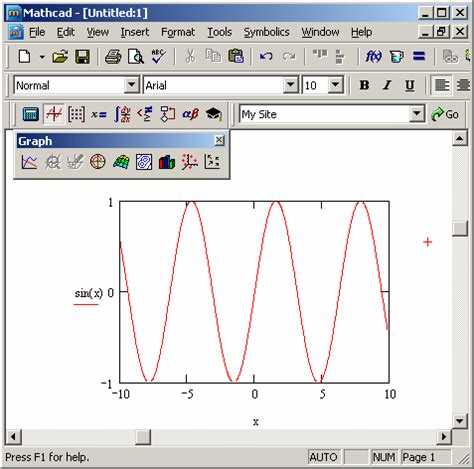
В Mathcad график можно сохранить как растровое или векторное изображение для использования в отчетах и презентациях. Для этого выполните следующие шаги:
1. Выделите график на рабочем листе. Обязательно убедитесь, что отображены все нужные элементы: оси, подписи, легенда.
2. Перейдите в меню Файл → Экспорт → Изображение. В появившемся диалоговом окне выберите формат: PNG, BMP, JPG или EMF. Формат EMF предпочтителен для последующей вставки в Word или PowerPoint, так как сохраняет векторные данные.
3. Настройте разрешение изображения. Для публикаций рекомендуется 300 dpi, для экранного просмотра достаточно 96–150 dpi.
4. Укажите путь сохранения и имя файла. Рекомендуется использовать имена, отражающие содержание графика, чтобы облегчить поиск.
Для экспорта графика в документ можно использовать встроенный инструмент Mathcad:
| Действие | Описание |
|---|---|
| Выделение графика | Клик по графику для активации рамки выделения. |
| Копирование | Ctrl+C или меню Правка → Копировать. При этом сохраняется разрешение и масштаб. |
| Вставка в документ | Ctrl+V или Правка → Вставить в Word, PowerPoint или LibreOffice. Для векторного формата используется вставка как Объект, что сохраняет возможность масштабирования без потери качества. |
| Настройка размера | Изменение размеров графика непосредственно в документе без искажения пропорций. |
Для автоматизации сохранения нескольких графиков рекомендуется использовать пакетный экспорт через скрипты Mathcad Prime, где каждый график сохраняется в отдельный файл с пронумерованными именами.
Использование математических выражений для построения кривых
В Mathcad кривые создаются через явное задание функций. Для построения используйте форму y = f(x), где x – вектор значений. Например, y := 2*sin(x) + 0.5*x создаёт кривую с синусоидальным колебанием и линейным смещением.
Задайте диапазон переменной через оператор := или range. Пример: x := 0, 0.1..10 – создаёт значения от 0 до 10 с шагом 0.1, достаточным для гладкого отображения синусоиды.
Для кривых второго порядка используйте полиномы: y := 0.5*x^2 — 3*x + 2. Mathcad автоматически интерполирует значения и строит график без необходимости ручного расчёта точек.
Для сложных функций применяйте встроенные операторы и функции: exp(x), log(x), sqrt(x). Например, y := exp(-0.1*x)*sin(2*x) создаёт затухающую колебательную кривую.
Используйте параметрические выражения для кривых в двух измерениях: x(t) := cos(t), y(t) := sin(t), t := 0, 0.01..2*pi. Такой подход позволяет строить окружности, эллипсы и спирали.
Для динамического анализа задавайте функции с параметрами: y(a) := a*x^2. Изменяя a, можно наблюдать влияние коэффициента на форму параболы. Mathcad автоматически обновляет график при изменении параметра.
Вопрос-ответ:
Как в Mathcad построить график функции с одной переменной?
Чтобы построить график функции одной переменной, необходимо сначала определить саму функцию. Например, f(x) := x^2 + 3*x — 5. Затем создайте диапазон значений переменной x, используя оператор диапазона, например x := 0, 0.1..10. После этого вставьте графический блок и в качестве данных для оси X укажите x, а для оси Y — f(x). Mathcad автоматически построит кривую по заданным значениям.
Можно ли в Mathcad строить несколько графиков на одной координатной плоскости?
Да, Mathcad позволяет отображать несколько функций на одном графике. Для этого в одном графическом блоке добавляют несколько пар значений: одна пара для первой функции, другая — для второй и так далее. При этом можно назначить разные стили линий и цвета для каждой кривой, что упрощает визуальное сравнение функций. Такой подход полезен для анализа зависимости нескольких величин от одной переменной.
Как изменить масштаб осей на графике в Mathcad?
Изменение масштаба осей выполняется через свойства графического блока. Нужно выделить график и выбрать параметры осей. Там можно задать минимальное и максимальное значения для каждой оси, а также шаг делений. Если не задать эти параметры вручную, Mathcad выбирает масштаб автоматически, что иногда может не отображать интересующий диапазон данных. Настройка масштаба позволяет детально рассмотреть участок графика.
Можно ли добавить подписи к кривым и оси на графике?
Да, в Mathcad есть возможность добавлять подписи к осям и графикам. Для осей указывают названия X и Y прямо в свойствах графического блока. Для кривых используют легенду: при добавлении функции в график можно дать каждой кривой свое имя, которое затем отображается на легенде. Это удобно при построении нескольких функций на одном графике, чтобы сразу понимать, какая кривая чему соответствует.
Как построить график параметрической функции в Mathcad?
Для графиков параметрических функций создается два выражения: одно для координаты X(t), другое для Y(t), где t — параметр. Затем создается диапазон значений t, например t := 0, 0.01..2*pi. После этого вставляется графический блок и в качестве данных указываются X(t) и Y(t). Mathcad отобразит кривую, проходящую через все рассчитанные точки. Такой способ полезен для построения траекторий и сложных кривых, которые нельзя выразить как обычную функцию y(x).

 Загрузка...