Maple 2018 предоставляет расширенные инструменты для символических и численных вычислений. Новичкам важно сразу освоить интерфейс: панели инструментов разделены на вкладки «Math», «Plots» и «Document», каждая из которых содержит функции для конкретных задач. Использование контекстного меню при выделении выражений ускоряет ввод команд и минимизирует ошибки синтаксиса.
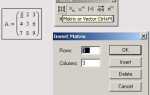
Начинать работу рекомендуется с определения переменных и создания простых выражений через :=. Для численных расчетов удобно применять команды evalf() и subs(), которые позволяют подставлять значения и получать точные или приближенные результаты. При работе с матрицами полезно освоить функции Matrix(), Transpose() и LinearSolve() для решения систем линейных уравнений.
Визуализация данных в Maple 2018 выполняется через встроенные графические функции. Построение 2D-графиков осуществляется с помощью plot(), а 3D-графиков – через plot3d(). Для анализа сложных функций рекомендуется использовать параметры color, grid и axes, чтобы сразу оценивать форму графика и характер поведения функции в заданной области.
Документы Maple можно структурировать с использованием заголовков, разделов и блоков кода, что облегчает последующую работу с проектами. Прямое редактирование уравнений и встроенные справочные функции позволяют новичкам экспериментировать с командами без риска потери данных, одновременно формируя базу для перехода к более сложным вычислениям.
Создание и сохранение первых рабочих листов в Maple 2018
Для создания нового рабочего листа в Maple 2018 выберите в главном меню «File» → «New» → «Maple Worksheet». Откроется пустой лист с двумя основными областями: текстовой для комментариев и командной для ввода математических выражений.
В командной области используйте клавишу Enter для выполнения команды в текущей строке. Для переноса строки без выполнения нажимайте Shift + Enter. Это позволяет структурировать длинные выражения и формулы.
Для ввода математических символов Maple поддерживает как стандартную клавиатурную запись, так и палитру символов в меню «Math» → «Symbols». Например, интеграл вводится как int(expr, x), а производная – diff(expr, x).
Чтобы сохранить рабочий лист, перейдите в «File» → «Save As». В диалоговом окне укажите имя файла и выберите формат «.mw» (Maple Worksheet). Этот формат сохраняет все введённые формулы, графики и текстовые комментарии.
Для частого сохранения используйте сочетание клавиш Ctrl + S. Maple 2018 также поддерживает автоматическое восстановление несохранённых листов через «Tools» → «Options» → «Interface» → «Recovery Options», где можно задать интервал автосохранения.
Если необходимо экспортировать лист для просмотра без Maple, используйте «File» → «Export» и выберите PDF или HTML. При экспорте в PDF сохраняются все графики и форматирование текста, что удобно для печати и презентаций.
Ввод математических выражений и их упрощение
Для ввода выражений в Maple 2018 используется рабочая область (Worksheet) с поддержкой как текстового, так и математического ввода. Символы операций вводятся стандартно: сложение «+», вычитание «-», умножение «*», деление «/», возведение в степень «^». Для функции синуса используется sin(x), для логарифма ln(x) – ln(x). Для сложных выражений рекомендуется использовать круглые скобки для корректного определения приоритетов операций.
Пример ввода выражения:
| Выражение | Команда Maple |
|---|---|
| (x^2 + 2*x + 1)/(x + 1) | (x^2 + 2*x + 1)/(x + 1) |
| sin(x)^2 + cos(x)^2 | sin(x)^2 + cos(x)^2 |
| e^(x+y) | exp(x+y) |
Для упрощения выражений используется команда simplify. Она выполняет как алгебраическое сокращение, так и приведение подобных членов. Синтаксис: simplify(<выражение>). Например, simplify((x^2 + 2*x + 1)/(x + 1)) вернёт x + 1. Для упрощения тригонометрических выражений применяются дополнительные опции: trig для приведения к базовым формам, expand для раскрытия скобок, factor для разложения на множители.
Примеры команд:
| Операция | Команда | Результат |
|---|---|---|
| Алгебраическое упрощение | simplify((x^2 — 1)/(x — 1)) | x + 1 |
| Раскрытие скобок | expand((x + 1)^3) | x^3 + 3*x^2 + 3*x + 1 |
| Факторизация | factor(x^3 + 3*x^2 + 3*x + 1) | (x + 1)^3 |
| Упрощение тригонометрических выражений | simplify(sin(x)^2 + cos(x)^2) | 1 |
Для последовательной работы с выражениями рекомендуется использовать промежуточные переменные. Например, f := (x^2 + 2*x + 1)/(x + 1) создаёт объект f, который затем можно упрощать: simplify(f). Это ускоряет работу с длинными формулами и уменьшает количество ошибок при вводе.
Maple 2018 поддерживает и текстовый ввод с использованием шаблонов: функции автоматически распознают стандартные математические обозначения, включая факториалы, производные и интегралы. Для производных используется diff(f, x), для интегралов int(f, x). После вычисления можно применять simplify для приведения результата к компактной форме.
Для сложных рациональных выражений полезно использовать combine и convert с указанием типа: combine(f, 'radical') или convert(f, parfrac), что позволяет представлять выражения в удобном для анализа виде.
Построение графиков функций и настройка их отображения
В Maple 2018 графики функций создаются с использованием команды plot(). Для построения функции одной переменной достаточно указать функцию и область определения:
plot(sin(x), x = -Pi..Pi);Для нескольких функций используют список внутри plot():
plot([sin(x), cos(x)], x = -Pi..Pi);Основные параметры настройки графиков:
color– задает цвет линии, напримерcolor=red.thickness– толщина линии, допустимые значения от 1 до 5.style– тип линии:line,point,dot.axes– отображение осей:boxedилиnormal.labels– подписи осей, указываются как[x="X", y="Y"].
Пример графика с настройкой отображения:
plot(sin(x), x=-2*Pi..2*Pi, color=blue, thickness=2, style=line, axes=boxed, labels=[x="X", y="Y"]);Для функций двух переменных используют plot3d():
plot3d(x^2+y^2, x=-2..2, y=-2..2);Параметры 3D-графиков:
orientation– угол обзора, напримерorientation=[120,45].grid– количество делений сетки, по умолчанию 25×25.shading– тип заливки поверхности:zhue,light.axes– вид осей:normal,boxed,null.
Для быстрого сравнения нескольких функций в 3D используют списки функций:
plot3d([x^2+y^2, sin(x)*cos(y)], x=-2..2, y=-2..2, color=[red, blue], style=line);Maple позволяет интерактивно масштабировать графики через zoom и изменять угол обзора в окне графика. Для сохранения графиков используется File → Export → Image с выбором формата PNG, SVG или PDF.
Рекомендуется при построении графиков:
- Всегда указывать область определения, чтобы избежать некорректного отображения функций с асимптотами.
- Использовать различное оформление для разных функций на одном графике (цвет, стиль линии).
- Применять подписи осей и легенды для наглядности.
- Для сложных функций предварительно проверять поведение на ограниченном интервале.
Использование встроенных команд для алгебраических вычислений
Maple 2018 предоставляет обширный набор команд для работы с алгебраическими выражениями. Для упрощения выражений используется команда simplify(expr), которая автоматически приводит выражение к более компактной форме. Для разложения на множители применяется factor(expr), а для раскрытия скобок – expand(expr).
Команда collect(expr, var) группирует слагаемые по указанной переменной, что удобно при работе с многочленами. Для представления выражений в виде числовых дробей используется convert(expr, fraction), а для преобразования в десятичную форму – evalf(expr, digits), где digits задает точность.
Для решения алгебраических уравнений применяется solve(equation, var). Если требуется найти все комплексные корни, необходимо добавить опцию allsolutions. Команда expand, combine, normal позволяет преобразовать рациональные выражения и упрощать дроби с несколькими переменными.
Maple поддерживает работу с матрицами через команды LinearAlgebra:-Determinant(matrix) для вычисления детерминанта и LinearAlgebra:-Inverse(matrix) для нахождения обратной матрицы. Для алгебраических выражений с параметрами удобно использовать subs(variable=value, expr), что позволяет подставлять конкретные значения без изменения исходного выражения.
Для дифференцирования и интегрирования существуют diff(expr, var) и int(expr, var). Для сложных выражений Maple автоматически упрощает результат, но при необходимости можно использовать simplify или expand для приведения к удобной форме.
Рекомендуется применять команду assume(var, condition) для задания условий на переменные, что позволяет корректно вычислять выражения с ограничениями, например, положительные числа или целые значения.
Решение систем уравнений и неравенств
В Maple 2018 для решения систем уравнений применяется функция solve. Например, система двух линейных уравнений записывается как список: sys := {x + y = 5, 2*x - y = 1};. Решение находится командой solve(sys, {x, y});, результат возвращается в виде списка пар x = значение, y = значение.
Для систем нелинейных уравнений можно использовать тот же синтаксис. Maple автоматически определяет метод решения: аналитический для алгебраических систем или численный, если точное решение невозможно. Для численного поиска используют fsolve(sys, {x, y}), где результат задается с высокой точностью и допускается указание диапазона: fsolve(sys, {x = 0..10, y = -5..5}).
Для систем неравенств применяется функция solve с условием `and` или `or`. Например, solve({x + y < 5, x - y > 1}, {x, y}) возвращает область допустимых значений. Maple поддерживает как линейные, так и нелинейные неравенства, включая квадратные и смешанные. Для визуализации решений удобно использовать plottools[inequal](...) или implicitplot.
При работе с системами рекомендуется проверять размерность и совместимость уравнений с помощью linalg[rank] для линейных систем и анализировать определители матриц коэффициентов. Для упрощения сложных выражений перед решением используют simplify или expand, что ускоряет обработку и снижает вероятность ошибок.
Maple позволяет сохранять решения в виде функций для дальнейшего использования: sol := solve(sys, {x, y}), затем x_val := sol[x], y_val := sol[y]. Такой подход упрощает подстановку в последующие вычисления и автоматизацию анализа.
Экспорт результатов и подготовка отчетов
В Maple 2018 экспорт данных осуществляется через меню File → Export. Для сохранения графиков используйте форматы PNG, JPEG, PDF. Рекомендуется выбирать PDF для отчетов, чтобы сохранить векторное качество и масштабируемость рисунков.
Таблицы значений можно экспортировать в CSV или Excel. Для этого выделите диапазон данных, затем File → Export → Spreadsheet и укажите формат файла. Maple корректно сохраняет числа с плавающей запятой и дробные значения.
Для автоматической генерации отчета используйте Document Mode. Вставляйте Math Regions для формул и Text Regions для комментариев. Чтобы добавить график в документ, кликните на него правой кнопкой и выберите Send to Document. Это сохраняет разрешение изображения и масштабирование.
Maple поддерживает экспорт всего документа в PDF через File → Export As → PDF. При этом сохраняется структура текста, формул и графиков. Для удобства чтения отчета рекомендуется разбивать документ на sections и использовать Table of Contents.
Для экспорта формул в другие программы, такие как Word или LaTeX, используйте Copy As → LaTeX или Copy As → MathML. Это обеспечивает точное воспроизведение математических выражений без ручной корректировки.
Если требуется объединить результаты нескольких сеансов Maple, сохраните их в формате .mws и используйте команду File → Merge Worksheets. Это упрощает подготовку комплексного отчета без потери данных и графиков.
Вопрос-ответ:
Как начать работу с Maple 2018 после установки программы?
После установки Maple 2018 откройте программу через ярлык на рабочем столе или через меню «Пуск». При первом запуске появится окно приветствия, где можно выбрать тип документа: «Документ Maple» для работы с вычислениями и графиками или «Worksheet» для более учебной работы с пошаговыми вычислениями. Рекомендуется ознакомиться с панелью инструментов: там находятся кнопки для выполнения операций, построения графиков и вставки математических выражений. Также полезно открыть меню «Help», где есть встроенные руководства и примеры работы с командной строкой.
Какие основные типы команд используют в Maple для математических вычислений?
В Maple есть несколько групп команд: арифметические (сложение, вычитание, умножение, деление), алгебраические (раскрытие скобок, упрощение выражений, факторизация), дифференциальные и интегральные (дифференцирование, интегрирование), а также команды для работы с матрицами и векторами. Например, команда «diff» используется для нахождения производной, а «int» — для вычисления интеграла. Каждая команда может принимать дополнительные параметры, чтобы изменить способ вычисления или вывести результат в определенном виде.
Как в Maple строить графики функций двух переменных?
Для построения графиков функций двух переменных в Maple используют команду «plot3d». Сначала вводят функцию, например f(x,y) := x^2 + y^2, затем указывают диапазон значений для каждой переменной: plot3d(f(x,y), x= -2..2, y= -2..2). Maple автоматически создаст трехмерный график с возможностью вращения и изменения масштаба. Для улучшения визуализации можно добавить параметры цвета, прозрачности или сетки, используя дополнительные опции команды.
Можно ли сохранять результаты работы в Maple для последующего использования?
Да, Maple позволяет сохранять документы в формате *.mw или экспортировать результаты в другие форматы, например PDF, HTML или изображение. Чтобы сохранить документ, нужно выбрать меню «File» → «Save As» и указать путь и формат. Кроме того, можно копировать отдельные вычисления или графики и вставлять их в другие программы. Это удобно для подготовки отчетов или для обмена результатами с коллегами.

 Загрузка...