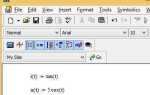
В системе компьютерной алгебры Maple решение уравнений строится через специализированные функции, которые позволяют анализировать как простые линейные зависимости, так и нелинейные выражения высокой степени сложности. Для этого используется команда solve(), которая возвращает точные или параметрические решения, а также fsolve() для приближённых значений. Понимание различий между этими функциями является ключевым моментом при выборе метода вычислений.
Чтобы задать задачу на решение уравнения, достаточно записать его в стандартном виде. Например, solve(x^2 — 5*x + 6 = 0, x) мгновенно выдаёт корни квадратного уравнения. Если же уравнение не имеет аналитического решения, следует использовать fsolve(), указав диапазон поиска, например fsolve(sin(x) = x/2, x, 0..10). Это позволяет контролировать точность и ограничивать область, что особенно важно для задач с несколькими корнями.
При работе с системами уравнений Maple предлагает возможность пошагового решения: команда solve() принимает список уравнений и список переменных. Это позволяет явно задавать структуру задачи, например solve({x + y = 3, x — y = 1}, {x, y}). Такой подход особенно полезен при изучении методов линейной алгебры, так как даёт не только результат, но и возможность проверить его с помощью подстановки или дальнейших преобразований.
Использование пакета Student[Calculus1] позволяет дополнительно получать пошаговое объяснение решений. Это удобно для учебных целей: Maple не просто выдаёт ответ, а демонстрирует ход рассуждений – от преобразования исходного выражения до конечного результата. Такой режим обеспечивает лучшее понимание структуры уравнений и последовательности действий при их решении.
Пошаговое использование команды solve для алгебраических уравнений
Команда solve в Maple предназначена для нахождения решений алгебраических уравнений и систем. Для корректного применения важно соблюдать последовательность действий.
Шаг 1. Записать уравнение в стандартной форме. Пример: x^2 - 5*x + 6 = 0.
Шаг 2. Вызвать команду solve с указанием уравнения и переменной. Пример: solve(x^2 - 5*x + 6 = 0, x);.
Шаг 3. Maple вернёт список корней. Для приведённого примера результат: 2, 3.
Шаг 4. Для сохранения решений в переменную используйте присваивание: r := solve(x^2 - 5*x + 6 = 0, x);.
Шаг 5. Чтобы работать с отдельными корнями, обращайтесь к ним через оператор индексации: r[1], r[2].
Шаг 6. Если необходимо получить численные значения, примените evalf: evalf(solve(x^3 - x - 1 = 0, x));.
Шаг 7. Для систем уравнений используйте список: solve({x+y=5, x-y=1}, {x,y});.
| Ситуация | Синтаксис | Результат |
|---|---|---|
| Квадратное уравнение | solve(x^2-5*x+6=0, x); |
2, 3 |
| Кубическое уравнение с приближённым решением | evalf(solve(x^3-x-1=0, x)); |
числовые корни |
| Система линейных уравнений | solve({x+y=5, x-y=1},{x,y}); |
{x=3, y=2} |
| Сохранение решений | r := solve(x^2-5*x+6=0, x); |
r = 2, 3 |
Решение квадратных уравнений с разбором каждого шага
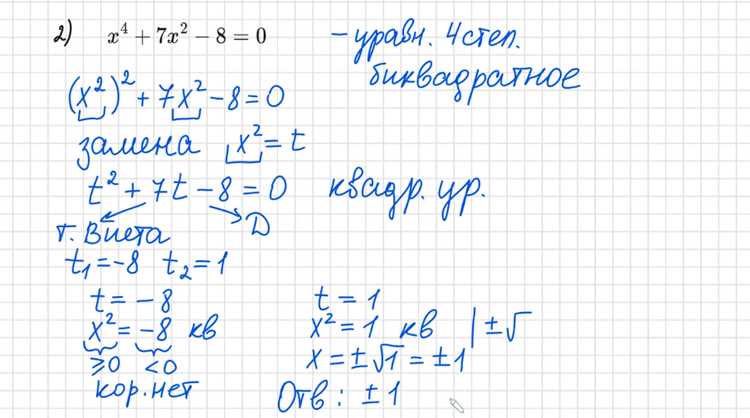
Рассмотрим пример: решить уравнение x^2 — 5x + 6 = 0 с использованием Maple.
Шаг 1. Ввод уравнения.
В Maple уравнение задаётся командой: eq := x^2 - 5*x + 6 = 0;
Шаг 2. Использование solve.
Для нахождения корней вводим: solve(eq, x);
Maple возвращает список решений: [2, 3].
Шаг 3. Разложение на множители.
Чтобы увидеть разложение, используем: factor(x^2 - 5*x + 6);
Результат: (x - 2)*(x - 3), что подтверждает найденные корни.
Шаг 4. Пошаговое объяснение метода.
Maple применяет формулу дискриминанта: D = (-5)^2 - 4*1*6 = 25 - 24 = 1.
Корни вычисляются как (5 ± √1)/2, то есть x1 = 2, x2 = 3.
Шаг 5. Проверка.
Подстановка корня x=2 в исходное уравнение даёт 4 - 10 + 6 = 0.
Для x=3 получаем 9 - 15 + 6 = 0. Оба корня удовлетворяют уравнению.
Пошаговый подход к решению систем линейных уравнений
В Maple решение систем линейных уравнений выполняется через последовательное использование встроенных операторов. Рассмотрим детально процесс на примере.
-
Задание системы. Уравнения вводятся в фигурных скобках с использованием стандартных обозначений:
{2*x + y = 5, x - 3*y = -4} -
Определение переменных. Список неизвестных задаётся в квадратных скобках:
[x, y]
-
Использование команды solve. Для нахождения точного решения применяется:
solve({2*x + y = 5, x - 3*y = -4}, [x, y]); -
Анализ результата. Maple возвращает значения переменных в виде списка, например:
[x = 1, y = 3]
-
Пошаговое преобразование. Для контроля промежуточных этапов удобно использовать:
LinearAlgebra[GenerateMatrix]– перевод системы в матричную форму.LinearAlgebra[GaussianElimination]– пошаговое применение метода Гаусса.
-
Проверка решения. Подстановка результатов в исходную систему:
eval({2*x + y = 5, x - 3*y = -4}, [x = 1, y = 3]);При корректности Maple вернёт
trueдля каждого уравнения.
Такой алгоритм позволяет не только получить ответ, но и проследить процесс вычислений, что особенно полезно при обучении методам решения систем.
Использование команды fsolve для численных решений уравнений
Основной синтаксис:
fsolve(уравнение, переменная);
Примеры использования:
-
fsolve(x^3 - 2*x - 5 = 0, x);
возвращает приближённый корень, например
2.094551482. -
fsolve(sin(x) = 0.5, x, 0..2*Pi);
ищет решение только на заданном интервале
[0, 2π]. -
fsolve({x^2+y^2=1, x-y=0}, {x,y});позволяет решать системы с несколькими переменными.
Рекомендации при работе:
- Всегда задавайте диапазон поиска, если уравнение имеет несколько корней. Это уменьшает риск получения некорректного решения.
- Для сложных функций полезно визуализировать график перед применением fsolve, чтобы определить примерные интервалы корней.
- При системах уравнений лучше использовать начальные приближения в виде
{x=1, y=0}, чтобы направить алгоритм к нужному решению. - Точность вычислений контролируется глобальной установкой
Digits. Например,Digits := 20:
позволит получить корни с высокой точностью.
Таким образом, fsolve обеспечивает быстрый и управляемый поиск численных решений, что делает его незаменимым инструментом при работе с нелинейными уравнениями в Maple.
Для примера рассмотрим уравнение sin(x) = 1/2. В Maple используем команду:
solve(sin(x)=1/2, x);
Система вернёт общий вид решения: x = π/6 + 2·π·n или x = 5·π/6 + 2·π·n, где n ∈ ℤ.
Пошаговый подход в Maple:
1. Для ограничения диапазона используем опцию RealDomain или функцию solve с условием, например:
solve({sin(x)=1/2, 0
Результат: x = π/6, 5·π/6.
2. Для нахождения общего решения вводим выражение в solve без ограничений. Maple автоматически добавляет параметр _Z1, обозначающий целое число. Например:
solve(sin(x)=1/2, x);
Ответ: x = π/6 + 2·π·_Z1, x = 5·π/6 + 2·π·_Z1.
3. Для проверки корректности используем команду simplify:
simplify(sin(π/6 + 2*Pi*_Z1));
Результат: 1/2, что подтверждает правильность решения.
Таким образом, практический порядок действий: задать уравнение, использовать solve с ограничением для частных решений, затем повторить вызов без ограничений для общей формулы и проверить результат с помощью simplify.
Разбор решений уравнений с параметрами в Maple
При работе с уравнениями, содержащими параметры, важно использовать команду solve совместно с опцией parametric, чтобы Maple возвращал решения в зависимости от значений параметров. Например, вызов solve(a*x^2 + b*x + 1 = 0, x, parametric) даст формулы для корней при любых допустимых значениях коэффициентов a и b.
Особое внимание стоит уделять случаям, когда параметр обнуляет старшие коэффициенты. Для проверки таких ситуаций применяется casesplit: solve(a*x^2 + b*x + 1 = 0, x, parametric, casesplit). В этом режиме Maple разбивает решение на подусловия: при a = 0 задача сводится к линейному уравнению, при a ≠ 0 сохраняется квадратная структура.
Для анализа допустимости решений полезно использовать assume. Например, если требуется рассматривать только положительные значения параметра a, вводится assume(a > 0), и последующий вызов solve исключит недопустимые варианты.
Для исследования зависимости количества решений от параметра удобно применять discrim. Например, discrim(a*x^2 + b*x + c, x) вычислит выражение, определяющее число действительных корней в зависимости от параметров. Совместное использование solve и discrim позволяет разложить задачу на отдельные диапазоны значений параметров.
При необходимости уточнить решения в системе с несколькими параметрами рекомендуется подключать команду isolate, которая выделяет конкретный параметр из выражения. Это облегчает дальнейший анализ и построение условий существования решений.
Для визуального понимания областей допустимых значений параметров используется inequal из пакета plots, что позволяет построить графические регионы, в которых существуют решения. Такой подход особенно полезен при системах с двумя параметрами.
Применение пошаговых методов для дифференциальных уравнений
В Maple пошаговые методы применяются при решении как обыкновенных, так и систем дифференциальных уравнений. Наиболее часто используются явный и неявный метод Эйлера, а также схемы Рунге–Кутты различных порядков. Каждый шаг вычислений может быть выведен и проанализирован через последовательные команды, что позволяет контролировать аппроксимацию и оценивать накопленные ошибки.
Для явного метода Эйлера достаточно задать шаг интегрирования h и начальные условия. Maple позволяет в явной форме записать формулу перехода y[n+1] = y[n] + h·f(x[n], y[n]) и пошагово вычислять значения. Такой подход удобен для учебных задач, где важно проследить весь процесс формирования численного решения.
При использовании метода Рунге–Кутты 4-го порядка каждый шаг в Maple можно разложить на вычисления коэффициентов k1, k2, k3, k4. С помощью команд seq и assign можно пошагово получать промежуточные результаты и фиксировать их в таблице. Это дает возможность наглядно сравнивать точность разных шагов и проверять устойчивость метода.
Для жестких уравнений рекомендуется реализовать неявный метод Эйлера. В Maple он задается через уравнение относительно y[n+1], которое решается функцией fsolve на каждом шаге. Такой способ позволяет избежать расходимости и увидеть механизм численной стабилизации решения.
Оптимальная стратегия – задавать разные величины шага h и строить таблицы значений, чтобы оценить сходимость. Maple предоставляет возможность автоматической генерации таблиц и графиков, что облегчает анализ результатов пошагового метода и выбор подходящей схемы интегрирования.
Проверка и визуализация полученного решения уравнения в Maple
После нахождения решения в Maple рекомендуется выполнить подстановку результата в исходное уравнение. Для этого используется команда subs, которая заменяет переменную найденным выражением. Далее с помощью функции simplify можно упростить полученное выражение и убедиться, что оно обращается в ноль или совпадает с правой частью уравнения.
Пример:
eq := x^2 - 4 = 0;
sol := solve(eq, x);
subs(x=sol[1], eq); simplify(%);
Для анализа решений удобно строить графики. Команда plot позволяет визуализировать как исходное уравнение, так и найденные корни. Например, построив plot(x^2-4, x=-5..5), можно наглядно увидеть пересечения графика с осью абсцисс в точках x=-2 и x=2. Для отображения нескольких функций одновременно применяется plot([f1, f2], x=a..b), что полезно при сравнении левой и правой частей уравнения.
При работе с параметрическими или тригонометрическими уравнениями рекомендуется использовать plot в более широком диапазоне, чтобы исключить пропуск дополнительных решений. Для систем уравнений подходит команда implicitplot из пакета plots, которая строит линии или поверхности, задаваемые уравнением, и помогает проверить наличие общих точек.
Таким образом, проверка через подстановку и графическое представление в Maple обеспечивает не только формальную, но и наглядную верификацию корректности решения.
Вопрос-ответ:
Какими способами можно решать нелинейные уравнения в Maple пошагово?
В Maple есть несколько инструментов для работы с нелинейными уравнениями. Один из подходов — использование команды `solve` с указанием параметра `steps` или режима отображения пошагового решения через `Student[Calculus1]` или `Student[LinearAlgebra]`. Например, можно подключить пакет `Student[Calculus1]` и использовать функцию `SolveStepByStep`, которая показывает последовательность преобразований, включая перенос членов, разложение на множители и использование формул корней квадратного уравнения. Такой метод удобен для учебных целей, так как позволяет проследить логику решения.
Можно ли решать системы уравнений пошагово в Maple?
Да, Maple позволяет выполнять пошаговое решение систем уравнений. Для этого используют команды из студенческих пакетов, например `Student[LinearAlgebra]`. После подключения пакета можно вызвать функцию, которая выводит последовательные преобразования системы: приведение к треугольному виду, нахождение одного из неизвестных и подстановку в другие уравнения. Это позволяет наглядно увидеть, как каждое действие влияет на структуру системы и приводит к её решению.
Какие типы уравнений Maple способен решать с демонстрацией шагов?
Maple поддерживает пошаговое решение нескольких типов уравнений: линейных, квадратных, рациональных, тригонометрических и некоторых показательных и логарифмических. Для каждого типа существуют свои функции, которые показывают разложение выражений, применение формул или преобразования к стандартным видам. Например, при решении квадратного уравнения Maple может показать выведение дискриминанта, нахождение корней и проверку их подстановкой в исходное выражение.
Как включить отображение пошагового решения в интерфейсе Maple?
Для включения пошагового режима в интерфейсе Maple необходимо сначала загрузить соответствующий студенческий пакет, например `Student[Calculus1]`. После этого при выборе команды для решения уравнения появляется опция отображения шагов. В графическом интерфейсе это часто реализовано через кнопку «Step-by-Step Solution» или аналогичную, которая выводит последовательность действий в виде отдельных ячеек с пояснениями, показывая, какие преобразования выполняются на каждом шаге.
Можно ли сохранять или экспортировать пошаговое решение из Maple?
Да, пошаговое решение можно сохранять в виде документа или экспортировать в другие форматы. В Maple каждая операция представляется в отдельной ячейке, которую можно сохранить в рабочей тетради `.mw`. Также доступен экспорт в PDF или HTML, чтобы пошаговое решение можно было использовать вне программы. При экспорте сохраняются как математические выражения, так и комментарии к каждому шагу, что делает материал удобным для анализа или демонстрации.
Как в Maple пошагово решать квадратные уравнения с действительными коэффициентами?
В Maple для пошагового решения квадратного уравнения вида ax^2 + bx + c = 0 можно использовать команду `Student[LinearAlgebra]:StepByStepSolve` или функцию `solve` в сочетании с опцией подробного вывода. Например, вводя уравнение в командной строке, система сначала распознаёт коэффициенты a, b и c, затем вычисляет дискриминант D = b^2 — 4ac, показывает каждый этап его расчёта и выводит корни по формуле x = (-b ± √D)/(2a). Если дискриминант отрицательный, Maple предложит комплексные корни, поясняя, как они вычисляются. Такой подход позволяет пользователю видеть всю последовательность действий, а не только готовый результат, что удобно для обучения или проверки собственных расчётов.

 Загрузка...