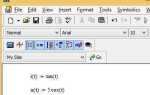
Mathcad позволяет решать алгебраические, трансцендентные и дифференциальные уравнения с точным контролем над каждым шагом вычислений. Для линейных систем используется встроенная функция linalg, позволяющая задавать матрицы коэффициентов и правые части, после чего Mathcad автоматически вычисляет решение с отображением промежуточных результатов.
Нелинейные уравнения решаются через Root и Find, где ключевым моментом является определение области поиска и начального приближения. Практическая рекомендация: перед вызовом функции Root выполнить построение графика выражения для визуальной оценки количества корней и их примерного расположения.
Для дифференциальных уравнений Mathcad использует численные методы типа Рунге-Кутты и Эйлера. Важно задать начальные условия и диапазон интегрирования с шагом, достаточным для точного аппроксимирования решения. Результат отображается как таблица значений и график, что облегчает проверку правильности расчетов.
Оптимизация вычислений достигается через использование именованных переменных, векторизацию выражений и поэтапное разбиение сложных уравнений на простые блоки. Такой подход снижает риск ошибок и повышает наглядность каждого шага решения.
Настройка рабочей области Mathcad для пошагового решения уравнений

Для эффективного пошагового решения уравнений откройте новый документ Mathcad и установите единицы измерения в меню «Параметры» → «Единицы». Это важно для корректного отображения результатов и предотвращения ошибок при подстановке значений.
Включите панель инструментов «Математические выражения» через «Вид» → «Панели инструментов» → «Математика». Она обеспечивает быстрый доступ к операторам, дробям, корням и интегралам, ускоряя ручной ввод формул.
Настройте отображение формул в виде «Матhematical Format» (Математический вид) вместо текстового режима. Это делается через меню «Формат» → «Формат выражений». Такой режим облегчает визуальный контроль над промежуточными шагами решения.
Создайте блоки шагов, используя зоны текста и зоны вычислений. Для каждого шага решения уравнения добавляйте отдельную область вычислений: сначала ввод формулы, затем промежуточные преобразования, после чего результат. Это позволяет отслеживать каждое преобразование и быстро выявлять ошибки.
Активируйте отображение значений переменных при наведении курсора через «Свойства документа» → «Интерактивные подсказки». В пошаговом решении это облегчает проверку промежуточных вычислений без ручной подстановки чисел.
Используйте фиксированные имена переменных для каждого шага, например x1, x2, x3, чтобы сохранить последовательность преобразований. Избегайте переопределения переменных в процессе решения – это снижает риск логических ошибок.
Наконец, сохраняйте документ с включенной опцией «Сохранить промежуточные вычисления» в меню «Файл» → «Свойства документа». Это обеспечивает возможность вернуться к любому шагу без повторного ввода всех формул.
Использование численных методов для уравнений с одной переменной

Численные методы позволяют находить приближенные решения уравнений вида f(x) = 0 в Mathcad, когда аналитические методы затруднительны или невозможны. Основные подходы включают метод деления отрезка, метод Ньютона и метод секущих.
Метод деления отрезка (бисекция)
Метод основан на последовательном сужении интервала [a, b], где функция меняет знак:
- Выбирается начальный отрезок [a, b] такой, что f(a)·f(b) < 0.
- Вычисляется середина c = (a + b)/2.
- Определяется знак f(c). Если f(c) = 0, c – корень. Иначе выбирается новый отрезок [a, c] или [c, b].
- Процесс повторяется до достижения заданной точности ε.
В Mathcad используется функция root(f(x), x, guess1, guess2) с указанием интервала.
Метод Ньютона
Метод требует вычисления производной f'(x) и использует итерационную формулу:
xn+1 = xn — f(xn)/f'(xn)
Рекомендации для Mathcad:
- Выбирать начальное приближение x₀ близким к предполагаемому корню.
- Следить, чтобы f'(x) ≠ 0 на всех итерациях.
- Использовать цикл
forилиwhileдо достижения ε.
Метод секущих

Метод не требует явного вычисления производной и использует два начальных приближения x₀ и x₁:
xn+1 = xn — f(xn)*(xn-xn-1)/(f(xn)-f(xn-1))
Особенности применения в Mathcad:
- Выбираются x₀ и x₁ так, чтобы f(x₀) и f(x₁) были близки по величине, но с небольшим различием.
- Итерации продолжаются до |xn+1 — xn| < ε.
- Метод эффективен при плавной функции без резких скачков.
Практические рекомендации

- Всегда визуализируйте функцию перед решением, используя график Mathcad.
- Сравнивайте результаты нескольких методов для проверки точности.
- Устанавливайте ε ≤ 10-6 для большинства инженерных задач.
- Для функций с несколькими корнями делите область определения на интервалы и применяйте метод деления отрезка.
- Используйте встроенные Mathcad-функции
rootиsolveдля ускорения расчетов, но контролируйте начальные приближения.
Пошаговое решение систем линейных уравнений в Mathcad

1. Введите матрицу коэффициентов системы. Для этого создайте матрицу через меню Matrix → Insert Matrix и заполните её элементами уравнений.
2. Задайте вектор правых частей системы. Он должен иметь такое же количество строк, как и матрица коэффициентов.
3. Присвойте матрице имя, например A, а вектору правых частей – b. Это позволит обращаться к ним при вычислениях.
4. Используйте встроенную функцию lsolve(A, b), которая возвращает вектор решений. Запишите выражение в рабочем поле, и Mathcad автоматически вычислит результат.
5. Для пошаговой проверки введите произведение A·x с найденным вектором решений x. Если результат совпадает с вектором b, система решена корректно.
6. При необходимости используйте оператор A^-1·b для вычисления решения через обратную матрицу. Однако рекомендуется отдавать предпочтение lsolve(), так как этот метод более устойчив к численным ошибкам.
7. Для визуального анализа создайте таблицу, где каждая строка соответствует уравнению, а найденные значения переменных подставляются для проверки. Это удобно при больших системах.
Применение итерационных методов к нелинейным уравнениям
В Mathcad для решения нелинейных уравнений часто применяются итерационные методы, позволяющие уточнять корень на каждом шаге вычислений. Ключевое преимущество – возможность контролировать сходимость и точность.
Метод Ньютона реализуется через задание исходного приближения x₀ и явное определение производной функции. В Mathcad используется конструкция root(f(x), x₀), где при наличии сложной функции желательно заранее вычислить её производную символьными средствами, чтобы ускорить сходимость.
Для повышения устойчивости решений в Mathcad применяют комбинированные подходы: использование нескольких стартовых приближений, проверка сходимости через условие |xₙ₊₁−xₙ|<ε, а также ограничение числа шагов цикла. Такой контроль особенно важен при многокорневых уравнениях.
Практическая рекомендация: перед запуском численных процедур целесообразно построить график исходной функции, чтобы определить диапазон корня и выбрать корректное начальное приближение. Это уменьшает вероятность расходимости метода и экономит вычислительное время.
Проверка и визуализация корней уравнений с помощью графиков

Чтобы построить график, задайте диапазон переменной с помощью конструкции x := start, step .. end. Например, для исследования уравнения sin(x) = 0.5 можно выбрать интервал от 0 до 10 с шагом 0.1. Такой диапазон позволяет увидеть несколько периодов функции и проверить все корни, найденные численно.
Для проверки нескольких корней рекомендуется использовать маркеры или отдельные точки вида (xₖ, f(xₖ)). Если вычисленный результат точен, значение функции в этих точках будет близко к нулю. Это особенно важно для уравнений с крутым наклоном графика вблизи корня, где визуально пересечение может быть неочевидным.
Графическая проверка также помогает выявить ложные или пропущенные решения. Если на интервале наблюдается дополнительное пересечение с осью, значит необходимо уточнить начальное приближение или применить другой численный метод поиска корней.
Автоматизация повторяющихся вычислений через функции и скрипты

В Mathcad целесообразно оформлять однотипные вычисления в виде пользовательских функций. Для этого достаточно задать выражение с параметрами, например f(x, y) := x² + y². После определения функция становится доступной в любом месте документа, что исключает ручное копирование формул.
Для обработки массивов данных используйте встроенные функции суммирования, сортировки и фильтрации. Например, можно определить функцию для нахождения корней системы уравнений при разных начальных условиях и затем применять её к каждому набору параметров через оператор программирования for.
Скрипты в Mathcad Prime реализуются с помощью встроенного блока программирования. В нём поддерживаются условные конструкции if–else, циклы while и for, а также работа с локальными переменными. Это позволяет пошагово формализовать алгоритм вычислений и автоматизировать задачи, где стандартных операторов недостаточно.
Рекомендуется выносить длинные последовательности операций в отдельные скриптовые блоки и использовать локальные имена переменных для упрощения отладки. При необходимости результаты можно сохранять в массивы или возвращать в виде структурированных данных, чтобы сразу анализировать набор решений.
Таким образом, комбинация функций и скриптов позволяет не только сократить время работы, но и обеспечить воспроизводимость вычислений при изменении исходных параметров.
Вопрос-ответ:
Как в Mathcad пошагово решать простое линейное уравнение, например 2x + 5 = 11?
Для такого уравнения можно воспользоваться встроенной функцией **solve** или оператором **root**. В рабочем поле вводится уравнение 2·x + 5 = 11, затем используется конструкция `x := root(2·x + 5 — 11, x)`. Программа подставит начальное приближение и найдет решение. В данном случае результат будет x = 3. Такой способ удобен для проверки простых расчетов.
Чем отличается использование функции root от блока Given–Find?
Функция **root** применяется для поиска одного корня уравнения, и при этом необходимо задать начальное приближение. Блок **Given–Find** удобен для систем уравнений, а также для задач с несколькими переменными. Таким образом, root подходит для быстрых расчетов, а Given–Find — для более сложных задач, где нужно работать с группой условий.
Как вывести пошаговое решение уравнения, а не просто получить готовый ответ?
Mathcad в стандартной конфигурации показывает только результат, но не демонстрирует развернутое решение по шагам. Однако можно включить режим ручной записи: задавать преобразования самостоятельно, выполняя упрощение выражений и переходы между эквивалентными формами. В таком случае каждое преобразование оформляется отдельной строкой. Таким образом, программа помогает проверить вычисления, а логику решения выстраивает сам пользователь.
Можно ли решать нелинейные уравнения, например x³ — 5x + 2 = 0?
Да, Mathcad умеет работать и с нелинейными уравнениями. Для одного корня удобно использовать `root(x³ — 5x + 2, x, начальное_значение)`. Выбор начального приближения влияет на то, какой именно корень будет найден, так как у кубического уравнения их несколько. Чтобы получить все корни, можно задать разные приближения или воспользоваться блочным методом Given–Find. Таким образом, есть возможность исследовать уравнение более подробно.

 Загрузка...