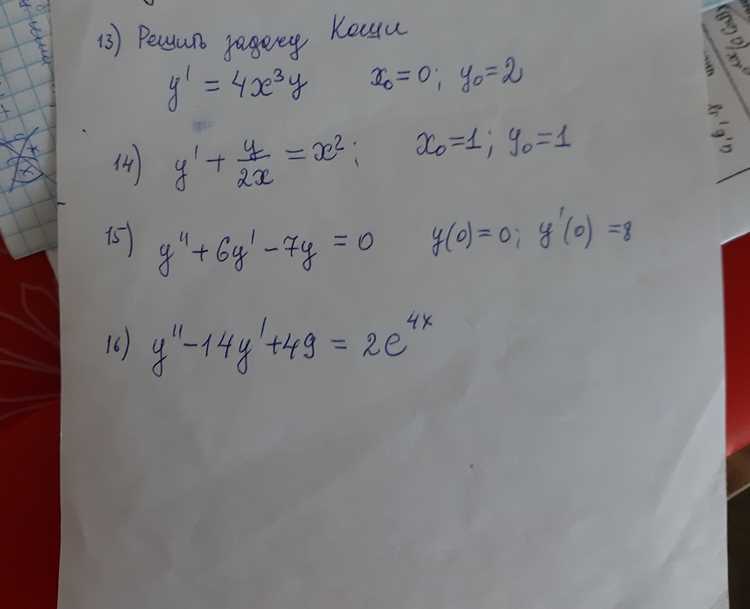
Задача Коши для обыкновенных дифференциальных уравнений формулируется как поиск функции y(x), удовлетворяющей уравнению вида dy/dx = f(x, y) при заданном начальном условии y(x₀) = y₀. Maple предоставляет инструменты для аналитического и численного решения таких задач, позволяя исследовать поведение решений при изменении параметров уравнения.
Первый шаг в Maple – точное определение уравнения и начальных условий. Используйте команду dsolve с опцией numeric, если решение в замкнутой форме недоступно, или без неё для аналитического результата. Правильная запись выражений и функций критична: Maple чувствителен к синтаксису, особенно при работе с сложными коэффициентами и системами уравнений.
Для численного решения рекомендуется задать диапазон x через range, чтобы построить график решения. Функции odeplot и plots позволяют визуализировать траектории и анализировать устойчивость. При этом Maple поддерживает адаптивные методы интегрирования, обеспечивая точность в точках с резкими изменениями производной.
При работе с системами дифференциальных уравнений удобно использовать списки переменных и уравнений внутри dsolve. Maple автоматически формирует внутренние структуры для численного решения, а опции method=RKF45 или method=Gear позволяют оптимизировать вычислительные ресурсы при многопараметрических задачах.
Оптимизация кода в Maple включает проверку единиц измерения, упрощение выражений через simplify и анализ чувствительности начальных условий. Такой подход повышает надежность результатов и минимизирует вероятность ошибок при сложных расчетах.
Решение задачи Коши в Maple: пошаговое руководство
Для решения задачи Коши в Maple используйте команду dsolve с указанием начальных условий. Сначала определите дифференциальное уравнение. Например, для уравнения y'(x) = 2*x*y(x) выполните:
de := diff(y(x), x) = 2*x*y(x);
Задайте начальные условия через структуру {y(0) = 1}. Для этого используйте формат:
ics := y(0) = 1;
Для точного решения вызовите:
sol := dsolve({de, ics}, y(x));
Maple вернёт аналитическое выражение решения, в данном примере это y(x) = exp(x^2).
Для численного решения используйте опцию numeric:
num_sol := dsolve({de, ics}, y(x), numeric, output=listprocedure);
Затем вычислите значение функции в конкретной точке через:
num_sol(x_value);
Для визуализации решения построьте график с помощью plots[odeplot]:
with(plots):
odeplot(num_sol, [x, y(x)], 0..2);
Если уравнение содержит параметры, укажите их в dsolve явно, чтобы Maple корректно учитывал все значения. Для сложных систем дифференциальных уравнений определите вектор функций и передайте его в dsolve вместе с начальным вектором условий.
Используйте проверку решения через simplify(subs(y(x)=rhs(sol), de)); для подтверждения соответствия исходному уравнению.
Задание дифференциального уравнения и начальных условий в Maple
В Maple дифференциальное уравнение задается с помощью функции `diff`. Для уравнения второго порядка вида \(y» + 3y’ — 4y = \sin(x)\) синтаксис будет следующим:
`eq := diff(y(x), x$2) + 3*diff(y(x), x) — 4*y(x) = sin(x);`
Начальные условия для задачи Коши указываются через список в квадратных скобках. Для примера с условиями \(y(0)=1\) и \(y'(0)=0\) это выглядит так:
`conds := [y(0)=1, D(y)(0)=0];`
Функция `D(y)` обозначает производную по переменной x.
Важно использовать точный синтаксис для производных: `diff(y(x), x$2)` обозначает вторую производную, а `D(y)(0)` – значение первой производной в конкретной точке. Любая ошибка в обозначениях приведет к неверному решению.
Для упрощения многократных дифференцирований можно предварительно определить функцию:
`y := y(x);`
и затем использовать ее в уравнении и начальных условиях без повторного указания аргумента.
После задания уравнения и условий рекомендуется проверить корректность структуры через команду `isolate(eq, diff(y(x), x$2));` – это позволяет убедиться, что Maple правильно распознал все производные и уравнение готово к решению функцией `dsolve`.
Выбор метода численного решения для конкретного типа задачи Коши
Для задачи Коши вида \(y’ = f(x, y), y(x_0) = y_0\) выбор метода зависит от гладкости функции, требуемой точности и шага интегрирования. Для задач с медленно изменяющейся правой частью эффективен метод Эйлера с шагом 0.01–0.1, однако при высоких скоростях изменения функции рекомендуется использовать метод Рунге–Кутта 4-го порядка, обеспечивающий точность порядка \(10^{-5}\) при шаге 0.05.
Если задача жесткая, например, при наличии быстро затухающих или растущих экспонент, стандартные явные методы неустойчивы. В таких случаях Maple поддерживает метод Лейна–Стернберга или встроенные жесткие решатели типа dsolve(..., numeric, method=stiff), позволяющие использовать шаги, адаптивно уменьшаемые в зонах резкого изменения.
Для систем дифференциальных уравнений размерности более трех целесообразен метод Рунге–Кутта–Фельберга (RKF45) с автоматическим контролем ошибки. Maple позволяет задать опцию abserr для точной настройки допустимой ошибки на каждом шаге, что критично для долгих интервалов интегрирования.
При наличии периодических решений или сохранении энергии системы рекомендуются симплектические методы. В Maple это реализуется через опцию method=symplectic, обеспечивающую долгосрочную стабильность фазовой траектории, особенно для гамильтоновых систем.
Для конкретного выбора метода важно учитывать тип задачи: обычные гладкие уравнения – метод Рунге–Кутта, жесткие – встроенные жесткие решатели, высокоточные или длинные интеграции – RKF45 с контролем ошибки, задачи с сохранением энергии – симплектические методы. Настройка шага и контроль ошибки в Maple позволяет адаптировать выбранный метод под точность и устойчивость решения.
Пошаговое построение решения с использованием команды dsolve
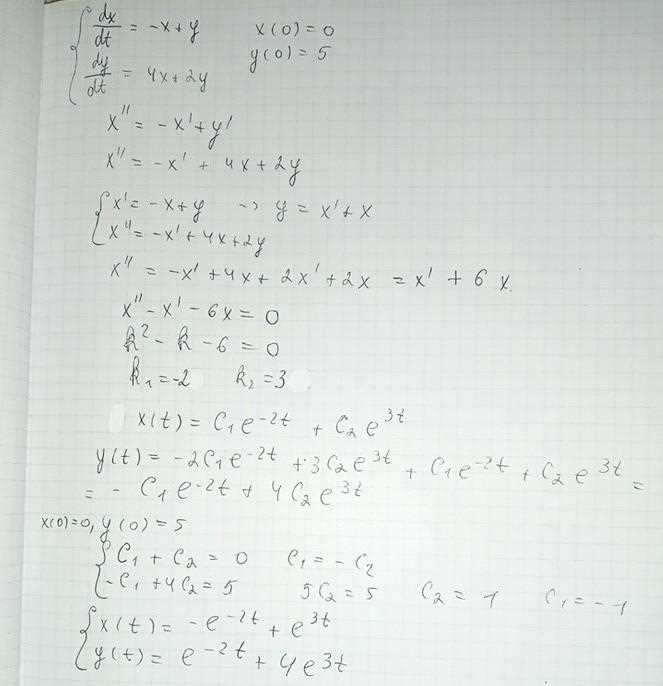
Для решения задачи Коши в Maple используется команда dsolve с опцией ic, позволяющей задать начальные условия. Рассмотрим пример: решить дифференциальное уравнение первого порядка y' + 2*y = exp(-x) с условием y(0) = 1.
1. Определение переменных и уравнения:
restart;
eq := diff(y(x), x) + 2*y(x) = exp(-x);
ic := y(0) = 1;
2. Применение команды dsolve с начальным условием:
sol := dsolve({eq, ic}, y(x));
3. Maple возвращает явное решение:
y(x) = (1/3)*exp(-x) + (2/3)*exp(-2*x)
Для наглядности и проверки можно построить таблицу значений решения в выбранной области:
| x | y(x) |
|---|---|
| 0 | 1 |
| 0.5 | 0.629 |
| 1 | 0.413 |
| 1.5 | 0.278 |
| 2 | 0.187 |
Рекомендуется проверять решение с помощью дифференцирования полученного выражения и подстановки в исходное уравнение:
simplify(subs(y(x) = rhs(sol), diff(y(x), x) + 2*y(x) - exp(-x)))
Если результат равен нулю, решение корректно.
Для уравнений второго порядка синтаксис аналогичен, добавляется второе начальное условие, например: y(0)=1, D(y)(0)=0. Команда:
dsolve({diff(y(x), x$2) - 3*diff(y(x), x) + 2*y(x) = 0, y(0)=1, D(y)(0)=0}, y(x))
Maple вернет решение в виде линейной комбинации экспонент. Табличное и графическое отображение помогает убедиться в правильности и стабильности решения.
Проверка корректности решения и анализ графиков функций

После получения решения задачи Коши в Maple необходимо убедиться в его точности и соответствию исходному дифференциальному уравнению. Проверка выполняется в несколько шагов.
- Подстановка решения в исходное уравнение:
Используйте команду
simplify(subs(y(x)=sol,x=значение))для проверки, что левая часть уравнения совпадает с правой при различных значенияхx. Для автоматизации проверки можно применитьeval(subs(y(x)=sol,LHS-RHS)), результат должен быть равен нулю. - Проверка начального условия:
Подставьте начальные значения
x0иy0в полученное решение:eval(sol,x=x0). Результат должен точно совпадать сy0. - Анализ графиков функций:
Постройте график решения с помощью
plot(sol,{x,xmin,xmax}). Для проверки динамики системы можно построить несколько графиков при изменении начального условия. Обратите внимание на:- Появление неожиданных разрывов или вертикальных асимптот.
- Симметрию и периодичность, если она ожидается по теории.
- Скорость роста функции, сравнивая с аналитическими оценками.
- Сравнение с численным решением:
Используйте
dsolve(уравнение, numeric)для построения численного решения и сопоставьте графики с аналитическим решением. Расхождения позволяют выявить ошибки в подстановке или опечатки в выражении. - Анализ производных:
Вычислите первую и вторую производные
diff(sol,x)иdiff(sol,x,x)и сравните с динамикой исходного уравнения. Несоответствие укажет на потенциальные ошибки в интегрировании.
Регулярное выполнение всех перечисленных шагов позволяет гарантировать корректность решения и выявить аномалии на ранней стадии анализа. При этом визуальный контроль графиков дополняет математическую проверку и облегчает интерпретацию поведения функции.
Настройка точности и параметров вычислений в Maple
Для решения задачи Коши в Maple важна точная настройка вычислительных параметров, чтобы избежать ошибок округления и ускорить сходимость численных методов.
Основные параметры, влияющие на точность:
- Digits – количество значащих цифр для численных вычислений. Рекомендуется увеличивать значение, если функция сильно колеблется или имеются малые значения переменных:
Digits := 20: - abserr и relerr – абсолютная и относительная погрешности для процедур
dsolve/numeric. Например, для повышенной точности используйте:
dsolve({sys, ic}, numeric, abserr=1e-12, relerr=1e-10); - method – выбор численного метода. Для жестких систем подходит
method = stiff, для обычных –rkf45илиdverk. Указание метода повышает стабильность и скорость расчета. - output – способ представления решения. Опция
output=listprocedureпозволяет получить процедуру, возвращающую значения функции в любой точке, что упрощает анализ и графики.
Пример корректной настройки перед решением задачи Коши:
Digits := 25:
sys := {diff(y(t), t) = -2*y(t) + sin(t), y(0) = 1}:
sol := dsolve(sys, numeric, method = rkf45, abserr = 1e-14, relerr = 1e-12, output = listprocedure);
Рекомендации по оптимизации:
- Для систем с быстрыми изменениями увеличивайте
Digitsи уменьшайтеabserr,relerr. - Если решение нестабильно, переключитесь на метод с жесткой аппроксимацией (
stiff). - Проверяйте сходимость, сравнивая решения при разных значениях
Digitsи допустимых погрешностях. - Используйте
output=listprocedureдля повторного использования решения без повторного вычисления.
Эти настройки обеспечивают точность и предсказуемость при численном решении задачи Коши в Maple.
Сохранение и экспорт результатов решения задачи Коши

После получения решения задачи Коши в Maple его можно сохранить в нескольких форматах для последующего анализа или документации. Основной способ – использование команды save для сохранения переменной с решением в файл Maple (.mws или .mpl). Например:
save(solution, "C:\\MapleProjects\\solution.mws");
Для экспорта результатов в текстовый формат применяется команда fprintf или TextTools:-Write. Это позволяет записать значения функции и производных в .txt или .csv для последующей обработки в Excel или Python:
TextTools:-Write("C:\\MapleProjects\\solution.csv", solution);
Если решение выражено в виде набора численных значений, удобно использовать CSVTools:-Write для формирования таблицы с шагом по независимой переменной. Например, для численного решения:
CSVTools:-Write("C:\\MapleProjects\\numerical_solution.csv", [seq([t[i], y[i]], i=1..n)]);
Для графического представления результатов Maple поддерживает экспорт графиков в форматы .png, .pdf и .eps через команду plot с параметром filename:
plot(y(t), t=0..10, filename="C:\\MapleProjects\\plot_solution.png");
При сохранении больших проектов рекомендуется создавать отдельные директории для исходных данных, графиков и текстовых файлов, чтобы избежать перезаписи и облегчить последующий импорт в другие среды. Экспорт в CSV и PNG обеспечивает совместимость с аналитическими инструментами без необходимости открывать Maple.
Вопрос-ответ:
Что такое задача Коши и чем она отличается от обычного уравнения?
Задача Коши — это задача на нахождение решения дифференциального уравнения при заданных начальных условиях. В отличие от простого дифференциального уравнения, где ищут общее решение, здесь учитываются значения функции и её производных в конкретной точке, что позволяет определить единственное решение. Maple позволяет задать эти условия и получить решение шаг за шагом, контролируя каждый этап вычислений.
Как в Maple задать начальные условия для задачи Коши?
Для задания начальных условий используют команду, включающую функцию, её производные и точку, где значения известны. Например, для уравнения второго порядка f»(x) = x*f(x) с начальным условием f(0)=1, f'(0)=0, нужно указать список этих значений. Maple применяет их автоматически при построении решения, что упрощает контроль над точностью и формой результата.
Можно ли визуально проверить решение задачи Коши в Maple?
Да, Maple предоставляет возможность построения графика решения. После нахождения функции, удовлетворяющей начальным условиям, можно использовать команду plot, чтобы построить кривую на выбранном интервале. Это позволяет убедиться, что решение ведет себя ожидаемым образом, сравнить его с аналитическими предположениями и выявить ошибки на раннем этапе.
Как пошаговое решение помогает понять процесс работы с дифференциальными уравнениями?
Пошаговое решение показывает, какие преобразования и операции Maple выполняет для нахождения функции. Можно увидеть, как задаются начальные условия, как строится общее решение, и каким образом оно модифицируется для удовлетворения этих условий. Такой подход помогает понять логику метода, увидеть связь между теорией и вычислениями, и научиться использовать Maple для сложных задач.
Что делать, если Maple выдаёт ошибку при решении задачи Коши?
Чаще всего ошибки связаны с некорректным указанием уравнения или начальных условий. Нужно проверить правильность записи производных, наличие всех необходимых условий и соответствие формата Maple. Иногда помогает разложение сложного уравнения на более простые части или использование другой функции для решения. Maple также может выдавать предупреждения о невозможности найти точное решение, тогда стоит рассмотреть численный метод.

 Загрузка...