В Битрикс H1 чаще всего задается на уровне компонентов или шаблонов страниц. Стандартные элементы, такие как bitrix:news.detail или bitrix:catalog.section, формируют заголовок автоматически, используя поле «Заголовок страницы» из инфоблока или свойства элемента.
Важно учитывать, что изменение H1 напрямую в шаблоне не всегда оптимально для SEO. Рекомендуется использовать свойства инфоблока или поля раздела для управления заголовком, чтобы сохранялась динамическая генерация и возможность массового редактирования через административную панель.
Проверка текущего H1 на странице через браузер
Откройте страницу в любом современном браузере, например Chrome или Firefox. Щёлкните правой кнопкой мыши на странице и выберите «Просмотреть код» или нажмите Ctrl+U (Cmd+U на Mac) для открытия исходного кода.
Используйте поиск по коду Ctrl+F и введите <h1>. Браузер подсветит все элементы H1, присутствующие на странице. Если H1 несколько, проверьте, что основной заголовок соответствует содержанию страницы.
Для динамически генерируемых H1 в Битрикс откройте «Инспектор» (F12) и перейдите во вкладку «Elements». Найдите тег <h1> в DOM-структуре. Здесь виден текст, который отображается пользователю, и его CSS-классы.
Проверьте, нет ли скрытых H1 с помощью стилей display:none или visibility:hidden. Это важно для корректного SEO, так как поисковые системы учитывают только видимые заголовки.
Для удобства можно использовать консоль браузера. Введите document.querySelectorAll('h1'), чтобы получить список всех H1 на странице и их текстовое содержимое. Это ускоряет проверку на больших сайтах с динамическим контентом.
Изменение H1 в настройках инфоблока
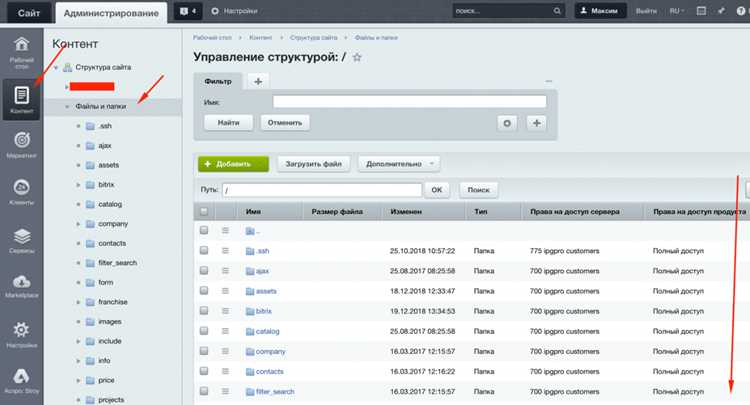
В Битрикс H1 страницы формируется на основе настроек конкретного инфоблока. Для изменения заголовка необходимо перейти в административную панель: «Контент» → «Инфоблоки» → выбрать нужный инфоблок и открыть его настройки.
В разделе «Поля элементов» найдите поле, используемое как заголовок. Обычно это «Название» (NAME) элемента. Если требуется отдельный H1, создайте дополнительное пользовательское свойство типа «Строка» или «HTML-текст» и присвойте его для формирования H1 через шаблон компонента.
После добавления или редактирования поля откройте настройки компонента инфоблока на странице: «Изменить страницу» → клик по компоненту → «Настройки компонента». В разделе «Шаблон и параметры» укажите новое поле для генерации H1. Для стандартного компонента это параметр «Заголовок элемента» (ELEMENT_PAGE_TITLE) или «Заголовок раздела» (SECTION_PAGE_TITLE).
После внесения изменений сохраните шаблон и очистите кэш сайта через «Настройки» → «Инструменты» → «Очистка кеша», чтобы изменения отобразились на фронтенде. Проверка корректности H1 выполняется через инспектор браузера или SEO-плагины.
Редактирование H1 в шаблоне компонента
В Битрикс H1 страницы часто задается в шаблоне компонента. Для его изменения откройте папку компонента в /bitrix/components/ваш_компонент/templates/ваш_шаблон/ и найдите файл template.php.
Для редактирования H1 измените текст внутри тега <h1> или передайте нужное значение в $APPLICATION->SetTitle("Новый заголовок"). Если компонент многократно используется на разных страницах, рекомендуется передавать заголовок через параметры компонента в файле .parameters.php, чтобы не редактировать template.php для каждой страницы.
После внесения изменений очистите кеш через административную панель или удалите содержимое /bitrix/cache/, чтобы обновленный H1 отобразился на сайте.
Если H1 не изменяется, проверьте, нет ли включенного шаблона по умолчанию или global-файлов, где заголовок может переопределяться: /bitrix/templates/ваш_шаблон/header.php.
Замена H1 через визуальный редактор сайта
В Битрикс H1 часто определяется как заголовок страницы в компоненте «content» или «main.include». Чтобы заменить H1 через визуальный редактор, откройте страницу в режиме редактирования и активируйте режим визуального редактирования в панели сверху.
Кликните на текущий заголовок H1. В появившемся редакторе замените текст напрямую. Изменения вступают в силу после нажатия кнопки «Сохранить» или «Применить». Важно убедиться, что тег <h1> не был заменен на <div> или <span>, чтобы сохранить SEO-структуру.
Если H1 находится в инфоблоке, откройте его свойства через визуальный редактор, найдите поле «Заголовок» и внесите нужный текст. После сохранения изменений обновите страницу и проверьте, что в исходном коде заголовок отображается как H1.
Для динамических страниц убедитесь, что редактируете шаблон компонента, а не отдельный текстовый блок, иначе изменения не применятся ко всем элементам раздела. Используйте предпросмотр перед публикацией, чтобы убедиться в корректности отображения заголовка.
В случаях, когда H1 формируется автоматически через настройки шаблона сайта, визуальный редактор позволяет лишь частичное изменение текста. Полную замену осуществляйте через компонентные параметры в административной панели.
Настройка H1 для динамических страниц каталога
В Битрикс динамические страницы каталога создаются через компонент bitrix:catalog с включенным режимом SEF или фильтрацией по свойствам. Для корректного отображения H1 на таких страницах требуется редактирование шаблона компонента или настройка метаинформации через административную панель.
Чтобы изменить H1 на уровне шаблона:
1. Перейдите в папку /bitrix/templates/ВАШ_ШАБЛОН/components/bitrix/catalog/.
2. Найдите шаблон нужного раздела (обычно section или element).
3. В файле template.php замените статический заголовок на динамический:
<h1>?= $arResult['NAME'] ?></h1>
где $arResult['NAME'] автоматически подставляет название текущего раздела или элемента.
Для SEO-дружественных H1 с фильтрами:
Используйте массив $arResult['SECTION_PAGE_PROPERTIES']['H1'] или добавьте логику через if:
<h1>?= !empty($arResult['IPROPERTY_VALUES']['SECTION_PAGE_TITLE']) ? $arResult['IPROPERTY_VALUES']['SECTION_PAGE_TITLE'] : $arResult['NAME'] ?></h1>
Пример таблицы с вариантами H1 для разных динамических страниц:
| Тип страницы | Источник H1 | Примечание |
|---|---|---|
| Раздел каталога | $arResult['NAME'] или $arResult['IPROPERTY_VALUES']['SECTION_PAGE_TITLE'] |
Использовать SEO-свойства, если заданы |
| Товар | $arResult['NAME'] или $arResult['IPROPERTY_VALUES']['ELEMENT_PAGE_TITLE'] |
Обеспечивает уникальные заголовки для каждого товара |
| Фильтрованные страницы | Динамически формируемый H1 на основе выбранных фильтров | Можно реализовать через $_GET параметры и конкатенацию |
Для автоматизации и упрощения управления H1 рекомендуется использовать Свойства разделов и SEO-маркеры в настройках инфоблоков. Это позволяет без правки кода задавать уникальные H1 для любых динамических страниц каталога.
Изменение H1 в разделе новостей или блогов
В Битрикс заголовок H1 для раздела новостей или блога чаще всего определяется настройками компонента «Новости» или «Блог» и шаблоном сайта. Для корректного изменения H1 необходимо учитывать несколько уровней:
- Настройки компонента
- Перейдите в административную панель сайта.
- Откройте страницу с компонентом новостей или блога.
- Нажмите «Настройки компонента» → «Параметры компонента».
- В разделе «Заголовки» или «SEO» найдите поле «Заголовок страницы» или «H1» и измените текст.
- Шаблон компонента
- Перейдите в директорию шаблонов:
/bitrix/templates/[ваш_шаблон]/components/bitrix/news/или/bitrix/templates/[ваш_шаблон]/components/bitrix/blog/. - Откройте файл
section.phpдля разделов илиdetail.phpдля конкретной новости/поста. - Найдите тег
<h1>и замените содержимое на нужный заголовок. - Если H1 формируется через переменную, например
$arResult["NAME"], можно заменить её на статический текст или подключить динамическую переменную из свойства раздела.
- Перейдите в директорию шаблонов:
- Использование свойств раздела
- В административной панели откройте «Контент» → «Разделы новостей».
- Выберите нужный раздел и добавьте свойство типа «Строка» для индивидуального H1.
- В шаблоне компонента замените
$arResult["NAME"]на$arResult["UF_H1"](или другое имя пользовательского свойства).
- SEO-настройки
- Убедитесь, что для раздела указан правильный заголовок в «Настройках SEO» компонента.
- Если H1 генерируется автоматически из названия раздела, включите опцию «Использовать пользовательское свойство для H1» в настройках шаблона.
После внесения изменений очистите кэш сайта и компонентов через административную панель, чтобы новые H1 корректно отображались на фронтенде.
Проверка H1 после изменения через кэш Битрикс
После редактирования H1 в компоненте или шаблоне необходимо убедиться, что изменения корректно отобразились на сайте с учётом кэширования Битрикс. Система кэширует компоненты, страницы и шаблоны, что может задерживать появление нового H1.
Алгоритм проверки:
| Действие | Описание |
|---|---|
| Очистка кэша страницы | В административной панели перейдите в «Настройки → Производительность → Очистка кэша», выберите «Очистить весь кэш» или конкретный компонент, где изменялся H1. |
| Использование режима разработчика | Включите «Режим разработчика» через файл /bitrix/.settings.php, добавив 'cache' => ['type' => 'N'], чтобы проверить отображение H1 без кэширования. |
| Проверка HTML-кода | Откройте страницу в браузере и через инспектор кода убедитесь, что тег <h1> содержит обновленный текст. |
| Проверка через CURL или wget | Сделайте запрос страницы командой curl -L https://example.com и убедитесь, что H1 отображается корректно без локального кэша браузера. |
| Проверка кэшированных компонентов | Если H1 берется из инфоблока, очистите кэш компонента bitrix:news.list или соответствующего шаблона через «Управление кэшом» на вкладке компонента. |
После выполнения всех шагов новый H1 должен отображаться на всех страницах сайта. Если H1 не изменился, необходимо проверить наличие кэширования сторонних модулей или CDN.
Использование PHP и шаблонов для уникальных H1 на страницах
В Битрикс заголовок H1 обычно формируется через компонент bitrix:breadcrumb или в шаблонах компонентов каталога и новостей. Для уникальных H1 необходимо использовать динамическое подключение через PHP внутри шаблонов.
Алгоритм действий:
- Определите, какой компонент формирует содержимое страницы (например,
news.detailилиcatalog.section). - Перейдите в папку шаблона компонента:
/bitrix/templates/ВАШ_ШАБЛОН/components/bitrix/ИМЯ_КОМПОНЕНТА/ШАБЛОН/. - Откройте файл
template.phpдля редактирования. - Замените статический H1 на динамический код PHP:
Пример для страницы новости:
<h1><?= $arResult['NAME'] ?></h1>Пример для каталога с разделами:
<h1><?= $arResult['SECTION']['NAME'] ?: 'Каталог' ?></h1>Для уникальных H1 на основе свойств элемента:
<h1><?= $arResult['PROPERTIES']['CUSTOM_TITLE']['VALUE'] ?: $arResult['NAME'] ?></h1>Дополнительно рекомендуется:
- Применять фильтры
htmlspecialcharsилиhtmlspecialcharsbxдля защиты от XSS. - При необходимости менять H1 для мобильной и десктоп версии через условие
if ($APPLICATION->GetCurPage()). - Создавать отдельные шаблоны для страниц с уникальной логикой H1, чтобы не ломать общий компонент.
Прямое редактирование template.php позволяет генерировать H1 на основе данных из базы, пользовательских полей и свойств элементов, обеспечивая SEO-оптимизацию и точное соответствие контента каждой странице.
Вопрос-ответ:
Где в админке Битрикс можно увидеть текущий H1 страницы?
H1 обычно отображается на уровне шаблона компонента или конкретной страницы. Чтобы его найти, откройте нужную страницу в административной панели и перейдите в раздел «Редактирование страницы» или «Компоненты». В визуальном редакторе иногда H1 выделяется отдельным полем, а в кодовом режиме его можно увидеть внутри шаблона как тег
.
Можно ли изменить H1 без правки кода в Битрикс?
Да, в некоторых случаях изменить H1 можно через административный интерфейс без прямого редактирования файлов. Для этого откройте страницу, где используется компонент, и проверьте, есть ли у него параметры заголовка. Часто поля типа «Заголовок» или «SEO» позволяют поменять текст H1 для конкретной страницы. Если таких полей нет, потребуется правка шаблона.
Почему изменения H1 на странице не отображаются после сохранения?
Причин может быть несколько. Во-первых, текст может храниться в шаблоне компонента, и изменение через параметры страницы не влияет на него. Во-вторых, может работать кеширование сайта: для обновления H1 нужно очистить кеш через админку. Также иногда H1 подставляется автоматически из названия раздела, поэтому редактирование контента раздела может изменить заголовок.
Где находится файл шаблона, отвечающий за вывод H1 на сайте?
Файлы шаблона обычно находятся в папке /bitrix/templates/имя_шаблона/components/имя_компонента/. Внутри есть файлы template.php или header.php, где и прописан вывод заголовка через тег
. При редактировании этих файлов можно изменить текст или добавить условия для динамического формирования H1.
Как настроить разный H1 для страниц одного раздела в Битрикс?
Если на сайте используется один компонент для нескольких страниц, H1 можно сделать уникальным через свойства элемента или раздела. В административной панели в настройках элемента есть поле «Заголовок H1» (иногда в разделе «SEO»). При использовании шаблона можно добавить проверку: если поле заполнено, выводить его, иначе использовать стандартное название страницы.

 Загрузка...