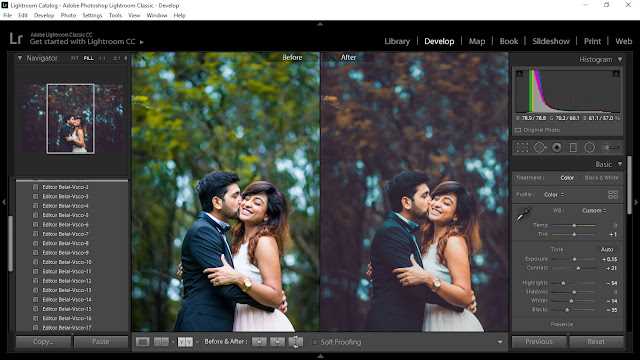
Пресеты Lightroom представляют собой файлы с расширением .xmp или .lrtemplate, которые хранят настройки обработки фотографий. На компьютерах с Windows они обычно находятся по пути C:\Users\[Имя пользователя]\AppData\Roaming\Adobe\Lightroom\Develop Presets. На macOS стандартная папка расположена в /Users/[Имя пользователя]/Library/Application Support/Adobe/Lightroom/Develop Presets. Эти директории содержат как встроенные пресеты, так и те, которые пользователь устанавливает вручную.
Lightroom Classic CC использует централизованное хранилище для пресетов, что позволяет импортировать и экспортировать наборы без изменения исходных файлов. Чтобы добавить новый пресет, достаточно скопировать его в соответствующую папку и перезапустить программу. Новые версии Lightroom, начиная с 7.3, сохраняют пресеты в формате .xmp, что обеспечивает совместимость между различными устройствами.
Для быстрого доступа к папке с пресетами в Lightroom Classic можно воспользоваться пунктом меню Редактирование → Настройки → Пресеты → Показать папку с пресетами. Это позволяет точно определить текущее местоположение, независимо от того, установлен ли Lightroom на системный диск или внешний накопитель. Рекомендуется создавать резервные копии этих файлов для защиты пользовательских настроек от случайного удаления или сбоя системы.
Как найти папку с пресетами в Lightroom Classic на Windows

Пресеты в Lightroom Classic хранятся в пользовательской папке приложения. Стандартный путь для Windows 10 и 11: C:\Users\Имя_пользователя\AppData\Roaming\Adobe\Lightroom\Develop Presets. Здесь находятся все пользовательские и импортированные пресеты.
Если папка AppData скрыта, включите отображение скрытых элементов через Проводник: вкладка «Вид» → «Показать» → «Скрытые элементы».
Для быстрого доступа откройте Lightroom Classic, перейдите в меню «Редактирование» → «Настройки» → вкладка «Пресеты» и нажмите «Показать папку пресетов Lightroom». Это откроет точное расположение текущей папки.
Внутри папки «Develop Presets» можно создавать подпапки для организации пресетов по категориям. После добавления новых файлов Lightroom автоматически их распознает при следующем запуске.
Пользователи с несколькими версиями Lightroom Classic должны проверять путь каждой версии, так как пресеты хранятся отдельно для каждой установленной версии приложения.
Расположение пресетов Lightroom Classic на Mac
Пресеты Lightroom Classic на Mac хранятся в папке пользователя: /Users/[Имя_пользователя]/Library/Application Support/Adobe/Lightroom/Develop Presets/. Здесь находятся все пользовательские и предустановленные пресеты для модуля «Разработка».
Папка Library по умолчанию скрыта. Чтобы получить к ней доступ, откройте Finder, нажмите Перейти → Перейти к папке и введите путь ~/Library/Application Support/Adobe/Lightroom/Develop Presets/.
Lightroom Classic версии 11 и выше хранит пресеты в виде пакетов .lrtemplate и .xmp. Новые пресеты создаются в формате .xmp и автоматически распознаются программой после перезапуска.
Для резервного копирования или переноса пресетов на другой Mac скопируйте всю папку Develop Presets на внешний диск или в облачное хранилище. После переноса вставьте её в аналогичное расположение на новом устройстве.
Если вы используете синхронизацию через Adobe Creative Cloud, пресеты автоматически подгружаются в Lightroom на всех устройствах при входе в один аккаунт, но локальная копия сохраняется в указанной папке.
Где хранятся пресеты Lightroom CC на Windows

В Lightroom CC пользовательские пресеты сохраняются не в виде отдельных файлов, как в классическом Lightroom, а в каталоге приложения. На Windows путь к ним выглядит следующим образом:
C:\Users\<Имя_пользователя>\AppData\Roaming\Adobe\Lightroom\Develop Presets
Если AppData скрыта, её нужно включить через «Показ скрытых файлов и папок» в проводнике. В папке Develop Presets находятся подпапки для каждого набора пресетов. Имя подпапки соответствует названию набора, который отображается в Lightroom CC.
Для добавления новых пресетов достаточно скопировать файлы .xmp в нужную подпапку и перезапустить Lightroom CC. Приложение автоматически их подхватит.
Рекомендуется создавать резервные копии папки Develop Presets, чтобы избежать потери настроек при обновлениях или переустановке программы.
Пресеты, установленные через Marketplace или Adobe Creative Cloud, хранятся отдельно в папке:
C:\Users\<Имя_пользователя>\AppData\Local\Adobe\Lightroom CC
Эти файлы напрямую редактировать не стоит, так как любое вмешательство может нарушить синхронизацию с облаком.
Путь к пресетам Lightroom CC на Mac
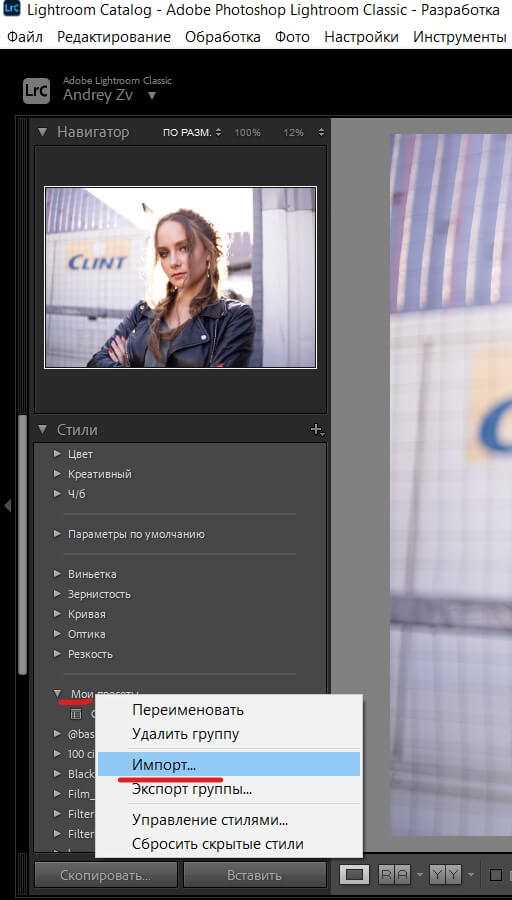
В Lightroom CC пресеты сохраняются не в виде отдельных файлов в пользовательских папках, а внутри системного каталога приложения. Стандартный путь на macOS: /Users/Имя_пользователя/Library/Application Support/Adobe/Lightroom/Develop Presets. Здесь хранятся все пользовательские пресеты, включая предустановленные.
Чтобы открыть папку, используйте Finder: нажмите на меню «Перейти» → «Перейти к папке…» и вставьте путь выше. Библиотека Library по умолчанию скрыта, поэтому прямой доступ через домашнюю папку невозможен без команды.
Для синхронизации пресетов с другими устройствами можно использовать функцию Lightroom CC «Синхронизация пресетов» через Creative Cloud. В этом случае локальная папка служит только резервной точкой и не требуется ручное копирование файлов.
При установке сторонних пресетов достаточно переместить их в указанную папку, после чего перезапустить Lightroom CC для отображения в панели Develop. Форматы файлов: .xmp для новых версий и .lrtemplate для старых.
Для резервного копирования рекомендуется копировать всю папку Develop Presets на внешний носитель или в облачное хранилище, чтобы сохранить структуру каталогов и названия пресетов.
Как открыть пользовательские пресеты в файловой системе

Пользовательские пресеты Lightroom хранятся в разных каталогах в зависимости от версии программы и операционной системы. В Lightroom Classic на Windows путь выглядит так:
C:\Users\Имя_пользователя\Documents\Adobe\Lightroom\Develop Presets
На macOS пресеты располагаются здесь:
/Users/Имя_пользователя/Pictures/Lightroom/Develop Presets
Для версии Lightroom (CC) пользовательские пресеты находятся в другом каталоге:
Windows: C:\Users\Имя_пользователя\AppData\Roaming\Adobe\Lightroom\Settings
macOS: /Users/Имя_пользователя/Library/Application Support/Adobe/Lightroom/Settings
Чтобы открыть папку с пресетами напрямую:
| Операционная система | Действие |
|---|---|
| Windows | Нажмите Win + R, введите %AppData%\Adobe\Lightroom\Settings и нажмите Enter |
| macOS | В Finder выберите «Перейти» → «Перейти к папке», вставьте ~/Library/Application Support/Adobe/Lightroom/Settings и нажмите Enter |
Внутри папки каждая группа пресетов находится в отдельной подпапке. Файлы пресетов имеют расширение .xmp или .lrtemplate. Новые пресеты можно скопировать в соответствующую подпапку, после чего Lightroom автоматически их обнаружит при следующем запуске программы.
Для быстрого поиска конкретного пресета используйте системный поиск по расширению .xmp или .lrtemplate в каталоге Settings/Develop Presets.
Импорт и экспорт пресетов через проводник или Finder

Для работы с пресетами Lightroom напрямую через файловую систему необходимо знать их расположение. На Windows пресеты хранятся в папке:
C:\Пользователи\<Имя_пользователя>\AppData\Roaming\Adobe\Lightroom\Develop Presets
На macOS путь выглядит так:
/Пользователи/<Имя_пользователя>/Библиотеки/Application Support/Adobe/Lightroom/Develop Presets
Импорт пресета через проводник или Finder выполняется следующим образом:
- Скопируйте файл пресета с расширением
.xmpили.lrtemplate. - Вставьте его в папку
Develop Presetsвыбранного каталога Lightroom. - Перезапустите Lightroom, чтобы пресет появился в списке.
Для экспорта:
- Откройте папку с пресетами в проводнике или Finder.
- Выделите необходимые файлы
.xmpили.lrtemplate. - Скопируйте их в отдельную папку для резервного копирования или переноса на другой компьютер.
Рекомендации:
- Используйте точные пути, чтобы избежать дублирования или потери пресетов.
- При работе с XMP-пресетами убедитесь, что версия Lightroom поддерживает данный формат.
- Для пакетного переноса скопируйте сразу всю папку
Develop Presets, это сохранит структуру групп и категорий.
Что делать, если Lightroom не видит пресеты на компьютере
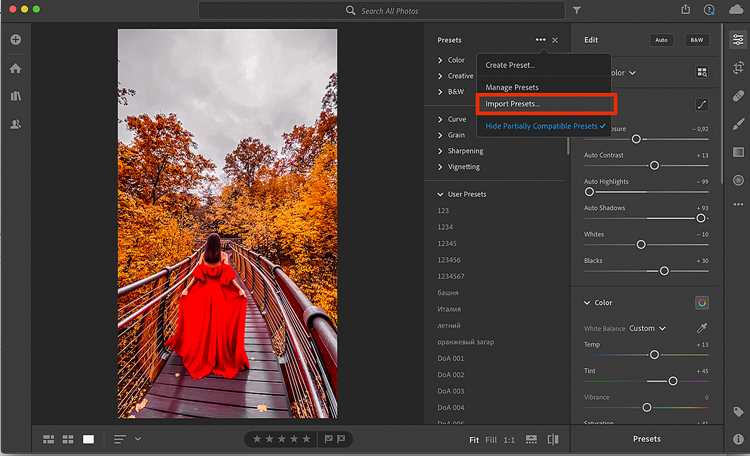
Если пресеты не отображаются в Lightroom, необходимо проверить несколько технических аспектов, чтобы восстановить их работоспособность.
-
Проверьте версию Lightroom. Пресеты, созданные для Lightroom Classic, могут не работать в Lightroom CC и наоборот. Обновите программу до последней версии через Creative Cloud.
-
Убедитесь, что пресеты установлены в правильную папку:
- Для Windows:
C:\Users\[Имя_пользователя]\AppData\Roaming\Adobe\Lightroom\Develop Presets - Для macOS:
/Users/[Имя_пользователя]/Library/Application Support/Adobe/Lightroom/Develop Presets
- Для Windows:
-
Проверьте формат файлов. Lightroom поддерживает только
.xmpи старые.lrtemplate. Файлы других расширений будут игнорироваться. -
Перезагрузите Lightroom с очисткой кэша пресетов:
- Закройте программу.
- Удалите или временно переместите папку
Lightroom Settings(не забудьте сделать резервную копию). - Запустите Lightroom, чтобы программа создала новую конфигурацию, затем верните пресеты в папку.
-
Используйте встроенный менеджер пресетов:
- В меню Редактирование → Настройки → Пресеты выберите Показывать папку пресетов.
- Проверьте, активирована ли опция Включать пресеты для разработчика.
-
Проверьте права доступа к папке с пресетами. На Windows убедитесь, что учетная запись имеет полный доступ к папке, на macOS – разрешения
Read & Write. -
Конвертируйте старые
.lrtemplateв.xmpчерез Lightroom Classic, если они не отображаются в новой версии программы. -
Если проблема сохраняется, удалите проблемные пресеты по одному и перезапустите Lightroom, чтобы выявить конфликтующий файл.
Вопрос-ответ:
Где на компьютере хранятся стандартные пресеты Lightroom?
Стандартные пресеты Lightroom обычно находятся в папке, которая зависит от операционной системы. На Windows это: C:\Users<имя_пользователя>\AppData\Roaming\Adobe\Lightroom\Develop Presets. На macOS путь выглядит как: /Users/<имя_пользователя>/Library/Application Support/Adobe/Lightroom/Develop Presets. Здесь хранятся все встроенные и добавленные пользователем пресеты для модуля обработки фото.
Можно ли самостоятельно изменить папку, в которой Lightroom хранит пресеты?
Да, Lightroom позволяет выбрать альтернативное место для хранения пресетов. Это делается через настройки программы: откройте меню «Редактирование» (Windows) или «Lightroom» (macOS), выберите «Настройки», перейдите на вкладку «Пресеты» и нажмите кнопку «Показать папку пресетов». После этого можно переместить файлы и указать новый путь, чтобы программа использовала их из другого места.
Почему мои новые пресеты не отображаются в Lightroom после установки?
Причин может быть несколько. Чаще всего пресеты просто находятся не в той папке. Lightroom ищет их в папке Develop Presets или в каталоге, указанном в настройках. Иногда файлы находятся в архиве ZIP и требуют распаковки. Еще одна причина — несовместимый формат: новые версии Lightroom могут не распознавать старые пресеты с расширением .lrtemplate, которые нужно конвертировать в формат .xmp.
Где находятся пресеты Lightroom Classic по сравнению с Lightroom CC?
В Lightroom Classic пресеты хранятся локально на компьютере в папке Develop Presets, а путь к ней зависит от операционной системы. В Lightroom CC часть пресетов хранится в облаке Adobe и синхронизируется с другими устройствами. На компьютере локальные копии CC-пресетов можно найти в каталоге, указанном в настройках приложения, но структура отличается от Classic, и файлы имеют формат .xmp.
Можно ли сделать резервную копию всех пресетов Lightroom?
Да, резервную копию сделать довольно просто. Достаточно скопировать папку с пресетами, находящуюся по пути для вашей системы. На Windows это C:\Users<имя_пользователя>\AppData\Roaming\Adobe\Lightroom\Develop Presets, на macOS — /Users/<имя_пользователя>/Library/Application Support/Adobe/Lightroom/Develop Presets. Копию можно сохранить на внешнем диске или в облачном хранилище, чтобы в случае переустановки Lightroom не потерять пресеты.

 Загрузка...