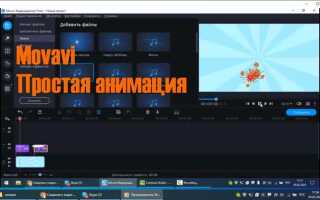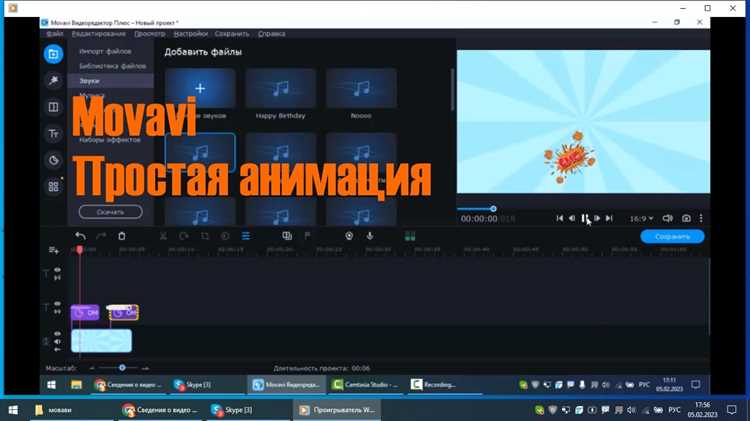
В Movavi Video Editor встроен инструмент для добавления графических элементов, включая таймер. Его можно разместить на любом участке видео, задать точное время отсчета и изменить оформление. Для этого используется меню «Фильтры» и вкладка «Наложения» или готовые шаблоны из встроенной библиотеки.
Чтобы добавить таймер, достаточно перетащить эффект на нужный фрагмент на таймлайне. В настройках указывается начальное значение секундомера, формат отображения (например, только секунды или минуты с секундами), а также шрифт и цвет. Это позволяет использовать таймер как для спортивных роликов, так и для обучающих материалов.
Совет: если необходимо, чтобы счетчик шел обратным отсчетом, в параметрах можно выбрать «Countdown». Для обычного хронометража используется режим «Stopwatch». В обоих случаях доступна тонкая настройка расположения таймера на экране и его прозрачности.
Подготовка проекта: выбор формата и частоты кадров для корректного отсчёта
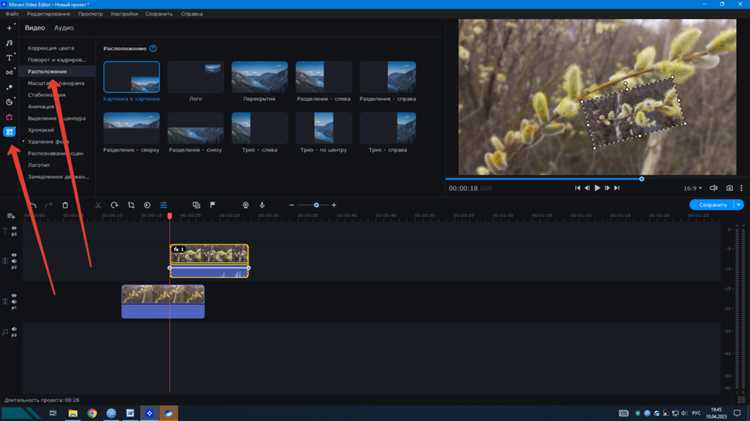
Перед добавлением таймера важно задать параметры проекта, чтобы счёт времени совпадал с фактической продолжительностью ролика. В Movavi при создании нового проекта в меню «Файл → Параметры проекта» можно выбрать формат и частоту кадров.
Если ролик предназначен для YouTube, рекомендуется использовать 1920×1080 (Full HD) при 30 или 60 fps. Для Instagram – 1080×1080 или 1080×1920 в зависимости от ориентации. Ошибка в выборе частоты кадров приведёт к рассинхронизации таймера: например, при монтаже в 25 fps и экспорте в 30 fps длительность счёта изменится.
Чтобы избежать смещения, установите частоту кадров в соответствии с исходным материалом. Определить её можно через свойства видеофайла (ПКМ → «Свойства» → «Подробно» в Windows или ⌘+I на Mac). Если материал снят в 29,97 fps, выставьте именно это значение, а не округлённые 30 fps.
Формат проекта должен совпадать с планируемым экспортом. Если вы заранее знаете, что файл нужен в MP4 (H.264), выбирайте этот вариант, чтобы избежать повторной перекодировки и искажений в таймере.
Добавление счётчика времени через встроенные титры: где найти шаблоны таймера
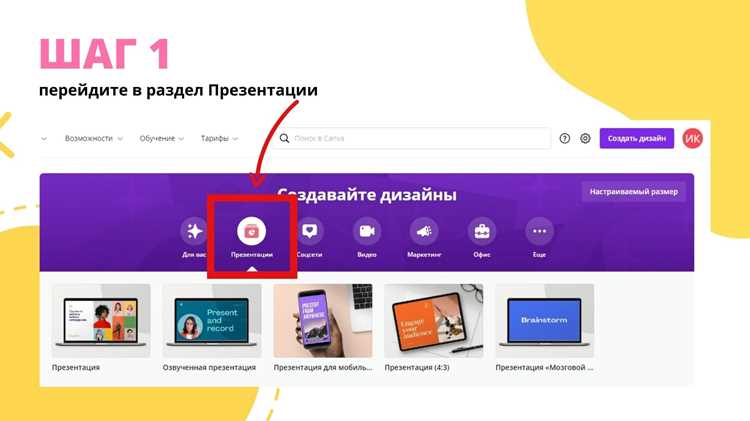
В Movavi Video Editor таймер можно вставить через библиотеку титров. Для этого откройте вкладку «Титры» в левой панели и перейдите в раздел «Простые». Здесь находятся стандартные текстовые блоки, которые легко преобразовать в счётчик времени.
Отдельные шаблоны таймера доступны в категории «Надписи» или «Минималистичные». Они содержат готовые цифровые блоки, где достаточно заменить текст на нужные цифры и при необходимости настроить интервалы вручную. Чтобы сделать динамический отсчёт, используйте копирование титров на шкале времени и последовательную замену значений.
При выборе шаблона обратите внимание на его расположение в кадре: цифровые блоки лучше размещать в углах экрана, чтобы не перекрывать основной видеоряд. Цвет и размер текста регулируются через панель свойств, что позволяет адаптировать таймер под стиль ролика.
Настройка стиля таймера: шрифт, размер, позиционирование и цветовые варианты
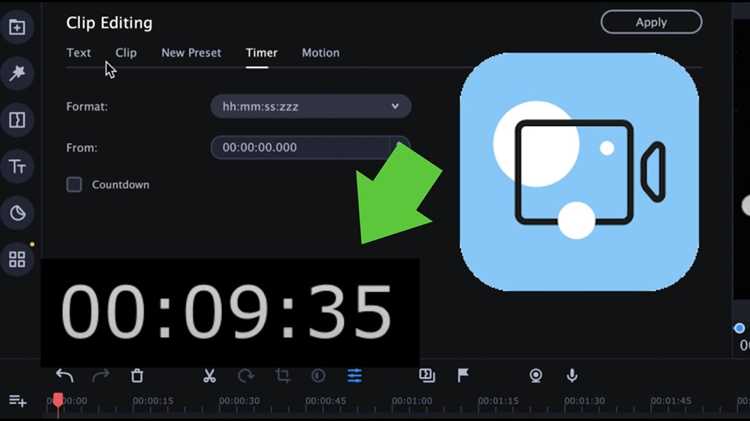
В Movavi таймер отображается как текстовый объект, поэтому его оформление регулируется через панель редактирования текста. Для изменения внешнего вида используйте следующие параметры:
| Параметр | Рекомендации |
|---|---|
| Шрифт | Выбирайте четкие гарнитуры без засечек (например, Arial, Roboto) для спортивных видео и динамичных роликов. Для учебных материалов подойдут нейтральные шрифты вроде Calibri. |
| Размер | Минимум 36 pt для небольших экранов, 48–72 pt при публикации на YouTube или в социальных сетях. Оптимальный размер зависит от фона и разрешения проекта. |
| Позиционирование | В правом верхнем углу таймер не закрывает важные элементы. Для спортивных отчетов используйте нижнюю часть экрана, чтобы синхронизировать таймер с динамикой кадра. |
| Цвет | Белый с черной обводкой обеспечивает читаемость на любых фонах. Красный подходит для обратного отсчета, зеленый – для таймеров прогресса. Используйте полупрозрачный фон за текстом при сложных кадрах. |
Сочетайте выбранные настройки с цветокоррекцией видео: яркий таймер на темном фоне работает лучше, чем наоборот. Для единообразия используйте одинаковый стиль во всех фрагментах ролика.
Запуск отсчёта: прямой и обратный таймер, стартовое значение и длительность

Цель: добавить в ролик таймер с точным стартовым значением и длительностью, настроив направление (вперёд/назад), формат и синхронизацию с клипом.
- Формат времени: выбирайте мм:сс для роликов до часа, чч:мм:сс – для длинных проектов; дробные секунды включайте только при необходимости (спорт, таймлапс).
- Частота обновления: для стандартных задач достаточно шага в 1 с; для точной фиксации событий – 0,1 с (увеличивает нагрузку на предпросмотр).
- Шрифт: моноширинный (например, Consolas) исключает «прыжки» цифр при смене разрядов.
Прямой таймер (с нуля вверх)
- Добавьте на дорожку графический элемент «Таймер/Счётчик» (обычно в разделе Титры/Наклейки).
- В окне свойств включите режим Прямой.
- Задайте Стартовое значение:
00:00(или другое, если требуется начать не с нуля). - Установите Длительность элемента на таймлинии – она определяет, сколько будет считать таймер. Совпадение длительности с клипом обеспечит синхронность.
- Выберите формат (чч:мм:сс/мм:сс) и шаг обновления.
- Выравнивание: закрепите таймер над нужным клипом и привяжите к нему, чтобы при монтаже он «ехал» вместе с кадрами.
Обратный таймер (с заданного значения вниз)
- Поместите тот же элемент «Таймер/Счётчик» на дорожку поверх нужного фрагмента.
- Переключите режим на Обратный.
- Укажите Стартовое значение – это время, с которого начнётся отсчёт (например,
05:00). - Выставьте Длительность на таймлинии равной стартовому значению таймера, чтобы он дошёл до
00:00без рассинхрона. Если длительность короче – таймер «обрежется», если длиннее – зависнет на нулях. - При необходимости включите сигнал/анимацию на нуле: добавьте маркер на конец элемента и поместите там звуковой эффект или вспышку.
Точная синхронизация с клипом
- Чтобы таймер стартовал строго с первого кадра эпизода, подведите его начало к магнитной привязке стыка клипов и проверьте по индикатору времени таймлинии.
- Если скорость клипа изменена (замедление/ускорение), размещайте таймер после финальной правки скорости или используйте отдельный таймер, рассчитанный под новую длительность.
- Для событий в середине клипа (например, старт эксперимента на отметке 00:37) разделите таймер: первый скрытый сегмент до старта, второй – видимый с нужным значением.
Частые конфигурации
- Интервью/подкаст: прямой таймер
00:00→ длительность клипа; формат чч:мм:сс; непрозрачность 60–80%. - Спорт/челлендж: обратный
05:00→ 5:00 длительность; шаг 1 с; на нуле – короткий звуковой сигнал. - Трейлер/тизер: обратный
00:10→ 10 с; жирный шрифт, центр экрана; масштаб анимируется от 110% к 100% на последних 3 сек.
Точность и контроль
- Проверка кадра: наведите плейхед на ключевые отметки (старт, середина, конец) и сравните показания таймера со временем таймлинии – значения должны совпадать до секунды/десятых.
- Экспорт: при частоте кадров 30/60 fps избегайте дробных шагов, если нужна стабильность счёта на платформах с переменной частотой обновления.
- Слои: держите таймер на отдельной дорожке, чтобы любая коррекция видео не сбивала длительность элемента.
Минимизация визуального мусора
- Отключайте тень/обводку, если фон контрастный; включайте обводку 1–2 px при разноцветном бэкграунде.
- Избегайте плавных интерполяций цифр: счёт должен «щелкать» по секундам без анимации трансформаций между значениями.
Диагностика проблем
- Таймер «спешит/отстаёт»: длительность элемента на таймлинии не равна ожидаемому времени – подровняйте края по точным значениям.
- Дёргаются цифры: поменяйте шрифт на моноширинный и выровняйте по правому краю, чтобы разряды не «гуляли».
- Смещается при правке: включите привязку/закрепление к клипу и блокировку позиции слоя после финальной настройки.
Итоговая формула: направление (прямой/обратный) + стартовое значение (нужно ли начинать с нуля) + длительность элемента (точное совпадение с желаемым временем) = корректный и синхронный таймер в итоговом видео.
Синхронизация таймера с событиями на шкале времени: привязка к маркерам и клипам
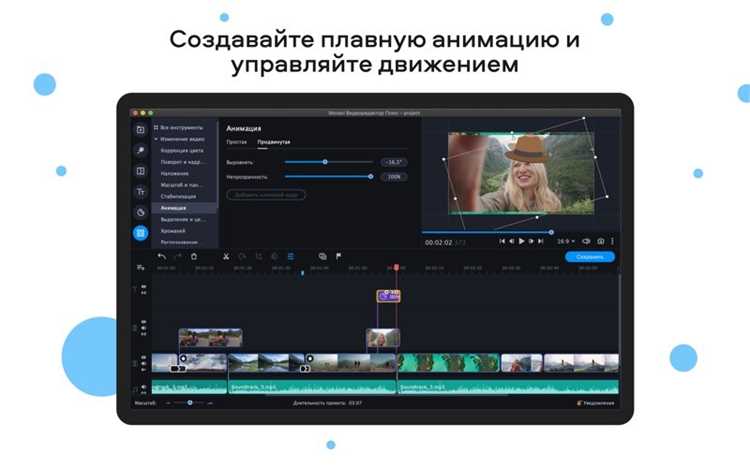
Чтобы таймер не шел «в отрыве» от сюжета, его можно закрепить за ключевыми точками проекта. В Movavi для этого применяются маркеры и сами клипы.
- Маркер как точка отсчета: установите маркер в моменте, где должен стартовать или остановиться таймер. Затем совместите начало трека с таймером с этим маркером.
- Привязка к клипу: разместите таймер прямо над конкретным клипом. При перемещении клипа таймер будет сдвигаться синхронно, если оба объекта закреплены в одной группе.
- Сегментирование: если нужно несколько отсчетов, разделите таймер на части и расположите их у разных клипов или маркеров.
- Добавьте таймер на отдельную видеодорожку.
- Поставьте маркеры в местах начала и конца события.
- Обрежьте таймер по границам между маркерами.
- Закрепите фрагменты таймера за соответствующими клипами.
Такая схема позволяет точно управлять моментом появления и длительностью таймера без ручной подгонки при каждом изменении проекта.
Экспорт с сохранением точности таймера: кодек, битрейт и проверка результата
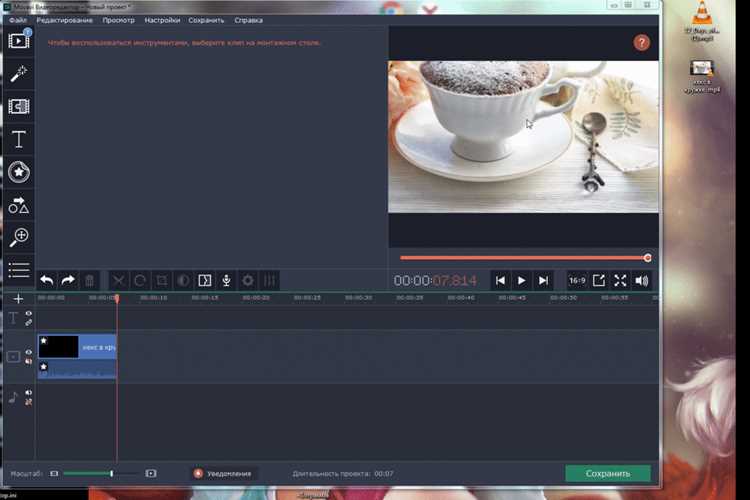
Для сохранения точности таймера в Movavi выбирайте кодек H.264 при экспорте в MP4. Он обеспечивает оптимальное сочетание совместимости и стабильного воспроизведения кадров. Альтернатива – HEVC (H.265), если требуется меньший размер файла при сохранении деталей, но убедитесь в поддержке вашего плеера.
Установите фиксированный битрейт (CBR) от 8 до 12 Мбит/с для видео Full HD 30 fps. Переменный битрейт (VBR) может приводить к микрозадержкам таймера на участках с высокой динамикой. Для 4K рекомендуются 25–40 Мбит/с.
При экспорте убедитесь, что частота кадров совпадает с исходной: 30 fps для видео с таймером в секундах, 60 fps для кадровой точности до сотых долей секунды. Любое несоответствие fps может смещать отображение таймера.
После рендера проверяйте точность таймера, сравнивая видео с исходным таймкодом. Используйте плеер с функцией покадрового просмотра или Movavi Preview. Если обнаружены расхождения, повторите экспорт с увеличением битрейта или сжатой частотой кадров без перепрограммирования таймера.
Не используйте автоматические пресеты «для веб» без ручной настройки битрейта и fps, они часто вызывают микропрыжки таймера. Сохраняйте исходное разрешение и избегайте повторного масштабирования видео при экспорте для точного совпадения таймера и визуала.
Вопрос-ответ:
Как добавить таймер на видео в Movavi без скачивания дополнительных плагинов?
В Movavi Video Editor встроены инструменты для наложения текста и графики, которые можно использовать как таймер. Для этого откройте видео, перейдите в раздел «Текст», выберите подходящий стиль, а затем вручную добавьте цифры, отражающие время. После этого настройте длительность отображения каждого текста, чтобы он синхронизировался с ходом видео. Такой способ не требует установки сторонних расширений.
Можно ли настроить таймер так, чтобы он автоматически отсчитывал минуты и секунды?
Movavi не содержит встроенного автоматического таймера с отсчетом. Однако можно создать имитацию: вставьте текстовые блоки с нужными цифрами и установите для них соответствующую продолжительность, формируя эффект обратного отсчета или обычного таймера. Это потребует немного времени на точную раскадровку, но позволяет полностью контролировать отображение времени на видео.
Как изменить стиль и цвет таймера, чтобы он сочетался с видео?
После добавления текстового элемента, который служит таймером, откройте его настройки. Здесь можно выбрать шрифт, размер, цвет и прозрачность текста. Для более выразительного эффекта доступны тени, контуры и анимации. Благодаря этим параметрам таймер легко адаптировать под оформление видео без потери читаемости.
Можно ли сделать таймер прозрачным или с фоном, чтобы он не мешал просмотру видео?
Да. В настройках текстового блока Movavi можно выбрать прозрачность текста и фона. Если поставить прозрачный фон, цифры будут накладываться прямо на видео. Также можно задать полупрозрачный фон для лучшей видимости таймера на сложных фонах, не закрывая при этом основные элементы кадра.
Существует ли способ ускорить создание таймера для длинного видео?
Для длинных роликов можно подготовить шаблон таймера заранее в отдельном проекте или использовать копирование текстовых блоков с цифрами, чтобы не создавать каждый кадр вручную. Это позволяет ускорить процесс, особенно при обратном отсчете или постоянном отображении времени. После переноса блоков в основной проект достаточно подкорректировать их длительность и расположение.
Как добавить таймер обратного отсчета в видео с помощью Movavi?
Чтобы вставить таймер в видео, откройте Movavi и загрузите ваш проект или новый файл. Перейдите в раздел «Титры» или «Элементы» и выберите подходящий таймер из встроенных шаблонов. Перетащите его на временную шкалу и отрегулируйте длительность отображения, задав нужное время отсчета. При необходимости можно настроить шрифт, цвет и размер таймера, чтобы он гармонировал с вашим видео.

 Загрузка...