

Неправильно настроенный бизнес-процесс в Битрикс приводит к задержкам задач, потерянным уведомлениям и ошибкам в документообороте. Чтобы избежать этого, важно не только создать схему, но и отладить её с использованием встроенных инструментов логирования и тестирования.
Первым шагом стоит включить журнал бизнес-процессов. Он позволяет отследить, на каком этапе происходит сбой: остановка элемента, пропуск условия или некорректная передача переменной. Для этого достаточно открыть карточку документа и перейти во вкладку «Бизнес-процессы» – там отображается история всех действий с детализацией по каждому шагу.
При работе с условиями и параллельными блоками рекомендуется использовать тестовые переменные и фиксировать их значения на каждом этапе. Это упрощает поиск логических ошибок: например, когда согласование уходит не тому сотруднику или процесс зависает из-за отсутствия результата предыдущего шага.
Для сложных сценариев полезно задействовать пошаговую отладку. В настройках можно запускать процесс вручную для конкретного документа, проверяя прохождение маршрута шаг за шагом. Такой метод позволяет убедиться, что переходы между ветками работают корректно и исключены «мертвые» условия.
Если бизнес-процесс интегрирован с внешними системами (например, 1С или CRM-модулями), важно анализировать не только логи Битрикс, но и журналы обмена данными. В ряде случаев ошибка кроется не в схеме, а в некорректно переданных данных или таймаутах соединения.
Подключение отладчика бизнес процессов в настройках Битрикс

Для активации отладчика необходимо открыть раздел «Настройки» → «Настройки продукта» → «Бизнес-процессы» и включить параметр «Режим отладки». После сохранения изменений система начнёт фиксировать все шаги выполнения процессов.
В отладчике отображается последовательность действий с указанием даты, времени и статуса каждого блока. При ошибке сразу видно, на каком элементе выполнение остановилось, а также какое значение имели входные и выходные параметры.
Для повышения информативности рекомендуется включить логирование в файл. Это делается через конфигурационный файл bitrix/.settings.php, где для компонента bizproc задаётся уровень логирования debug. Таким образом сохраняются полные трассировки, доступные для анализа даже после завершения процесса.
Если требуется детальная проверка условий или выражений, в каждом действии можно добавить оператор «Ждать» с фиксированным временем, чтобы вручную отслеживать промежуточное состояние. Такой приём удобен при отладке циклов и ветвлений.
После завершения тестирования отладчик следует отключить, чтобы не перегружать систему лишними логами и не замедлять выполнение рабочих процессов.
Использование журнала бизнес процессов для поиска ошибок
Журнал бизнес процессов в Битрикс фиксирует каждое действие: запуск, переход по условию, выполнение активности, возврат ошибок. Это позволяет отследить цепочку выполнения и определить точное место сбоя.
Для анализа необходимо открыть карточку элемента, перейти во вкладку Бизнес-процессы и просмотреть журнал. Ошибки выделяются красным и содержат текст системного сообщения, по которому можно понять причину: отсутствие обязательного поля, некорректное значение переменной, таймаут вебхука.
При сложных сценариях рекомендуется включить режим Подробный журнал. В нём отображаются не только ошибки, но и значения всех входящих параметров активности. Это помогает выявить неправильное заполнение переменных на ранних этапах.
Эффективный приём – фильтрация по времени запуска и пользователю. Это сокращает объём информации и позволяет сосредоточиться на конкретном инциденте.
После выявления ошибки стоит зафиксировать её код и описание в отдельной таблице. Это облегчает повторный поиск и помогает выявлять системные проблемы в логике бизнес процессов.
Проверка условий выполнения действий и переходов
В бизнес-процессах Битрикс ошибки часто возникают из-за некорректных условий переходов или неверных проверок данных. Для исключения логических разрывов необходимо тщательно анализировать каждое условие.
- Проверяйте источники данных: убедитесь, что переменные заполнены до момента проверки. Например, поле «Ответственный» должно содержать значение до шага «Условие».
- Используйте отладочный журнал: включите запись значений переменных на каждом шаге через действие «Записать в журнал» – это позволит увидеть, какие условия реально выполняются.
- Тестируйте граничные значения: если проверяется сумма сделки, создайте тестовые сценарии с нулевым значением, отрицательным и максимальным допустимым.
- Разделяйте сложные проверки: вместо одного громоздкого условия используйте несколько последовательных ветвлений для более прозрачной логики.
- Сверяйте права доступа: переходы, связанные с действиями пользователей, могут блокироваться из-за отсутствия прав на изменение документа.
Рекомендуется использовать конструкцию «Иначе» для фиксации неучтённых случаев. Это позволит выявить ситуации, когда процесс останавливается без очевидной причины.
- Создайте тестовую копию процесса.
- Запустите его с заранее подготовленными наборами данных.
- Сравните ожидаемые и фактические переходы.
- Зафиксируйте все несовпадения в отдельной таблице для последующей корректировки условий.
Анализ переменных и параметров внутри процесса
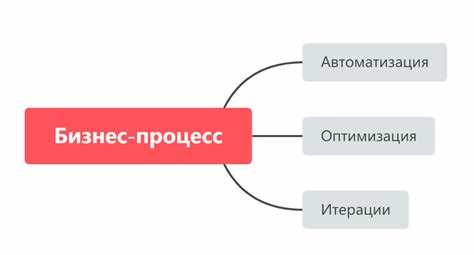
Для поиска ошибок важно отслеживать не только итоговые значения, но и промежуточные записи. Например, если в переменной типа «Строка» ожидается ID элемента, а записывается пустое значение, это указывает на неправильную настройку действия «Заполнить переменную» или неверное условие выборки данных.
Рекомендуется использовать отдельные переменные для хранения временных данных, чтобы отличать их от параметров, передаваемых при старте процесса. Это позволяет изолировать источник проблемы: ошибка в инициализации или сбой на этапе обработки.
Если процесс использует пользовательские параметры, важно проверять их заполнение через интерфейс запуска. Отсутствие значения при старте или выбор неподходящего типа поля часто приводит к логическим сбоям. Для минимизации ошибок стоит задавать значения по умолчанию и ограничивать допустимые варианты ввода.
Настройка пошагового запуска для тестирования логики
Для проверки корректности бизнес-процесса в Битрикс используется режим пошагового запуска. Он позволяет контролировать выполнение каждого действия и фиксировать данные на промежуточных этапах.
Алгоритм настройки:
| Действие | Описание |
|---|---|
| Включение отладки | В карточке бизнес-процесса активируйте флажок «Отладка» и сохраните изменения. |
| Выбор тестового экземпляра | Запустите процесс на конкретном элементе или документе, чтобы отслеживать изменения на реальных данных. |
| Пошаговое выполнение | Используйте кнопку «Далее» для последовательного запуска каждого блока. После выполнения система покажет состояние переменных и результат шага. |
| Фиксация параметров | На каждом этапе проверяйте значения переменных через вкладку «Контекст». Это помогает выявить неверные условия или некорректные данные. |
| Анализ логов | После завершения пошагового теста откройте журнал выполнения. Сравните фактические переходы с ожидаемыми. |
При обнаружении несоответствий корректируйте условия переходов или настройки действий, повторяя пошаговый запуск до получения стабильного результата.
Поиск проблем с правами доступа участников процесса
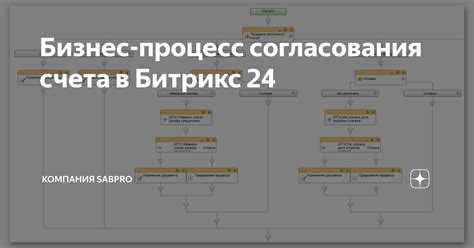
Проблемы с правами доступа часто блокируют выполнение действий в бизнес-процессах. Для их выявления следует использовать систематический подход:
-
Проверка ролей участников:
- Откройте карточку бизнес-процесса в Битрикс и перейдите в раздел «Участники».
- Сравните назначенные роли с действиями, которые участник должен выполнять. Например, если участник должен утверждать документ, его роль должна включать право «Утверждение».
-
Использование журнала прав доступа:
- Включите логирование ошибок доступа в настройках модуля «Бизнес-процессы».
- Фильтруйте события по типу «Отказано в доступе», чтобы выявить конкретные действия, которые не выполняются из-за ограничений.
-
Тестирование сценариев с разными учетными записями:
- Создайте тестовые учетные записи с ролями участников процесса.
- Попробуйте выполнить ключевые действия, фиксируя ошибки и ограничения.
-
Проверка наследуемых прав:
- Убедитесь, что права доступа не блокируются настройками групп пользователей или структуры компании.
- Проверьте наличие ограничений по подразделениям или проектам, которые могут перекрывать права участника.
-
Анализ условий и ограничений в элементах бизнес-процесса:
- Проверяйте свойства действий, например, «Только для владельца документа» или «Только для группы». Такие ограничения могут блокировать действия участников с правильными ролями.
- Используйте инструмент «Отладка» для просмотра активных условий и фильтров на каждом шаге процесса.
-
Использование встроенных инструментов проверки:
- В Битрикс есть функция «Проверка прав доступа», доступная для администратора процесса.
- Этот инструмент позволяет выбрать участника и проверить, какие действия доступны, а какие нет, с указанием причин блокировки.
Регулярное использование этих методов позволяет выявить конфликты ролей, перекрытия прав и ограничения условий, предотвращая блокировки и сбои в бизнес-процессах.
Диагностика ошибок в пользовательских скриптах и действиях
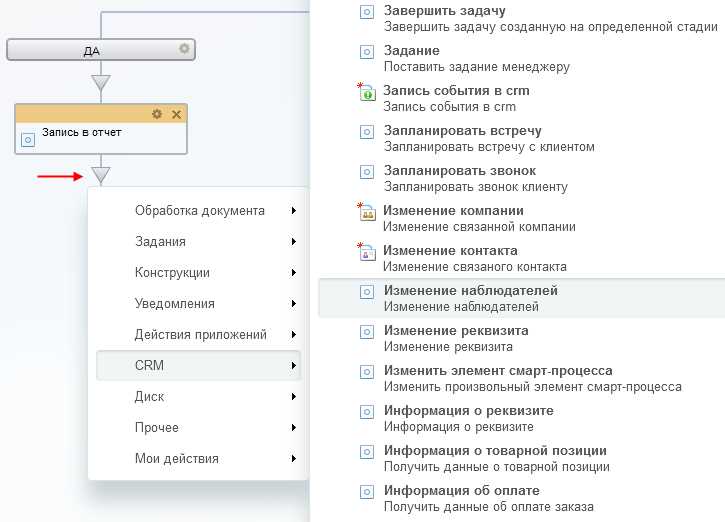
Для эффективной диагностики ошибок в пользовательских скриптах в Битрикс необходимо включить журнал логов через модуль «Проактивная защита» и настроить уровень логирования на «Отладка». Это позволит фиксировать все исключения, включая ошибки выполнения PHP и некорректные значения переменных.
При использовании действия «Выполнить PHP» или кастомных скриптов в бизнес-процессах важно проверять входные параметры через функцию var_dump() или print_r(), записывая результат в файл через file_put_contents($_SERVER['DOCUMENT_ROOT'].'/log.txt', ...). Это помогает выявить несоответствия типов данных и пустые значения, вызывающие сбои.
Ошибки логики в условиях и циклах лучше отлавливать с помощью встроенной функции CBPActivity::WriteToTrackingService(). Она фиксирует текущее состояние переменных и этап выполнения действия, предоставляя точную информацию о том, на каком шаге процесс остановился.
Для отладки интеграционных скриптов, работающих с REST API или внешними сервисами, рекомендуется проверять HTTP-ответы и коды ошибок. Фиксируйте полный текст ответа и заголовки запроса. В случае ошибок 4xx или 5xx логирование позволяет определить точку отказа и некорректные параметры запроса.
Использование try-catch блоков обязательно для действий с потенциальными исключениями. В catch блоке записывайте сообщение ошибки, стек вызовов и значения ключевых переменных, чтобы ускорить локализацию проблемы без необходимости повторного запуска процесса.
Регулярно проверяйте корректность схемы бизнес-процесса в визуальном конструкторе. Несоответствие типов переменных или отсутствие обязательных полей часто вызывает сбой на этапе выполнения, который не всегда очевиден из логов PHP.
Наконец, при повторяющихся ошибках полезно временно разбивать сложные скрипты на последовательность отдельных действий. Это позволяет определить конкретный участок кода, вызывающий сбой, без влияния остальных частей бизнес-процесса.
Создание тестового стенда для безопасной отладки процессов
Для безопасной отладки бизнес-процессов в Битрикс необходимо выделить отдельный тестовый стенд, полностью копирующий рабочую среду. Используйте клонирование текущей базы данных и файлов сайта, чтобы исключить влияние на продуктив. Рекомендуется поддерживать отдельный сервер или виртуальную машину с идентичной конфигурацией PHP, MySQL и Apache/Nginx.
При настройке тестового стенда отключите все внешние интеграции и массовую отправку уведомлений. Это предотвращает случайную рассылку клиентам или партнерам. Для имитации реальных сценариев используйте заглушки данных и случайные идентификаторы пользователей.
Создайте отдельный домен или поддомен с SSL-сертификатом, аналогичным продуктивному. В настройках Битрикс отключите кэширование и включите режим отладки для бизнес-процессов, чтобы видеть все промежуточные действия и ошибки. Используйте журнал событий и логи PHP для отслеживания последовательности выполнения процессов.
При необходимости тестирования интеграций с API или внешними сервисами применяйте мок-сервисы, которые повторяют ответы настоящих систем без воздействия на продуктивные данные. Для командной работы настройте систему контроля версий и резервное копирование стенда, чтобы можно было откатить изменения при ошибках.
Регулярно синхронизируйте тестовый стенд с актуальной продуктивной базой, используя выборочное копирование таблиц и файлов, чтобы тесты отражали реальные условия. Это обеспечивает точную отладку процессов без риска повлиять на работу реальных пользователей.
Вопрос-ответ:
Какие шаги нужно выполнить, чтобы понять, на каком этапе застрял бизнес-процесс в Битрикс?
Сначала стоит открыть журнал бизнес-процессов в модуле, где выполняется процесс. Там отображаются все запущенные экземпляры с указанием текущего состояния. Анализируя логи, можно увидеть, какие действия завершились, а какие находятся в ожидании. Если процесс не доходит до нужного шага, необходимо проверить условия перехода и наличие ошибок в пользовательских действиях или сценариях.
Можно ли тестировать бизнес-процесс без воздействия на реальные данные?
Да, Битрикс позволяет создать тестовую копию документа или элемента, с которым будет работать процесс. Для этого создают отдельный экземпляр объекта и запускают процесс с ним. Таким образом, можно проверить логику действий, переходы и уведомления, не влияя на рабочие данные компании. Такой подход помогает обнаружить ошибки до запуска процесса в продуктивной среде.
Как выявить причину срабатывания действия «Ошибка» в бизнес-процессе?
Первым шагом нужно открыть журнал ошибок. Там отображается точное сообщение системы о проблеме. Часто ошибки связаны с неправильными значениями полей, отсутствием доступа у пользователя или некорректной настройкой условия. После выявления причины следует проверить соответствующий блок процесса, убедиться, что все входные данные корректны, и при необходимости исправить параметры действия.
Что делать, если бизнес-процесс останавливается на одном и том же шаге у разных элементов?
Ситуация может быть связана с некорректной логикой условия или конфликтом прав пользователей. Необходимо проверить настройки условий перехода для всех шагов, а также убедиться, что все поля, используемые в условиях, заполнены правильно. Также стоит проверить права пользователей, участвующих в процессе, и убедиться, что скрипты и автоматические действия имеют доступ к необходимым данным.
Можно ли отследить последовательность действий процесса по времени?
Да, журнал выполнения процесса показывает точное время запуска и завершения каждого действия. Это позволяет выявить задержки или блокировки. Если отдельные действия выполняются дольше обычного, можно проверить нагрузку на сервер, работу скриптов и очереди заданий. Такой анализ помогает оптимизировать процесс и выявить узкие места.

 Загрузка...


