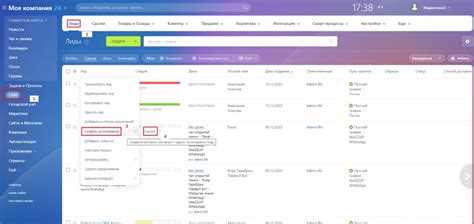
Добавление видео в Битрикс – процесс, который можно выполнить несколькими способами в зависимости от используемой версии и настроек системы. Важно выбрать оптимальный метод, чтобы видео корректно отображалось на сайте и было доступно пользователям. Ниже приведены детализированные шаги, которые помогут вам добавить видео в Битрикс без ошибок.
Шаг 1: Использование встроенного компонента
Для большинства сайтов на Битрикс наиболее удобным способом является использование встроенного компонента для видео. Для этого откройте редактор страницы, перейдите в нужный раздел и выберите компонент «Видео». После добавления компонента необходимо указать ссылку на видео (например, с YouTube или Vimeo). Компонент автоматически подстроит размеры видео под структуру страницы.
Шаг 2: Загрузка видео на сервер
Если вам нужно разместить видео на собственном сервере, загрузите его через «Менеджер файлов» в админке Битрикс. Для этого выберите пункт «Загрузить файл» и загрузите видео в нужный каталог. После этого вы сможете использовать ссылку на этот файл в нужном разделе сайта. Важно следить за форматом и размером файла, чтобы избежать проблем с загрузкой и воспроизведением.
Шаг 3: Добавление видео через код
Если требуется более гибкая настройка, можно вставить видео через HTML-код. Для этого откройте редактор страницы и вставьте следующий код:
<video controls><source src="URL_вашего_видео" type="video/mp4"></video>
Замените «URL_вашего_видео» на путь к загруженному файлу. Это позволит пользователям смотреть видео прямо на вашем сайте без перехода на сторонние ресурсы.
Шаг 4: Оптимизация видео для мобильных устройств
Не забудьте про адаптивность. Для корректного отображения видео на мобильных устройствах используйте CSS. Например, задайте максимальную ширину видео 100%:
<style>.video-container { max-width: 100%; height: auto; }</style>
Следуя этим шагам, вы сможете без проблем добавить видео на сайт Битрикс и обеспечить его корректное отображение на разных устройствах.
Подготовка видео для загрузки в Битрикс
Размер видеофайла должен быть оптимизирован для быстрого загрузки и просмотра. Максимальный размер файла для загрузки через стандартный интерфейс Битрикс ограничен 2 ГБ. Если видео превышает этот размер, его следует сжать без потери качества, используя такие инструменты, как HandBrake или Adobe Media Encoder. Для сжатия достаточно настроить битрейт видео в 5000–8000 Кбит/с для HD качества.
Кроме того, важно обратить внимание на разрешение видео. Для большинства целей достаточно разрешения 1080p (1920×1080), но если видео предназначено для использования на мобильных устройствах, можно ограничиться разрешением 720p (1280×720). Это ускорит загрузку и обеспечит более быструю обработку на платформе.
Перед загрузкой проверьте, что видео не содержит лишних метаданных и не имеет сложной структуры папок. Битрикс может не правильно обработать такие файлы. Если видео содержит ненужные субтитры или дополнительные аудиотреки, их также стоит удалить или отключить.
При добавлении видео в систему также стоит позаботиться о его описании и метаинформации. Подготовьте текстовый файл с ключевыми словами и кратким описанием содержимого видео. Это улучшит индексацию и поисковую видимость контента внутри Битрикс.
Как загрузить видео в медиа-библиотеку Битрикс

Чтобы загрузить видео в медиа-библиотеку Битрикс, выполните следующие шаги:
1. Перейдите в раздел Контент на главной панели администрирования Битрикс. Затем откройте Медиа-библиотеку.
2. В верхней части экрана нажмите на кнопку Загрузить файл. Откроется окно выбора файла на вашем компьютере.
3. Выберите видеофайл в формате, поддерживаемом системой (например, .mp4, .avi, .mov). Для корректной работы рекомендуется использовать формат .mp4, так как он оптимален для веб-сайтов.
4. После выбора файла система автоматически начнёт загрузку. В процессе загрузки вы можете увидеть индикатор прогресса. Зависимости от размера файла, процесс может занять некоторое время.
5. После завершения загрузки видео появится в списке медиа-библиотеки. Вы можете дополнительно настроить файл, указав описание или изменив имя.
6. Для удобства дальнейшего использования в других разделах сайта, укажите метки и категории для вашего видео.
После загрузки файл будет доступен для вставки в статьи, страницы и другие элементы вашего сайта, а также для управления через встроенные инструменты Битрикс.
Вставка видео в страницы через редактор контента
Для вставки видео в страницы Битрикс через редактор контента, используйте функционал, встроенный в систему. Это позволит добавить мультимедийный контент без необходимости вручную редактировать код. Рассмотрим процесс пошагово.
1. Откройте страницу для редактирования в административной панели Битрикс.
2. Включите редактор контента (например, «Классический редактор» или «Визуальный редактор»), в зависимости от вашего настроя и интерфейса.
3. Найдите кнопку «Вставить/Редактировать видео» или аналогичную кнопку в панели инструментов редактора. В большинстве случаев это кнопка с иконкой видео.
4. При нажатии откроется окно для добавления видео. Введите URL видеоролика. Битрикс поддерживает интеграцию с популярными видеоплатформами, такими как YouTube и Vimeo. Введите ссылку на видео в соответствующее поле.
5. После ввода ссылки, видео автоматически преобразуется в встраиваемый плеер. Вы можете настроить параметры воспроизведения, такие как: размер, начало воспроизведения с определённой минуты, отображение панели управления и прочее.
6. Для добавления локального видео (например, в формате MP4), выберите файл с компьютера через кнопку «Загрузить». Файл будет загружен на сервер, а ссылка на видео будет добавлена в ваш контент.
7. После настройки и вставки видео, нажмите «Сохранить» или «Применить». Видео появится на странице в нужном месте.
8. Не забудьте проверить, как видео выглядит на фронтенде. Убедитесь, что оно корректно отображается и воспроизводится на всех устройствах.
Рекомендации:
- Если вставляете видео с YouTube, убедитесь, что у вас есть права на его использование или воспроизведение на вашем сайте.
- Не используйте видео слишком больших размеров, это может замедлить загрузку страницы.
- Для улучшения SEO, добавьте описание видео в текст рядом с ним.
Для более сложных случаев вставки видео через код используйте стандартный HTML тег <iframe>, но для большинства пользователей стандартного инструмента редактора будет достаточно.
Вставка видео с внешних источников: YouTube и Vimeo

Для вставки видео с YouTube или Vimeo в Битрикс необходимо использовать встроенные возможности CMS для интеграции с внешними платформами. Процесс вставки видео не требует дополнительных плагинов или сложных настроек.
Вставка видео с YouTube
Чтобы вставить видео с YouTube, выполните следующие шаги:
- Перейдите на страницу с нужным видео на YouTube.
- Нажмите кнопку «Поделиться» под видео, затем выберите «Встроить».
- Скопируйте HTML-код, предоставленный на YouTube. Этот код обычно выглядит как
<iframe>. - Перейдите в административную панель Битрикс и откройте нужную страницу или раздел.
- В режиме редактирования контента вставьте скопированный код в HTML-блок или в текстовый редактор.
- Сохраните изменения и проверьте корректность отображения видео на сайте.
Вставка видео с Vimeo

Процесс вставки видео с Vimeo аналогичен вставке с YouTube:
- Перейдите на страницу с видео на Vimeo.
- Нажмите кнопку «Поделиться», затем выберите «Вставить».
- Скопируйте предоставленный код iframe.
- В административной панели Битрикс откройте редактор страницы, куда необходимо вставить видео.
- Вставьте код iframe в HTML-блок или текстовый редактор.
- Сохраните страницу и проверьте, что видео отображается корректно.
Рекомендации

- Для корректного отображения видео убедитесь, что выбран режим отображения iframe без ограничений (например, отключите параметр «Ограничить доступ» в настройках YouTube).
- Проверьте, что ваш сайт поддерживает HTTPS, так как видео с внешних источников должны быть загружены по защищенному протоколу.
- При использовании видео с YouTube или Vimeo не забудьте настроить автоматическое воспроизведение или другие параметры через настройки iframe.
Настройка параметров отображения видео на сайте
В Битрикс настройка видео в статье или на странице включает в себя корректное отображение и функциональность видео в зависимости от выбранных параметров. Важно правильно задать размеры, стиль и поведение для обеспечения удобства пользователей. Рассмотрим основные параметры.
Основные параметры, которые нужно учитывать при настройке видео:
| Параметр | Описание | Рекомендации |
|---|---|---|
| Ширина и высота | Размеры видео на странице. Задать можно в пикселях или процентах от контейнера. | Лучше использовать проценты, чтобы видео адаптировалось под различные устройства. |
| Автозапуск | Определяет, будет ли видео начинать воспроизведение сразу после загрузки страницы. | Не рекомендуется включать автозапуск, чтобы не раздражать пользователей. |
| Контролы | Показываются ли элементы управления (пауза, воспроизведение, громкость и т.д.) при просмотре видео. | Контролы должны быть активированы, если видео длинное или сложное, чтобы дать пользователям возможность управлять воспроизведением. |
| Параметры для мобильных устройств | Реакция видео на мобильные экраны, чтобы не выходить за пределы экрана. | Используйте адаптивные размеры и скрытие нежелательных элементов управления на маленьких экранах. |
| Повторное воспроизведение | Задаёт, будет ли видео воспроизводиться снова после окончания. | Для обучающих видео или видеороликов, которые важно просматривать несколько раз, включите повтор. |
Кроме того, важно учесть, что можно дополнительно интегрировать код с YouTube или Vimeo, используя соответствующие ссылки или iframe, что позволяет не загружать видеофайлы на сервер, а подключать их через ссылки с оптимизированным отображением.
Для правильного отображения видео на всех устройствах необходимо использовать адаптивные встраиваемые элементы, такие как iframe с настройкой ширины в 100% и сохранением пропорций через CSS.
Как добавить видеоплеер на сайт через компонент Битрикс
Для добавления видеоплеера на сайт через Битрикс, используйте компонент bitrix:player, который позволяет встроить видео через стандартный плеер. Он поддерживает различные форматы видео и прост в настройке.
1. Откройте страницу или шаблон, на котором хотите разместить плеер. Перейдите в раздел «Структура сайта» и выберите страницу, на которой будет отображаться видео.
2. Вставьте компонент в нужное место страницы с помощью следующего кода:
IncludeComponent(
"bitrix:player",
"",
array(
"PATH" => "https://path_to_your_video.mp4", // Укажите путь к видеофайлу
"WIDTH" => "640",  // Ширина плеера
"HEIGHT" => "360", // Высота плеера
"AUTOPLAY" => "Y", // Включение автозапуска видео
"LOOP" => "N",     // Включение повторного воспроизведения
"MUTE" => "N"      // Отключение звука по умолчанию
)
);
?>
3. Настройте параметры компонента:
- PATH – путь к видеофайлу (можно использовать URL или локальный путь).
- WIDTH и HEIGHT – размеры плеера (по умолчанию 640×360).
- AUTOPLAY – автоматическое воспроизведение видео при загрузке страницы.
- LOOP – воспроизведение видео в цикле.
- MUTE – звуковой режим по умолчанию (включен или выключен).
4. После настройки, сохраните изменения. Видеоплеер будет встроен на страницу и автоматически отобразит указанный видеофайл.
Дополнительно можно подключить различные параметры, такие как отображение субтитров или управление через внешний интерфейс, но для базового применения этого достаточно.
Оптимизация видео для корректного отображения на мобильных устройствах
Для эффективного отображения видео на мобильных устройствах важно учитывать несколько ключевых аспектов: размер файла, формат и адаптивность. Мобильные сети и экраны имеют свои ограничения, поэтому оптимизация видео поможет улучшить пользовательский опыт и скорость загрузки.
1. Выбор формата видео
Используйте форматы MP4 (H.264 + AAC) или WebM, которые обеспечивают хорошее качество и совместимость с большинством мобильных устройств. MP4 с кодеком H.264 обеспечивает баланс между качеством и размером файла, что важно для мобильных пользователей с ограниченной пропускной способностью.
2. Сжатие видео
Используйте инструменты для сжатия видео, чтобы уменьшить его размер без потери качества. Программы, такие как HandBrake или онлайн-сервисы, позволяют снизить размер файла, что ускоряет загрузку и экономит трафик. Рекомендуется сжимать видео до максимального размера файла 5-10 МБ для оптимальной работы на мобильных устройствах.
3. Адаптивная ширина видео
Для корректного отображения на мобильных устройствах видео должно быть адаптивным. Используйте CSS для установки ширины видео в процентах, чтобы оно занимало весь доступный экран без искажения. Пример: width: 100%; и height: auto;. Это позволит видео подстраиваться под размер экрана, сохраняя пропорции.
4. Установка качества в зависимости от сети
Для оптимизации скорости загрузки можно использовать потоковые сервисы, которые автоматически адаптируют качество видео в зависимости от скорости мобильной сети. Платформы, такие как YouTube или Vimeo, поддерживают такую технологию и обеспечивают пользователю наилучшее качество в реальном времени.
5. Избежание авто-запуска
Автозапуск видео на мобильных устройствах может сильно повлиять на производительность и расход трафика. Лучше всего предусмотреть кнопку воспроизведения, чтобы пользователь сам решал, когда начать просмотр.
6. Кэширование видео
Использование кэширования для видео может ускорить повторную загрузку, особенно для пользователей, которые часто возвращаются к одному и тому же контенту. Это также помогает снизить нагрузку на сервер и повысить производительность.
7. Проверка на разных устройствах
Перед публикацией важно протестировать видео на различных мобильных устройствах. Эмуляторы мобильных браузеров или физические устройства помогут выявить возможные проблемы с отображением и взаимодействием.
Тестирование и проверка работы видео на сайте
После добавления видео на страницу Битрикс важно убедиться, что оно работает корректно на всех устройствах и браузерах. Для этого необходимо провести несколько проверок:
1. Проверка воспроизведения на различных устройствах. Видео должно корректно воспроизводиться как на десктопах, так и на мобильных устройствах. Используйте эмуляторы мобильных устройств в браузерах для тестирования или подключитесь к мобильному интернету, чтобы проверить скорость и качество воспроизведения.
2. Тестирование разных браузеров. Убедитесь, что видео воспроизводится во всех популярных браузерах (Chrome, Firefox, Safari, Edge). В некоторых случаях могут возникать проблемы с кодеками или форматами видео. Лучше использовать универсальные форматы, такие как MP4 с кодеком H.264, чтобы избежать несовместимости.
3. Проверка автозапуска. Если видео настроено на автозапуск, убедитесь, что оно начинается сразу после загрузки страницы. Некоторые браузеры блокируют автозапуск, особенно если видео содержит звук. В таком случае, стоит настроить видео на автозапуск без звука или предупредить пользователей о необходимости включить его вручную.
4. Проверка качества изображения и звука. Проверьте, что видео отображается в хорошем качестве и звук не искажён. Обратите внимание на скорость загрузки: если видео загружается слишком долго, возможно, потребуется уменьшить его размер или настроить сервер для более быстрой отдачи.
5. Проверка скорости загрузки страницы. Видео может замедлить загрузку сайта. Используйте инструменты типа Google PageSpeed или Lighthouse для оценки влияния видео на общую скорость страницы и принимайте меры по оптимизации, например, включив возможность загрузки видео по запросу (lazy load).
6. Тестирование на доступность. Проверьте, что видео доступно для пользователей с ограниченными возможностями. Добавление субтитров, описание видео или возможность управлять воспроизведением с клавиатуры улучшит доступность контента.
7. Использование fallback-механизмов. Убедитесь, что если видео по какой-то причине не загружается (например, в случае с плохим интернет-соединением), будет отображаться изображение-заглушка или текст с пояснением.
Только после выполнения всех этих шагов можно быть уверенным, что видео будет работать корректно для всех пользователей вашего сайта.
Вопрос-ответ:
Как вставить видео на сайт в Битрикс?
Для того чтобы добавить видео на сайт в Битрикс, нужно зайти в раздел «Контент» и выбрать страницу, на которую хотите вставить видео. Далее нужно воспользоваться встроенным редактором и выбрать кнопку «Вставить/редактировать медиафайл». Здесь можно вставить ссылку на видео с YouTube или загрузить видеофайл. После этого нажимаем «Сохранить» и видео появляется на странице.
Можно ли вставить видео с YouTube в Битрикс?
Да, Битрикс поддерживает вставку видео с YouTube. Для этого в редакторе контента нужно выбрать кнопку «Вставить медиа» и указать ссылку на нужное видео с YouTube. Система автоматически распознает ссылку и вставит плеер с видео прямо на страницу. Важно убедиться, что YouTube-ролик открыт для общего доступа.
Что делать, если видео не отображается на сайте Битрикс?
Если видео не отображается, проверьте несколько вещей. Во-первых, убедитесь, что код вставки правильный и ссылка на видео актуальна. Во-вторых, проверьте настройки вашего браузера и убедитесь, что JavaScript и другие элементы, необходимые для работы плеера, включены. Также стоит проверить, нет ли ошибок в настройках прав доступа для видео. Если используется собственный видеохостинг, убедитесь, что файл поддерживаемого формата.
Можно ли использовать сторонние видеохостинги для вставки видео в Битрикс?
Да, можно использовать сторонние видеохостинги, такие как Vimeo, Dailymotion или другие, для вставки видео в Битрикс. Нужно просто взять код вставки с нужной платформы (чаще всего это iframe-код) и вставить его в редактор страницы или в HTML-блок. Важно помнить, что видео должно быть доступно для публичного просмотра, иначе оно может не отобразиться.
Как добавить видео на сайт в Битрикс?
Чтобы добавить видео на сайт, необходимо использовать встроенные инструменты Битрикса. Сначала откройте страницу или раздел, где хотите разместить видео. Затем откройте редактор контента и выберите блок «Видео» или используйте HTML-код для вставки. Если видео находится на YouTube или Vimeo, можно просто вставить ссылку на ресурс. Для локальных видео файлов потребуется загрузить файл в соответствующий раздел и настроить плеер. После этого сохраните изменения и проверьте, как отображается видео на странице.

 Загрузка...