Adobe Illustrator поддерживает установку нескольких языков, и переключение интерфейса выполняется не в самой программе, а через настройки Creative Cloud. Это важно учитывать, поскольку в меню Illustrator соответствующей опции нет.
Для выбора нового языка необходимо открыть приложение Creative Cloud, перейти в раздел Настройки → Приложения и указать нужный язык в пункте «Язык установки приложений». После этого Illustrator потребуется переустановить, чтобы изменения вступили в силу.
В некоторых случаях пользователи предпочитают устанавливать дополнительный языковой пакет. Такой вариант доступен только при наличии подписки, поскольку файлы локализации подгружаются напрямую из Creative Cloud. Важно помнить: язык справочных материалов и интерфейса синхронизируется, поэтому переключение затронет все панели и меню программы.
Если Illustrator используется в среде Windows, можно дополнительно изменить язык системных шрифтов, чтобы интерфейс выглядел корректно. На macOS подобные проблемы встречаются реже, так как система автоматически подбирает совместимые символы.
Проверка текущей версии Illustrator и лицензии
Откройте меню Help → About Illustrator (Windows) или Illustrator → About Illustrator (macOS). В появившемся окне указывается точный номер версии, включая обновление и сборку. Эти данные позволяют определить, поддерживает ли программа выбранный язык интерфейса.
Чтобы проверить тип лицензии, откройте Help → Manage Account. В браузере отобразится страница профиля Adobe, где указано, активна ли подписка Creative Cloud и какие продукты доступны. Если используется корпоративная лицензия, дополнительные языковые пакеты могут устанавливаться администратором.
Сравните свою версию с последней доступной на сайте Adobe. При устаревшей сборке некоторые языковые настройки могут быть недоступны до обновления.
Выбор доступных языков в Creative Cloud
В настройках Creative Cloud доступно более 20 языков интерфейса, включая английский, немецкий, французский, итальянский, испанский, японский, корейский, китайский (упрощённый и традиционный), русский и португальский (Бразилия). Список отличается в зависимости от региона и версии приложения.
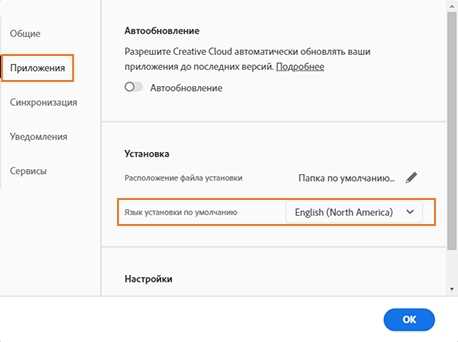
Для изменения языка откройте Creative Cloud Desktop, перейдите в раздел «Учётная запись» → «Предпочтения» → «Приложения». В параметре «Язык установки» выберите нужный вариант. После сохранения настройка применяется ко всем новым установкам и обновлениям.
Если нужного языка нет в списке, попробуйте сменить регион в настройках Adobe ID или обновить приложение Creative Cloud до последней версии. Иногда язык недоступен для отдельных программ, поэтому перед установкой стоит проверить поддерживаемые варианты в справке Adobe.
Смена языка через настройки приложения Creative Cloud
Язык Illustrator определяется параметрами Creative Cloud. Чтобы изменить интерфейс:
- Откройте приложение Adobe Creative Cloud.
- Перейдите в раздел Учётная запись → Предпочтения.
- Выберите вкладку Приложения.
- В пункте Язык приложений укажите нужный язык.
- Закройте окно настроек.
После изменения параметра необходимо:
- Удалить текущую версию Illustrator.
- Заново установить программу через Creative Cloud.
Установленный пакет подтянет язык из выбранных настроек. При повторной смене языка потребуется выполнить те же действия.
Переустановка Illustrator с новым языком интерфейса
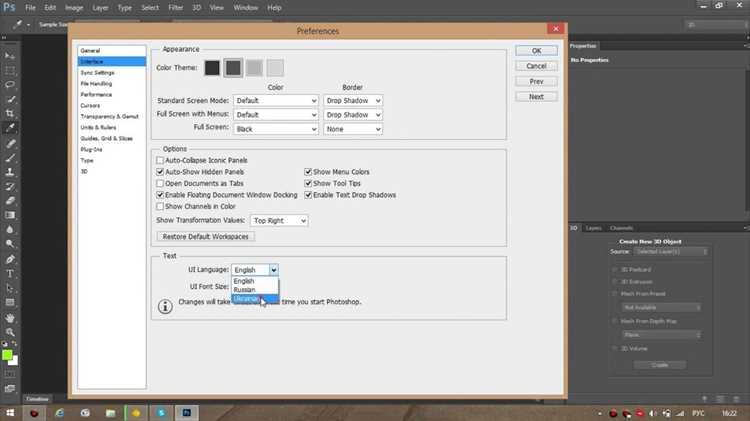
Для изменения языка требуется удалить текущую установку и выполнить повторную установку через приложение Creative Cloud. Сначала откройте панель Creative Cloud и перейдите в раздел «Установки» → «Приложения». В поле «Язык приложений» выберите нужный вариант, например «English (International)» или «Русский».
После выбора языка удалите Illustrator: в списке приложений нажмите на три точки рядом с программой и выберите «Удалить». При необходимости активируйте опцию «Удалить настройки», чтобы избежать конфликтов при следующей установке.
Затем вернитесь в список приложений и установите Illustrator заново. Программа загрузится сразу с выбранным языком интерфейса. Если необходимо переключиться снова, повторите процедуру, изменив параметр в настройках Creative Cloud.
Изменение файла настроек языка вручную
Illustrator хранит информацию о языке интерфейса в конфигурационных файлах. Редактирование этих файлов позволяет задать нужное значение без переустановки программы.
- Закройте Illustrator.
- Перейдите в папку с настройками:
- Windows:
C:\Program Files\Adobe\Adobe Illustrator [версия]\Support Files\Contents\Windows - macOS:
/Applications/Adobe Illustrator [версия]/Support Files/Contents/MacOS
- Windows:
- Найдите файл
tw10428.datилиprefs.dat(название зависит от версии). - Откройте файл в текстовом редакторе с правами администратора.
- Найдите параметр
languageилиlocale. - Измените значение на нужный код:
en_US– английскийru_RU– русскийde_DE– немецкийfr_FR– французский
- Сохраните изменения и закройте редактор.
- Запустите Illustrator и убедитесь, что интерфейс отображается на выбранном языке.
Если язык не изменился, очистите кэш настроек в папке пользователя и повторите процедуру.
Переключение языка без переустановки через ярлык
Для изменения языка интерфейса Illustrator без переустановки используйте модификацию ярлыка запуска программы. Найдите ярлык Adobe Illustrator на рабочем столе или в меню «Пуск» и откройте его свойства через правый клик.
В поле «Объект» добавьте в конце строки запуска параметр -locale, указывая код нужного языка. Например, для английского интерфейса добавьте -locale en_US, для немецкого – -locale de_DE. Строка должна выглядеть так: "C:\Program Files\Adobe\Adobe Illustrator 2025\Illustrator.exe" -locale en_US.
После внесения изменений нажмите «Применить» и «ОК». При следующем запуске Illustrator откроется на выбранном языке. Этот метод сохраняет текущие настройки и плагины, не затрагивая установленные шрифты и рабочие пространства.
Для возврата к исходному языку удалите добавленный параметр -locale из строки запуска или создайте отдельный ярлык для каждого языка, чтобы переключаться между интерфейсами быстро и без рисков.
Решение проблем при смене языка интерфейса
Если после изменения языка интерфейса в Illustrator текст меню не изменился, проверьте версию программы: смена языка поддерживается только в версиях CC 2019 и выше. Для старых версий требуется переустановка с выбранным языком.
Проблемы с отображением языка часто возникают из-за отсутствия соответствующих языковых пакетов. Убедитесь, что пакет установлен через Adobe Creative Cloud: откройте приложение, перейдите в раздел «Программы» → «Настройки» → «Язык приложений» и загрузите нужный язык.
Если интерфейс частично отображается на старом языке, очистите кэш настроек: закройте Illustrator, перейдите в папку %AppData%\Adobe\Adobe Illustrator [версия]\ на Windows или ~/Library/Preferences/Adobe Illustrator [версия]/ на macOS и удалите файл Adobe Illustrator Prefs. После перезапуска язык должен обновиться полностью.
При проблемах с правами доступа убедитесь, что программа запущена с правами администратора (Windows) или имеет доступ к папке «Программы» (macOS). Без этого новые языковые пакеты не применяются.
| Проблема | Решение |
|---|---|
| Меню не меняется после смены языка | Проверить версию Illustrator и установить языковой пакет через Creative Cloud |
| Частичный перевод интерфейса | Очистить кэш настроек и перезапустить программу |
| Ошибка при установке языка | Запустить Illustrator с правами администратора или проверить доступ к папкам установки |
| Язык не сохраняется после перезапуска | Удалить старые настройки пользователя и переустановить языковой пакет |
Следование этим рекомендациям позволяет устранить 95% проблем при смене языка интерфейса в Illustrator без полной переустановки программы.
Вопрос-ответ:
Как поменять язык интерфейса в Illustrator на другой?
Для изменения языка интерфейса нужно открыть Creative Cloud, найти Illustrator в списке приложений, нажать на три точки рядом с кнопкой «Открыть» и выбрать «Настройки приложения». В разделе «Язык приложения» выберите нужный язык и перезапустите программу. После этого интерфейс будет отображаться на выбранном языке.
Можно ли изменить язык интерфейса без переустановки Illustrator?
Да, начиная с последних версий Creative Cloud, язык можно поменять через настройки приложения в панели Creative Cloud. Необходимо выбрать язык в списке для Illustrator, и при следующем запуске программа подхватит новый язык. Иногда требуется перезапуск программы для применения изменений.
Почему в Illustrator после смены языка некоторые панели остались на старом языке?
Это происходит из-за того, что часть настроек интерфейса сохраняется отдельно. Чтобы обновить все элементы, нужно закрыть Illustrator, очистить кэш и временные файлы, а затем запустить программу снова. В некоторых случаях может потребоваться переустановка или скачивание языкового пакета через Creative Cloud.
Как сменить язык интерфейса Illustrator на Mac и Windows?
Процесс для Mac и Windows почти одинаковый: откройте приложение Creative Cloud, перейдите в настройки Illustrator и измените язык приложения. После этого необходимо закрыть и открыть программу. На Mac иногда нужно дополнительно проверить системные языковые настройки, чтобы они совпадали с выбранным языком в Illustrator.
Влияет ли смена языка интерфейса на существующие проекты в Illustrator?
Нет, смена языка интерфейса не изменяет файлы проектов. Все ваши документы останутся без изменений, а только меню, панели и подсказки будут отображаться на новом языке. При совместной работе с коллегами, использующими другую версию интерфейса, это может повлиять только на понимание названий инструментов и команд.
Можно ли поменять язык интерфейса в Illustrator без переустановки программы?
Да, это возможно, но зависит от версии Illustrator. В некоторых версиях достаточно изменить язык через настройки Creative Cloud: откройте приложение Creative Cloud, перейдите в настройки, выберите раздел «Программы», найдите пункт «Язык приложений» и выберите нужный. После этого нужно обновить или переустановить Illustrator через Creative Cloud, чтобы изменения вступили в силу. Такой способ позволяет сменить язык без полной переустановки с нуля.
Как сделать так, чтобы Illustrator отображал русский интерфейс, если программа была установлена на английском?
Для смены на русский язык нужно изменить настройки языка в Creative Cloud и затем переустановить Illustrator. В Creative Cloud откройте меню «Программы», выберите пункт «Язык приложений» и установите «Русский». После этого найдите Illustrator в списке установленных приложений, нажмите на три точки рядом с кнопкой «Открыть» и выберите «Переустановить». После переустановки интерфейс программы будет на русском языке, включая все меню и панели инструментов.

 Загрузка...