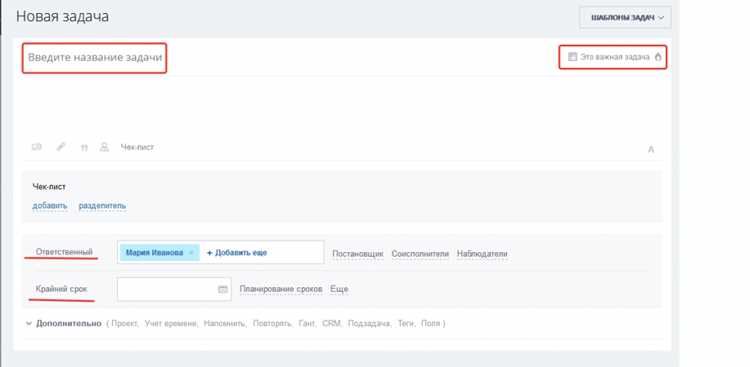
В Битрикс управление сроками задач напрямую влияет на контроль процессов и соблюдение дедлайнов. Каждый проект содержит задачи с установленными датами начала и окончания, которые можно корректировать вручную или через автоматизацию. Точное изменение времени завершения позволяет синхронизировать работу команды и минимизировать риски срыва проекта.
Для изменения даты завершения необходимо открыть задачу и использовать поле «Срок выполнения». Система автоматически пересчитывает связанные с задачей уведомления, напоминания и зависимости. Если задача входит в проект с несколькими зависимостями, изменение времени завершения может затронуть цепочку последующих задач, поэтому рекомендуется проверять диаграмму Ганта перед корректировкой.
Битрикс также позволяет устанавливать автоматическое продление сроков через бизнес-процессы. Это актуально для задач с регулярными проверками, где фиксированные сроки создают нагрузку на исполнителей. Настройка через роботы и триггеры позволяет продлевать сроки при изменении статуса задачи или получении комментариев от ответственного лица.
При массовом изменении сроков задач следует использовать инструмент массового редактирования в разделе «Задачи». Он позволяет корректировать десятки и сотни задач одновременно, сохраняя зависимости и уведомления. Такой подход сокращает риск ошибок и экономит время, особенно в проектах с высокой динамикой изменений.
Как открыть задачу для редактирования срока завершения
Чтобы изменить дату завершения задачи в Битрикс, выполните следующие действия:
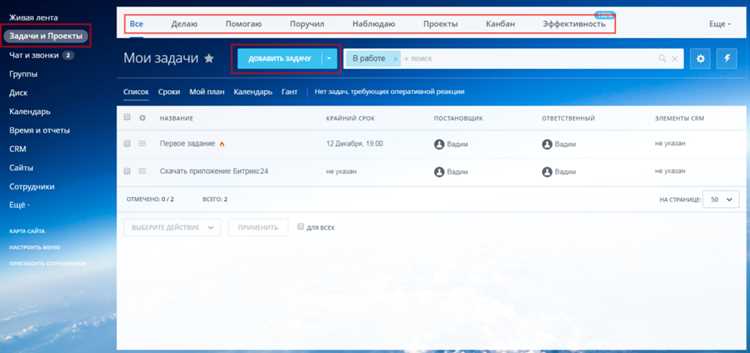
- Откройте модуль Задачи через главное меню или панель быстрого доступа.
- Выберите задачу из списка, кликнув на её название.
- На странице задачи найдите блок Сроки или Дедлайн.
- Нажмите на текущую дату завершения. Появится календарь для выбора новой даты.
- Выберите нужный день, при необходимости измените время завершения задачи.
- После внесения изменений нажмите кнопку Сохранить или Применить, чтобы подтвердить корректировку.
Дополнительные рекомендации:
- Если задача повторяющаяся, изменения срока применяются только к выбранной задаче, если не указано иное.
- Для задач с подзадачами изменение дедлайна родительской задачи не меняет сроки подзадач автоматически.
- Права на редактирование срока определяются ролью пользователя в задаче. Без соответствующих прав поле даты будет недоступно.
- В мобильной версии Битрикс доступ к редактированию срока находится в меню задачи через кнопку Изменить.
Где в интерфейсе Битрикс указать новую дату завершения
Откройте задачу, для которой необходимо изменить срок. В верхней панели под названием задачи найдите поле «Срок». Оно отображает текущую дату и время завершения.
Нажмите на календарный значок рядом с датой. Появится календарь с возможностью выбора нового дня и времени. Клик по нужной дате автоматически обновит поле.
Если требуется точное время завершения, используйте стрелки часов в выпадающем окне или введите значение вручную в формате чч:мм.
После установки даты и времени прокрутите страницу вниз и нажмите «Сохранить» или кнопку «Сохранить изменения» в верхнем правом углу, чтобы изменения вступили в силу.
В случае использования мобильного приложения откройте задачу, тапните по текущему сроку, выберите новую дату и подтвердите изменения кнопкой «Готово».
Для массового изменения сроков перейдите в список задач, отметьте необходимые задачи, выберите действие «Изменить» → «Срок» и установите новую дату завершения для всех выбранных элементов.
Изменение срока через мобильное приложение Битрикс
Откройте приложение Битрикс24 на смартфоне и перейдите в раздел «Задачи». Найдите задачу, срок которой необходимо изменить, используя фильтр по исполнителю или проекту.
Нажмите на задачу для открытия подробного просмотра. В правом верхнем углу экрана нажмите кнопку с тремя точками и выберите «Изменить». В разделе «Срок» отобразится текущая дата завершения задачи.
Чтобы изменить дату, тапните на поле с текущим сроком. Появится календарь с возможностью выбора новой даты и времени. Для ускорения процесса используйте прокрутку дат и установку времени через цифровую панель ввода.
После выбора новой даты убедитесь, что статус задачи корректен и уведомления для участников настроены. Нажмите «Сохранить», чтобы изменения вступили в силу. Система автоматически уведомит всех участников задачи о новом сроке.
Для массового изменения сроков используйте функцию «Выбрать несколько» в списке задач, отметьте необходимые задачи и выберите «Изменить сроки» через контекстное меню. Это позволяет менять даты одновременно без открытия каждой задачи по отдельности.
Рекомендуется проверять зависимые задачи: если срок изменяемой задачи влияет на другие, приложение предложит обновить связанные сроки, чтобы сохранить логическую последовательность проекта.
Автоматическое продление сроков задач с помощью бизнес-процессов
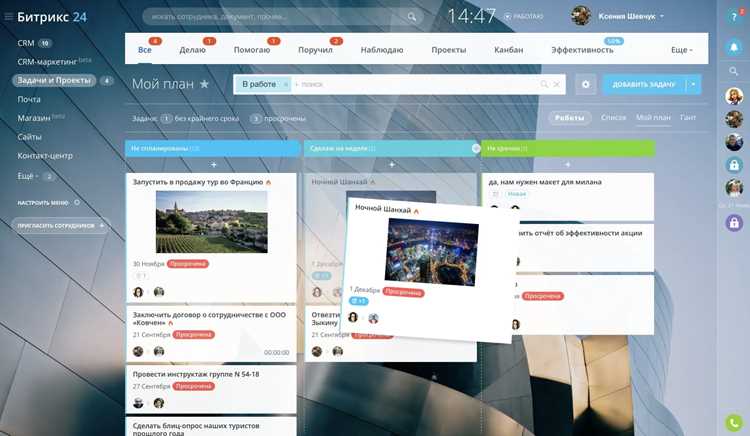
В Битрикс24 автоматическое продление сроков задач реализуется через встроенные бизнес-процессы. Для настройки используется шаблон «Последовательный» или «Параллельный», в котором добавляется действие «Изменить поле задачи».
Пример настройки: задача должна быть продлена на 2 дня, если ее статус «В работе» и дата завершения наступает сегодня. В бизнес-процессе добавляем условие:
| Условие | Действие |
|---|---|
| Статус задачи = В работе Дата завершения = Сегодня |
Изменить поле «Дата завершения» на текущая дата + 2 дня |
Для массового продления сроков удобно использовать триггер «По дате», который запускает бизнес-процесс ежедневно в 23:59. Внутри процесса проверяются все задачи, удовлетворяющие условиям продления.
При использовании этого подхода важно учитывать ограничения доступа: если задача имеет ответственного с ограниченными правами, бизнес-процесс должен выполняться от имени администратора или пользователя с полными правами.
Для отслеживания изменений рекомендуется добавить действие «Добавить комментарий», которое фиксирует дату и причину продления. Это помогает избежать конфликтов при ручной корректировке сроков другими участниками.
Оптимальная конфигурация бизнес-процесса включает:
| Элемент | Описание |
|---|---|
| Триггер | Ежедневный запуск по времени или изменение поля задачи |
| Условие | Статус задачи, дата завершения, приоритет |
| Действие | Изменение даты завершения, добавление комментария |
| Контроль | Логирование изменений для отчетности |
Использование бизнес-процессов позволяет полностью автоматизировать продление сроков без вмешательства пользователей, снижая риск просрочек и обеспечивая прозрачность действий.
Как уведомить участников задачи о смене даты завершения
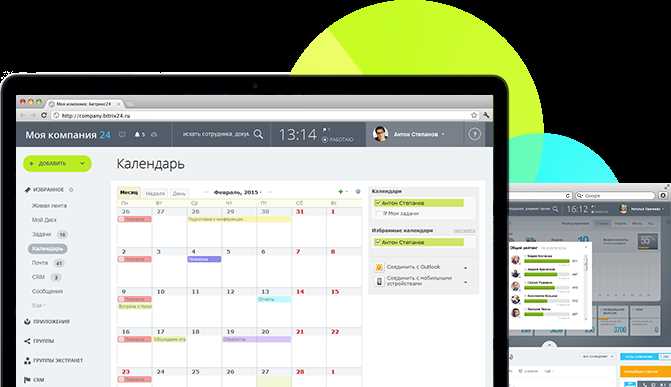
В Битрикс уведомления о смене даты завершения задачи можно настроить через встроенные механизмы уведомлений и автоматизации. После изменения поля «Срок выполнения» система автоматически фиксирует событие, которое доступно для рассылки участникам.
Чтобы уведомление дошло до всех участников, убедитесь, что они указаны в качестве соисполнителей или наблюдателей. В карточке задачи откройте вкладку «Участники» и проверьте статусы каждого пользователя.
Для настройки уведомлений используйте раздел «Настройки уведомлений» в профиле или глобальные правила уведомлений проекта. Установите опцию «Информировать участников о изменениях даты завершения» и выберите способ доставки: через email, мобильное приложение или внутренние уведомления Битрикс24.
Если требуется массовое уведомление по нескольким задачам, примените бизнес-процесс. Создайте шаблон с действием «Отправить уведомление» и укажите динамическое поле новой даты выполнения. Это позволяет автоматически уведомлять всех соисполнителей при изменении сроков.
Для контроля уведомлений рекомендуется проверять лог активности задачи. В разделе «История» отображается точное время изменения даты и список пользователей, получивших уведомление. При необходимости можно вручную переслать уведомление тем, кто его не получил.
Ограничения и права доступа при изменении сроков задач
В Битрикс изменение сроков задачи доступно только пользователям с соответствующими правами. Исполнители могут корректировать конечную дату только в пределах разрешений, заданных создателем или руководителем проекта. Если задача назначена на группу, редактировать сроки могут все участники с правом «Редактирование задачи».
Для задач с типом «Обязательная проверка» изменение времени завершения требует подтверждения руководителя или администратора проекта. Система фиксирует все изменения сроков в журнале активности, включая пользователя, дату и прежнее значение. Это обеспечивает прозрачность контроля и предотвращает несанкционированные корректировки.
Ограничения по ролям применяются также через настройки рабочего пространства. Например, в проекте с уровнем доступа «Только просмотр» пользователи могут видеть сроки, но не могут их менять. В случае изменения задач по API, права пользователя проверяются автоматически; попытка изменить срок без соответствующих разрешений приведет к ошибке с указанием отсутствующих прав.
Рекомендуется внедрять внутренние правила: изменение сроков должно сопровождаться комментарием с обоснованием. Это упрощает аудит и снижает риск конфликтов в команде. Для задач с жесткими дедлайнами можно настроить уведомления о попытках изменения срока, что позволяет оперативно реагировать на несогласованные изменения.
Администраторам проекта следует периодически проверять права доступа, особенно при добавлении новых участников. Любое расширение прав должно соответствовать задачам и ролям, чтобы избежать случайного продления сроков или нарушения контрольных точек проекта.
Проверка истории изменений сроков и восстановление предыдущих дат
В Битрикс каждая задача ведёт журнал изменений, включая корректировки даты завершения. Для просмотра истории откройте задачу и перейдите в вкладку «История изменений». В списке фиксируются: предыдущая дата, новая дата, пользователь, совершивший изменение, и точное время корректировки.
Для анализа отклонений сроков используйте фильтры по пользователю или периоду, чтобы выявить систематические сдвиги. При необходимости восстановления предыдущей даты выделите нужную запись и нажмите «Восстановить дату». Система автоматически обновит срок завершения на значение из выбранной записи, сохранив текущую дату в истории для последующего контроля.
Если задача связана с проектами, где сроки влияют на планирование, рекомендуется перед восстановлением согласовать изменение с ответственным менеджером. В случае массовых корректировок используйте экспорт истории в Excel для анализа и последующей пакетной обработки дат через API Битрикс.
Регулярная проверка истории изменений позволяет предотвращать ошибки в учёте сроков и обеспечивает прозрачность процесса планирования задач. Все операции по восстановлению фиксируются в журнале, что обеспечивает контроль и возможность аудита.
Вопрос-ответ:
Можно ли изменить срок завершения задачи после её создания?
Да, в Битрикс срок выполнения задачи можно корректировать даже после того, как она была создана. Для этого необходимо открыть задачу, найти поле с датой завершения и выбрать новую дату. После сохранения изменений все участники задачи увидят обновлённый срок, а система автоматически пересчитает приоритеты и уведомления.
Как изменение даты завершения влияет на уведомления сотрудников?
Если изменить время выполнения задачи, сотрудники, назначенные на неё, получат новые уведомления о сроках. Это касается как внутренних уведомлений в Битрикс, так и оповещений на почту или в мобильное приложение. Таким образом, все участники будут проинформированы о новой дате и смогут скорректировать свои действия.
Можно ли задать время завершения задачи точнее, чем день?
Да, система позволяет указать не только дату, но и конкретное время завершения задачи. Это удобно для проектов с жёсткими временными рамками. Для этого в поле даты необходимо выбрать опцию времени и установить часы и минуты. После сохранения задача будет иметь точное время окончания, которое учитывается в календарях и планировщиках.
Что происходит с подзадачами при изменении даты основной задачи?
Если у задачи есть подзадачи, изменение даты основной задачи не изменяет автоматически сроки всех подзадач. Каждую подзадачу необходимо редактировать отдельно. Однако система показывает предупреждение, если новая дата основной задачи может стать раньше сроков подзадач, что позволяет избежать логических несоответствий.
Можно ли отменить изменение времени завершения, если оно было внесено по ошибке?
Да, Битрикс хранит историю изменений задачи. Чтобы вернуть прежний срок, достаточно открыть журнал изменений задачи, выбрать предыдущую дату завершения и восстановить её. Таким образом можно легко исправить ошибки и проследить, кто и когда вносил корректировки.
Можно ли изменить время завершения задачи, если она уже в работе?
Да, в Битрикс можно корректировать дату и время завершения задачи даже после того, как она была начата. Для этого необходимо открыть задачу, выбрать поле с датой завершения и внести новую дату и время. Система автоматически сохранит изменения и уведомит участников задачи о корректировке. Стоит учитывать, что изменение сроков может повлиять на планирование других связанных задач и уведомления в календаре.
Какие ограничения существуют при изменении времени завершения задачи в Битрикс?
При изменении времени завершения задачи существуют несколько ограничений. Во-первых, пользователь должен иметь соответствующие права — обычно это автор задачи или руководитель проекта. Во-вторых, новая дата не может быть раньше текущей даты создания задачи, а при использовании зависимых задач изменение срока одной задачи может автоматически повлиять на сроки остальных. Кроме того, в некоторых случаях система может уведомлять участников о изменении срока, что помогает избежать недопонимания в команде.

 Загрузка...