
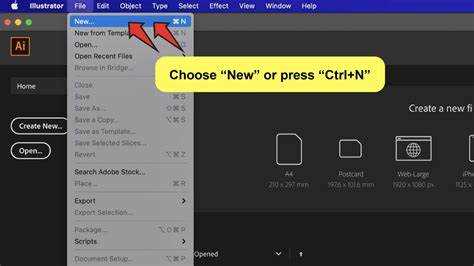
В Adobe Illustrator DPI определяет разрешение растровых элементов в векторном документе. Для точной печати важно, чтобы изображения имели минимум 300 DPI, а для веб-публикаций достаточно 72–150 DPI. Неправильная настройка DPI приводит к размытости или чрезмерной детализации без улучшения качества.
Чтобы изменить DPI, откройте меню Файл → Настройки документа и обратите внимание на секцию Raster Effects. Здесь можно указать точное значение DPI: стандартно для печати выбирают 300, для экранного отображения – 72. Illustrator автоматически пересчитывает растровые эффекты в соответствии с этим значением, сохраняя векторные элементы неизменными.
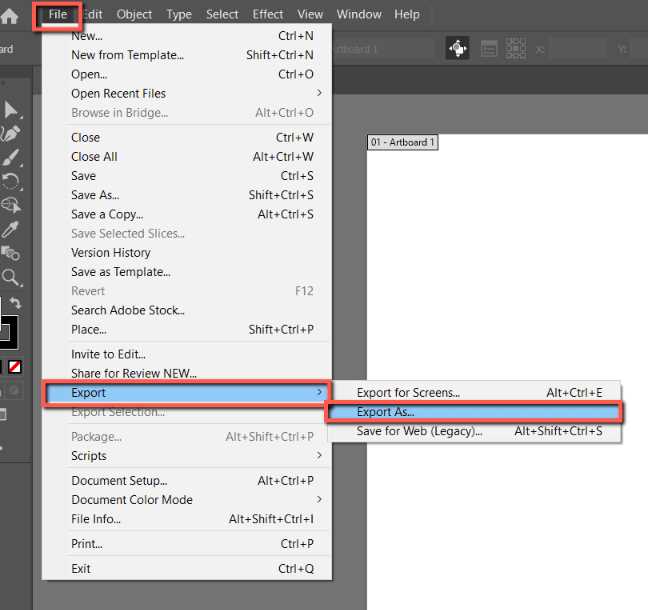
При экспорте файлов через Файл → Экспорт → Экспорт как важно выбрать формат, поддерживающий растровое разрешение (PNG, TIFF, JPEG) и указать требуемый DPI в параметрах. Игнорирование этого шага может привести к несоответствию конечного изображения оригинальному макету. Использование конкретных значений DPI позволяет контролировать качество и размер файла одновременно.
Для больших проектов с множеством растровых элементов рекомендуется заранее установить DPI до начала работы, чтобы избежать повторного пересчета и потери качества. Illustrator сохраняет DPI для каждого эффекта отдельно, поэтому изменение этого параметра после завершения работы требует внимательной проверки всех растровых объектов.
Проверка текущего dpi документа
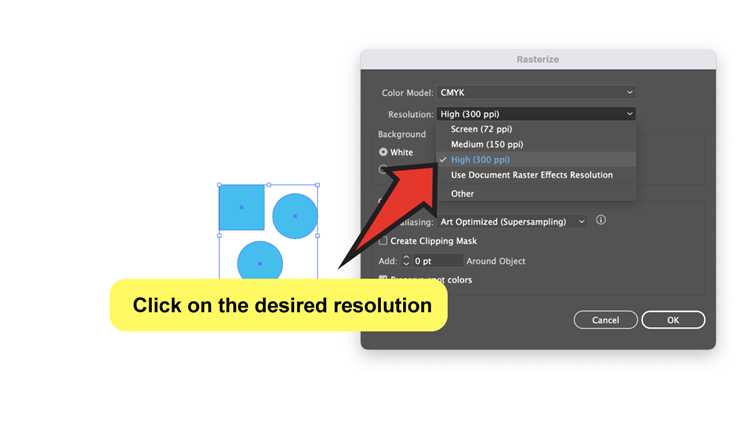
В Adobe Illustrator DPI (точек на дюйм) напрямую влияет на качество растровых элементов при экспорте. Для точного определения текущего разрешения выполните следующие шаги:
- Откройте документ и выберите объект, содержащий растровое изображение.
- Перейдите в меню Window → Links, чтобы открыть панель связей.
- Выберите нужное изображение в списке ссылок. Внизу панели появятся свойства, включая Effective PPI и Actual PPI:
- Actual PPI – исходное разрешение изображения при импорте.
- Effective PPI – фактическое разрешение с учетом масштабирования в документе.
- Если требуется проверить DPI всего документа при экспорте, перейдите в File → Export → Export As и выберите формат PNG или JPEG. В появившемся окне установите значение Resolution:
- Screen (72 ppi) – для экранного использования.
- Medium (150 ppi) – для полупрофессиональной печати.
- High (300 ppi) – для печати высокого качества.
- Сравните указанные значения с Effective PPI объектов, чтобы оценить возможное ухудшение качества при печати.
Для комплексной проверки всех растровых элементов используйте команду Select → Object → Raster, затем проверьте Effective PPI через панель Links. Это позволяет быстро выявить объекты с низким разрешением и принять меры до финального экспорта.
Регулярная проверка DPI предотвращает размытые отпечатки и снижает необходимость последующего масштабирования изображений.
Настройка dpi при создании нового файла
Откройте Adobe Illustrator и выберите «Создать новый файл» (File → New). В окне настроек укажите точные размеры документа в миллиметрах, сантиметрах или пикселях. Для печати рекомендуется устанавливать разрешение 300 dpi, для веб-графики – 72 dpi. Illustrator по умолчанию использует 300 dpi для новых документов, что оптимально для офсетной печати.
В разделе «Advanced Options» активируйте «Raster Effects» и выберите нужное разрешение: High (300 ppi), Medium (150 ppi) или Low (72 ppi). Это значение напрямую влияет на качество растровых эффектов и экспортированных изображений. Для коммерческой печати используйте High, для тестовых или онлайн-проектов – Medium или Low.
После настройки размеров и dpi проверьте единицы измерения и цветовой режим: CMYK для печати, RGB для цифровых носителей. Ошибки на этом этапе приводят к искажению пропорций и снижению качества при последующем экспорте. Сохраняйте шаблон документа с выбранными параметрами, чтобы ускорить процесс создания новых файлов с одинаковым dpi.
При необходимости корректируйте dpi уже после создания файла через Object → Rasterize, выбирая нужное разрешение для конкретных объектов. Это позволяет избежать потери качества при применении фильтров или эффектов к векторным элементам.
Изменение dpi у существующего растрового изображения
Откройте файл в Illustrator и выделите растровое изображение. Перейдите в меню Object > Rasterize, если изображение ещё не растровое внутри документа. В открывшемся окне задайте новое значение Resolution в dpi: High (300 dpi) для печати, Medium (150 dpi) для веб-просмотра, Screen (72 dpi) для предварительного просмотра.
Если требуется точная настройка dpi без изменения размеров изображения, установите флажок Resample в выключенное состояние. Это сохранит физический размер изображения в сантиметрах или дюймах, изменяя только плотность пикселей.
Для сохранения качества при увеличении dpi используйте метод интерполяции Bicubic или Preserve Details, доступный через Edit > Preferences > General > Image Interpolation. Изменение dpi с уменьшением чаще всего не требует дополнительной интерполяции, но для мелких деталей рекомендуется Bicubic Sharper.
После задания нового значения dpi экспортируйте изображение через File > Export > Export As. В окне Export выберите формат (TIFF, PNG или JPEG), убедитесь, что значение Resolution соответствует установленному ранее dpi, и включите Use Artboards для точного кадрирования.
Проверка итогового dpi выполняется через Window > Document Info. Включите отображение Raster Information и убедитесь, что значение dpi соответствует установленному. Для корректного отображения на печати рекомендуется сохранять изображение в формате без сжатия или с минимальной компрессией.
Экспорт в формате с новым dpi
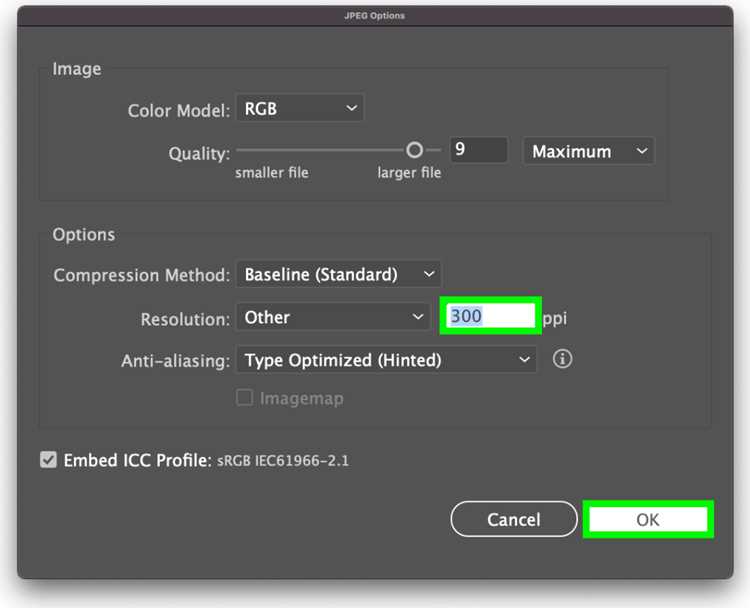
Чтобы сохранить файл с новым разрешением, откройте меню Файл → Экспорт → Экспортировать как. Выберите формат, поддерживающий изменение dpi: PNG, JPEG, TIFF. Форматы SVG и PDF не изменяют растровое разрешение при экспорте.
После выбора формата нажмите Параметры экспортирования или Настройки. В разделе Разрешение укажите новое значение dpi. Для печати обычно используют 300 dpi, для веб – 72–150 dpi.
Если требуется увеличить детализацию без потери качества, включите опцию Anti-aliasing и убедитесь, что Сглаживание текста активно. Это предотвратит появление зубчатых краев на элементах текста и векторных объектов после конвертации в растр.
Для сохранения точного размера документа установите Использовать размеры документа. Illustrator автоматически пересчитает пиксели по выбранному dpi, сохраняя пропорции объектов.
Перед подтверждением экспорта проверьте вкладку Цвет: для печати выбирайте CMYK, для цифрового отображения – RGB. Нажмите Экспорт, чтобы создать файл с новым разрешением.
Конвертация в высокое разрешение без потери качества
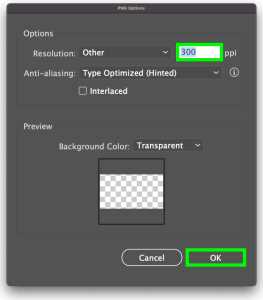
Процесс конвертации выполняется через меню Файл → Экспорт → Экспортировать как…. В открывшемся окне следует выбрать формат PNG или TIFF для растровых изображений и установить флажок Использовать векторное разрешение (High Resolution) или вручную задать dpi. Illustrator позволяет задавать точное значение dpi, например 600 или 1200, что особенно важно для крупноформатной печати.
Для сохранения качества при экспорте необходимо обратить внимание на следующие параметры:
| Параметр | Рекомендация |
|---|---|
| DPI | 300–600 для печати, 72–150 для экранного просмотра |
| Антиалиасинг | Включить Art Optimized для иллюстраций и Type Optimized для текста |
| Формат файла | PNG для прозрачности, TIFF для печати, PDF для сохранения векторной информации |
| Цветовая модель | CMYK для печати, RGB для цифрового использования |
| Разрешение в пикселях | Рассчитывается исходя из размера печати × dpi. Например, 20×30 см × 300 dpi = 2362×3543 px |
Если исходник содержит эффекты или растровые изображения внутри векторного файла, перед экспортом рекомендуется выбрать Object → Rasterize с нужным dpi. Это позволяет контролировать качество итогового файла без размытости и пикселизации. Экспортируя через Сохранить как → PDF (High Quality Print), Illustrator автоматически сохраняет все элементы в максимальном разрешении, включая текст и прозрачности.
Таким образом, последовательная установка dpi, выбор подходящего формата и корректная работа с растровыми элементами позволяют конвертировать изображения в высокое разрешение без потери качества.
Контроль размера файла при увеличении dpi
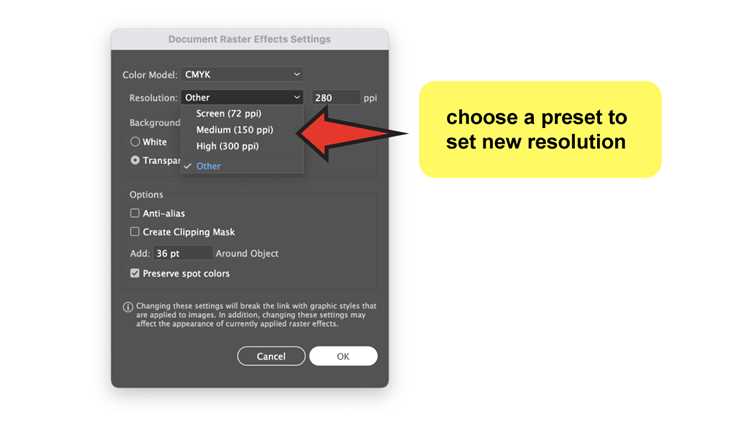
При увеличении dpi в Illustrator размер файла растет пропорционально количеству пикселей. Например, переход с 300 dpi на 600 dpi увеличивает данные изображения в 4 раза. Чтобы избежать чрезмерного роста, используйте растровые эффекты с ограничением разрешения: откройте меню Эффект → Настройки документа → Растровые эффекты и установите нужное dpi.
При экспорте оптимизируйте формат: для печати выбирайте TIFF с компрессией LZW или PSD без лишних слоев, для веб – PNG-24 с уменьшением разрешения до 72–150 dpi. Проверяйте предварительный просмотр Сводка документа → Размер файла до сохранения.
Удаляйте невидимые объекты и лишние маски: в Illustrator они остаются в файле и увеличивают размер при повышении dpi. Используйте Объект → Очистить для удаления неиспользуемых элементов.
При работе с растровыми изображениями применяйте Linked Images вместо Embed, чтобы Illustrator хранил только ссылку на файл, а не его полное содержимое.
Используйте Сжатие при экспорте PDF и настройку Downsample для изображений: при dpi выше 300 можно понижать разрешение до 300 dpi без заметной потери качества, что уменьшает размер файла в разы.
Сохранение и проверка изменений dpi
После изменения dpi в Illustrator важно корректно сохранить файл, чтобы изменения не потерялись. Для этого используйте меню Файл → Сохранить как и выберите формат, поддерживающий высокое разрешение, например TIFF, PNG или PDF. При сохранении в PDF установите Совместимость с Acrobat 8/9 и отметьте опцию Сохранить разрешение изображений, чтобы сохранить точное значение dpi.
Для проверки dpi откройте меню Файл → Свойства документа или используйте Свойства объекта для каждого растрового элемента. Illustrator отображает фактическое разрешение в dpi, которое должно совпадать с заданным. Если значения не соответствуют, повторно выполните экспорт с корректными настройками.
При работе с экспортом в растровые форматы убедитесь, что опция Anti-aliasing активирована для сглаживания краев, а Resolution установлен в High (300 dpi) для печати. Для проверки итогового файла используйте сторонние программы просмотра изображений, которые показывают фактическое dpi, или импортируйте файл обратно в Illustrator и проверьте свойства.
При многократном сохранении лучше использовать Сохранить копию вместо обычного сохранения, чтобы не потерять исходное разрешение и избежать сжатия при повторной записи. Такой подход сохраняет точность dpi для печатных и веб-проектов.
Вопрос-ответ:
Что такое dpi и как это влияет на качество изображения в Illustrator?
DPI (dots per inch) — это показатель плотности точек на дюйм, который напрямую влияет на четкость и детализацию изображения. Чем выше значение dpi, тем более детализированной будет картинка при печати. В Illustrator изменение dpi важно учитывать перед экспортом файла, чтобы итоговое изображение соответствовало требованиям печати или публикации.
Можно ли изменить dpi уже после того, как рисунок создан в Illustrator?
Да, изменить dpi можно даже после создания изображения, но стоит учитывать, что это не увеличит детализацию уже нарисованных объектов. Векторные элементы сохраняют свою четкость при масштабировании, а растровые элементы будут пересчитаны под новое значение dpi, что может повлиять на их качество. Поэтому лучше сразу установить нужное разрешение при создании документа.
Какие шаги нужно выполнить, чтобы изменить dpi при экспорте файла из Illustrator?
Чтобы изменить dpi при экспорте, нужно открыть меню «Файл» → «Экспорт» → «Экспорт как…», выбрать нужный формат (например, PNG или JPEG), а затем в параметрах экспорта указать новое разрешение. Например, для печати обычно используют 300 dpi, а для экранного отображения достаточно 72 dpi. После этого сохраняем файл, и новый dpi будет применен к экспортируемому изображению.
Повлияет ли изменение dpi на размер файла в Illustrator?
Да, изменение dpi напрямую влияет на размер файла. При увеличении dpi растровые изображения становятся более плотными, что увеличивает их вес на диске. Векторные объекты остаются легкими, но если в документе есть большое количество встроенных растровых элементов, увеличение dpi приведет к заметному росту размера файла.
Как проверить текущее dpi изображения в Illustrator?
Текущее значение dpi можно узнать через панель «Свойства» или через меню «Информация о документе». Для растровых элементов также можно выбрать объект и посмотреть его разрешение в окне «Связанные файлы». Это позволяет убедиться, что изображение соответствует требованиям печати или публикации до экспорта.

 Загрузка...


