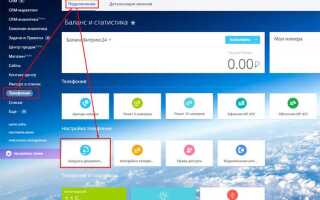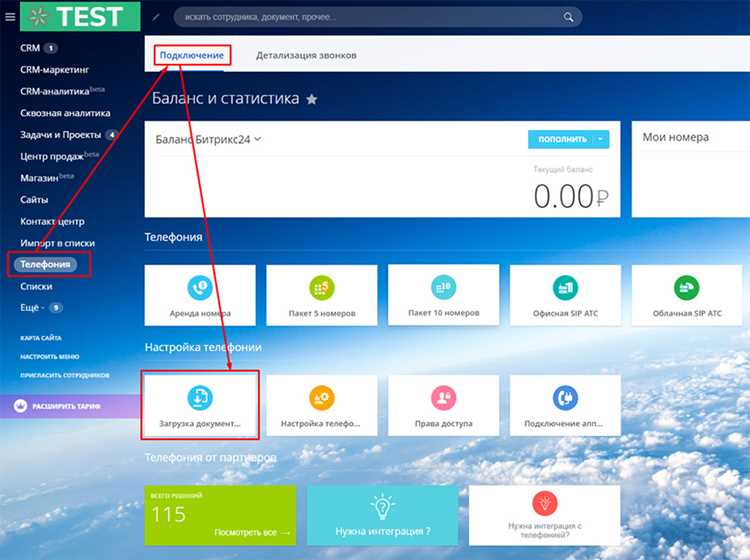
В Битрикс24 записи телефонных разговоров сохраняются автоматически, если в аккаунте подключена телефония и включена функция записи. Для доступа к файлам не требуется установка дополнительных модулей – все находится в стандартных разделах портала.
Чтобы найти нужный звонок, перейдите в раздел CRM и откройте карточку клиента. В блоке История отображаются все взаимодействия, включая входящие и исходящие вызовы. Здесь можно не только прослушать запись, но и скачать её для последующего анализа.
Альтернативный способ – использование журнала звонков. Он доступен в меню Телефония → Журнал звонков. В списке можно отфильтровать записи по дате, номеру телефона или сотруднику. К каждому звонку прикреплён файл с возможностью онлайн-прослушивания.
Если планируется регулярная работа с записями, рекомендуется настроить права доступа в разделе Телефония → Настройки прав. Это позволит ограничить или расширить возможности сотрудников в зависимости от их роли.
Где найти раздел с записями звонков в Битриксе
Записи разговоров сохраняются в модуле CRM. Для доступа откройте CRM → Сделки или CRM → Лиды и выберите нужный элемент. В карточке клиента отыщите вкладку Звонки, где отображается список всех совершённых и входящих вызовов.
Чтобы прослушать запись, нажмите на иконку аудиофайла рядом с информацией о звонке. Если требуется найти конкретный разговор, используйте фильтры по дате, менеджеру или статусу сделки.
Альтернативный путь: Контакт-центр → Телефония → Журнал звонков. Здесь хранится полный перечень вызовов компании с возможностью сортировки и экспорта.
Для сотрудников с ограниченными правами доступ к записям может быть закрыт. В этом случае администратор должен предоставить разрешения через раздел Настройки → Права доступа.
Как включить запись звонков в настройках телефонии
Откройте раздел CRM – Телефония – Настройки телефонии. В списке доступных подключений выберите активного оператора связи или арендованный номер.
Перейдите в пункт Параметры звонков и активируйте опцию Записывать все входящие и исходящие звонки. Для отдельных сотрудников можно настроить запись выборочно через их профиль.
Сохраните изменения. С этого момента все звонки будут автоматически фиксироваться и доступны в карточках сделок, лидов и контактов, а также в журнале звонков.
Для контроля объема хранилища рекомендуется проверить раздел Диск Битрикс24, так как файлы записей занимают место. При необходимости подключите дополнительное пространство или настройте автоматическое удаление старых записей.
Как прослушать звонок из карточки лида или сделки
В карточке лида или сделки звонки фиксируются в таймлайне. Чтобы открыть запись, выберите событие с иконкой телефона. В выпавшей панели появится ссылка на файл или кнопка «Прослушать».
Если запись не отображается, проверьте права доступа в настройках CRM и убедитесь, что для используемой телефонии включено сохранение звонков.
| Шаг | Действие |
|---|---|
| 1 | Откройте нужный лид или сделку в CRM. |
| 2 | В таймлайне найдите звонок с отметкой даты и времени. |
| 3 | Кликните по событию, чтобы раскрыть детали. |
| 4 | Нажмите «Прослушать» или скачайте файл записи при необходимости. |
Для быстрой фильтрации звонков используйте поиск по активности в таймлайне или вкладку «Звонки» в карточке клиента.
Как открыть историю звонков конкретного менеджера
Перейдите в раздел CRM и откройте вкладку Звонки. В верхней части экрана используйте фильтр «Ответственный» и выберите нужного сотрудника. После применения фильтра отобразится список всех входящих и исходящих звонков, закреплённых за этим менеджером.
Для уточнения периода используйте фильтры по дате: «Сегодня», «Последние 7 дней» или задайте собственный диапазон. Это позволяет быстро выделить интересующий временной промежуток.
Если требуется подробный разбор, нажмите на конкретный звонок. Откроется карточка с записью разговора, длительностью и данными клиента. При необходимости можно скачать аудиофайл или прикрепить его к сделке.
Для регулярного контроля рекомендуется сохранить фильтр с выбранным менеджером. В следующий раз история звонков будет доступна в один клик через «Мои фильтры».
Как скачать запись звонка на компьютер
Для сохранения звонка из Битрикс24 необходимо выполнить следующие шаги:
- Откройте раздел Телефония в левом меню Битрикс24.
- Перейдите в подраздел Журнал звонков.
- Выберите нужный звонок, нажав на строку с датой и временем разговора.
- В открывшемся окне с деталями звонка найдите блок Запись разговора.
- Нажмите на кнопку Скачать рядом с файлом записи. Формат файла обычно mp3 или wav.
- Укажите папку на компьютере для сохранения и подтвердите загрузку.
Если кнопка Скачать отсутствует, проверьте:
- Права доступа пользователя к записи звонков.
- Настройки хранения звонков в разделе Телефония → Настройки → Записи звонков.
Для массовой загрузки нескольких записей используйте фильтры в журнале звонков, выделите необходимые звонки и нажмите Скачать все, если такая опция доступна.
Файлы сохраняются с именами вида Дата_Время_Номер_Клиента.mp3, что облегчает систематизацию на компьютере.
Как ограничить доступ к прослушиванию звонков для сотрудников
В Битрикс24 доступ к прослушиванию звонков настраивается через права пользователя и роли. Для контроля доступа необходимо использовать встроенные механизмы разграничения и отчётности.
- Создание специализированной роли:
Перейдите в раздел Настройки CRM → Права доступа → Роли. Создайте роль, например, Прослушивание звонков, с минимально необходимыми правами. Не включайте в эту роль доступ к редактированию сделок и клиентских данных, если это не требуется.
- Настройка прав для сотрудников:
В разделе Сотрудники → Пользователи выберите нужного сотрудника и назначьте только что созданную роль. Убедитесь, что у него нет роли администратора, так как администратор имеет полный доступ ко всем звонкам.
- Ограничение доступа к определённым линиям и номерам:
В настройках телефонии (Телефония → Настройки) можно выбрать, какие линии или номера доступны сотруднику. Уберите все линии, которые не относятся к его задачам.
- Мониторинг активности:
Используйте отчёты Телефония → История звонков для контроля, кто и когда прослушивал звонки. Настройте уведомления для руководителей при попытке доступа к запрещённым линиям.
- Регулярная проверка ролей и прав:
Проводите аудит доступа каждые 3–6 месяцев, чтобы убедиться, что сотрудники имеют только необходимые права. Удаляйте роли сотрудников, которые сменили должность или покинули компанию.
- Не предоставляйте права прослушивания по умолчанию новым сотрудникам.
- Используйте отдельные учетные записи для стажёров и временных сотрудников.
- Логируйте все действия с звонками для последующего аудита.
Как прослушать звонки через мобильное приложение Битрикс24
Откройте мобильное приложение Битрикс24 и авторизуйтесь под своей учетной записью. Для прослушивания звонков необходим доступ к разделу CRM и включенные права на просмотр истории звонков.
Перейдите в раздел CRM → Сделки или Контакты. Выберите запись, к которой привязан звонок. В карточке будет доступен блок Звонки, где отображаются все входящие и исходящие вызовы.
Нажмите на конкретный звонок. В открывшемся окне доступна кнопка «Прослушать». Звук воспроизводится напрямую через динамик устройства или подключенные наушники.
Для удобства поиска звонков используйте фильтры: дата, тип звонка (входящий/исходящий) и ответственный менеджер. Фильтры ускоряют доступ к нужной записи без необходимости пролистывать весь список.
Если звонок не воспроизводится, проверьте:
- Версию приложения – должна быть актуальной.
- Доступ к микрофону и хранилищу на устройстве.
- Наличие соединения с интернетом для стриминга записи.
При необходимости записи можно скачать на устройство, нажав на кнопку «Скачать» в окне прослушивания. Файл сохраняется в формате MP3 и доступен для офлайн-прослушивания.
Для массового анализа звонков используйте вкладку Отчеты → Звонки. Здесь можно прослушивать несколько записей подряд, сортировать их по длительности и оценивать качество работы менеджеров.
Как найти нужный звонок с помощью поиска и фильтров

Для точного поиска звонка в Битрикс используйте панель фильтров на странице «Журнал звонков». Основные параметры фильтрации включают:
| Параметр | Описание | Пример использования |
|---|---|---|
| Дата и время | Укажите диапазон начала или окончания звонка. | С 01.09.2025 по 03.09.2025 |
| Номер телефона | Фильтр по входящему или исходящему номеру. | +7 495 123-45-67 |
| Тип звонка | Выбор между входящим, исходящим и пропущенным звонком. | Исходящий |
| Сотрудник | Фильтр по ответственному менеджеру. | Иванов И.И. |
| Длительность | Поиск звонков с конкретной продолжительностью. | Более 5 минут |
Для ускорения поиска используйте строку быстрого поиска над таблицей звонков. Вводите номер, имя клиента или комментарий к звонку. Комбинируйте быстрый поиск с фильтрами для точной выборки.
После применения фильтров и поиска список звонков обновляется автоматически. Для удобства работы сортируйте результаты по дате или длительности звонка, щелкнув заголовки столбцов таблицы.
Чтобы прослушать конкретный звонок, найдите нужную запись и нажмите кнопку «Прослушать» в колонке действий. При необходимости экспортируйте результаты фильтрации в Excel, используя кнопку «Экспорт», чтобы анализировать данные вне Битрикса.
Вопрос-ответ:
Как найти запись звонка в Битриксе?
Для поиска записи звонка откройте раздел «CRM» и выберите вкладку «Журнал звонков». Там можно использовать фильтры по дате, сотруднику или номеру телефона. После выбора нужного звонка появится возможность прослушать его прямо в интерфейсе.
Можно ли прослушивать звонки сотрудников без их уведомления?
С точки зрения законодательства и внутренней политики компании, прослушивание звонков без ведома сотрудника может нарушать правила о конфиденциальности. В Битриксе предусмотрено, что доступ к записям звонков получают только пользователи с соответствующими правами.
Какие форматы записи звонков поддерживает Битрикс?
Битрикс хранит звонки в формате аудиофайлов, обычно это MP3 или WAV. Эти форматы легко воспроизводятся на большинстве устройств и позволяют прослушивать разговор без установки дополнительного программного обеспечения.
Как прослушивать звонок с мобильного телефона через Битрикс?
Если вы используете мобильное приложение Битрикс, откройте раздел «Журнал звонков», найдите нужный звонок и нажмите кнопку воспроизведения. Убедитесь, что у вас стабильное интернет-соединение, так как потоковое воспроизведение требует передачи данных.
Можно ли сохранить запись звонка на компьютер для анализа?
Да, записи звонков можно скачать через интерфейс Битрикса. Найдите нужный звонок в журнале, откройте его карточку и выберите опцию «Скачать». Файл сохранится в том формате, в котором был записан, и его можно использовать для анализа или внутренней отчетности.

 Загрузка...