Создание новой страницы в 1С-Битрикс начинается с выбора правильного раздела в административной панели. Для этого откройте меню «Контент» и перейдите к разделу «Структура сайта». Здесь отображаются все доступные директории, где можно разместить новую страницу.
Следующий шаг – нажатие кнопки «Добавить страницу». В появившемся окне укажите название, символьный код и при необходимости выберите шаблон. Символьный код автоматически формирует URL-адрес, поэтому важно избегать пробелов и использовать только латиницу или цифры.
После сохранения черновика страница появится в структуре сайта. Внутри редактора можно добавлять текстовые блоки, изображения, формы обратной связи и другие компоненты. Если планируется интеграция с каталогом товаров или CRM, рекомендуется сразу использовать готовые компоненты из библиотеки Битрикс, чтобы минимизировать ручную настройку.
Завершающий этап – проверка отображения страницы на разных устройствах и настройка прав доступа. В «Свойствах страницы» можно ограничить доступ отдельным группам пользователей или наоборот сделать страницу публичной. Это особенно важно для проектов, где присутствует внутренняя и внешняя аудитория.
Подготовка раздела для новой страницы в административной панели

Перед созданием страницы необходимо убедиться, что для неё существует корректный раздел. В административной панели Битрикс это выполняется через управление структурой сайта.
- Откройте раздел Контент → Структура сайта.
- Выберите папку, в которой будет размещена новая страница. Если подходящего раздела нет – создайте его.
- Для создания используйте кнопку Добавить раздел. Укажите:
- Название раздела – отображается в меню и навигации.
- Символьный код – используется в URL, задавайте латиницей без пробелов.
- Папку на сервере – при необходимости измените автоматически сгенерированное имя.
- Проверьте настройки доступа:
- Для групп пользователей задайте права: просмотр, добавление или администрирование.
- Закройте раздел от индексации, если он не предназначен для поисковых систем.
- Сохраните изменения и убедитесь, что раздел появился в структуре.
После подготовки раздела можно переходить к созданию страницы внутри него, что обеспечит корректную навигацию и управление контентом.
Создание файла страницы через визуальный редактор

В административной панели откройте раздел «Контент» → «Структура сайта» и выберите папку, в которой должна находиться страница.
Нажмите «Добавить страницу». В открывшейся форме укажите название файла (например, about.php) и заголовок страницы, который будет отображаться в меню и в браузере.
Визуальный редактор позволяет сразу вносить текст, добавлять таблицы, ссылки, списки и мультимедиа. Для переключения между режимами используйте вкладки «Визуальный» и «HTML».
После заполнения содержания задайте мета-данные: ключевые слова и описание для поисковой оптимизации. Эти поля находятся внизу формы редактирования.
Сохраните изменения кнопкой «Сохранить» или «Применить». Новый файл будет создан в выбранном разделе и станет доступен для просмотра по прямой ссылке.
Добавление текстового и графического контента на страницу
В режиме редактирования страницы нажмите «Изменить страницу в визуальном редакторе». В открывшемся окне выберите область, куда нужно добавить материал, и установите курсор.
Для вставки текста используйте панель редактора: кнопка «Текст» позволяет ввести содержимое напрямую или вставить скопированный фрагмент. Рекомендуется сразу применять заголовки h2–h4, списки и ссылки, чтобы структура была понятной и удобной для индексирования.
Графический контент добавляется через кнопку «Вставить изображение». В появившемся окне можно загрузить файл с компьютера или выбрать его из «Медиа-библиотеки». Оптимальный формат – JPG или PNG, размер не более 200–300 Кб для ускоренной загрузки.
Перед сохранением изображения укажите альтернативный текст («alt»). Это повышает доступность страницы и улучшает SEO. При необходимости задайте выравнивание и размеры прямо в редакторе, избегая слишком больших значений, которые нарушат адаптивность верстки.
После добавления материалов сохраните изменения и обновите страницу, чтобы проверить корректность отображения текста и изображений на разных устройствах.
Настройка заголовка и мета-тегов для SEO
В Битрикс заголовок страницы и мета-теги задаются в параметрах компонента или через панель «SEO» при редактировании страницы. Корректная настройка позволяет управлять видимостью ресурса в поисковых системах.
Заголовок (title): должен быть уникальным, содержать ключевой запрос и отражать содержание страницы. Рекомендуемая длина – 55–65 символов.
Мета-описание (description): формирует сниппет в поисковой выдаче. Оптимальная длина – 140–160 символов. Текст должен содержать призыв к действию и точное описание услуги или товара.
Ключевые слова (keywords): поле присутствует, но поисковые системы его игнорируют. В Битрикс его можно использовать для внутренней аналитики.
| Элемент | Где настраивается | Рекомендации |
|---|---|---|
| Title | «Свойства страницы» → вкладка «SEO» | Добавить основной ключ в начале, избегать дубликатов |
| Description | Там же | Использовать второстепенные ключи, писать естественным языком |
| Keywords | Там же | Заполнять при необходимости для внутренних отчетов |
После внесения изменений рекомендуется проверить корректность заполнения через «Просмотр в поисковой выдаче» в панели SEO Битрикс и протестировать результат с помощью сервисов Яндекс.Вебмастер и Google Search Console.
Применение шаблона дизайна к новой странице
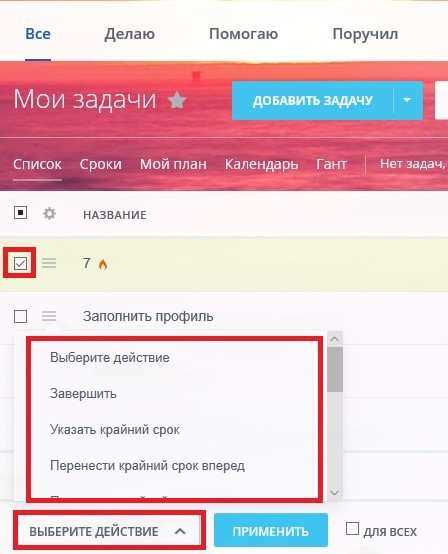
После создания новой страницы в административной панели Битрикс откройте вкладку «Настройки» и выберите пункт «Шаблон сайта». Система отображает список доступных шаблонов, разделенных по категориям: корпоративные, лендинги, интернет-магазины. Выбирайте шаблон, совместимый с текущей структурой сайта.
Для быстрого применения шаблона нажмите кнопку «Применить». Битрикс автоматически перенесет все элементы оформления: шрифты, цветовую палитру, блоки контента и адаптивные настройки. Если необходимо оставить текущие текстовые блоки, активируйте опцию «Сохранить контент». Это предотвратит перезапись введенной информации.
После применения шаблона откройте страницу в визуальном редакторе. Проверьте корректность отображения блоков на разных устройствах: десктоп, планшет, мобильный. В случае необходимости измените порядок блоков через Drag & Drop, не затрагивая глобальные настройки шаблона.
Для доработки отдельных элементов используйте встроенный редактор стилей CSS или редактор компонентов. Изменения сохраняются в отдельном файле пользовательского шаблона, что позволяет обновлять основной шаблон без потери кастомизации.
Заключительный шаг – проверка работы интерактивных элементов: формы, кнопки, слайдеры. Активируйте режим предпросмотра и протестируйте все функции. После успешной проверки публикуйте страницу, чтобы шаблон вступил в полное действие на сайте.
Проверка отображения страницы на сайте
После создания страницы в Битрикс важно убедиться, что она корректно отображается для пользователей и поисковых систем. Основная цель проверки – выявить ошибки верстки, некорректные ссылки, отсутствие элементов и проблемы с загрузкой.
-
Откройте созданную страницу через административный раздел или по прямой ссылке на сайте. Обратите внимание на:
- Правильность отображения заголовков, текстовых блоков и изображений.
- Работоспособность всех интерактивных элементов: кнопок, форм, слайдеров.
- Отсутствие ошибок верстки в разных браузерах (Chrome, Firefox, Edge, Safari).
-
Проверьте мобильную версию страницы через встроенный режим разработчика или на реальных устройствах. Убедитесь, что:
- Контент адаптируется под ширину экрана.
- Меню и кнопки остаются кликабельными.
- Изображения и видео не выходят за пределы блока.
-
Тестирование загрузки страницы:
- Используйте инструмент «Инструменты разработчика» для проверки времени загрузки каждого элемента.
- Проверьте наличие ошибок JavaScript и предупреждений в консоли.
- Обратите внимание на корректную работу кеширования и CDN, если они настроены.
-
Проверка SEO-параметров и метаданных:
- Проверьте наличие уникальных title и description.
- Убедитесь, что все ALT-теги изображений заполнены.
- Проверьте корректность микроразметки (schema.org) для страниц с товарами или событиями.
-
Проверка ссылок и навигации:
- Пройдите по всем внутренним и внешним ссылкам на странице.
- Убедитесь, что ссылки открываются в правильных вкладках и ведут на актуальные страницы.
- Проверяйте переходы по кнопкам CTA (Call to Action) и формам.
-
Использование онлайн-инструментов для контроля:
- Google PageSpeed Insights – для оценки скорости загрузки.
- Validator W3C – для проверки корректности HTML и CSS.
- Google Search Console – для проверки индексации и наличия ошибок.
Регулярная проверка после публикации страниц обеспечивает стабильное отображение контента и минимизирует риски технических проблем для пользователей.
Публикация и доступ к странице для пользователей
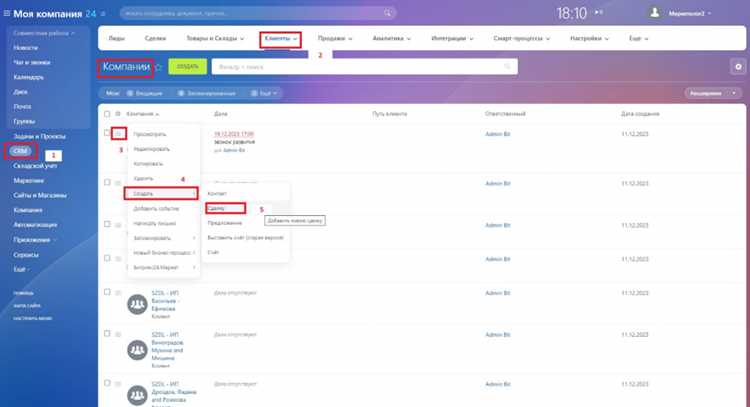
После создания страницы в Битрикс откройте раздел «Контент» и выберите нужный сайт. Нажмите на кнопку «Опубликовать», чтобы перевести страницу из черновика в рабочую версию. Система автоматически проверит наличие обязательных полей: заголовка, URL и шаблона компонента.
Настройка прав доступа выполняется через вкладку «Права доступа». Здесь можно задать отдельные группы пользователей, которым разрешено просматривать страницу. Для публичного доступа выберите «Все пользователи», для внутреннего портала – укажите конкретные группы, например «Сотрудники» или «Менеджеры». Для ограничения доступа активируйте опцию «Только авторизованные пользователи».
Для проверки корректности публикации используйте режим «Предпросмотр». Он позволяет увидеть, как страница отображается для разных групп пользователей без необходимости выходить из панели администрирования. Убедитесь, что элементы с ограниченным доступом видны только выбранным группам.
После публикации страницы рекомендуется добавить её в карту сайта и проверить индексацию через модуль SEO Битрикс. Это ускоряет отображение страницы в поисковых системах и обеспечивает доступность для внешних пользователей.
Для обновления опубликованной страницы достаточно внести изменения в редакторе и снова нажать «Сохранить и опубликовать». Система сохранит историю версий, что позволяет восстановить предыдущую версию при необходимости.
Вопрос-ответ:
Какие шаги нужно выполнить, чтобы добавить новую страницу в Битрикс?
Сначала необходимо открыть административную панель и перейти в раздел «Контент» или «Страницы». Затем выбрать опцию создания новой страницы. Далее задаются основные параметры: название страницы, URL, шаблон оформления. После этого можно добавить блоки с текстом, изображениями и другими элементами. На финальном этапе сохраняем страницу и проверяем корректность отображения на сайте.
Можно ли настроить доступ к странице для разных групп пользователей?
Да, Битрикс позволяет задавать права доступа на уровне страницы. В настройках страницы есть раздел «Доступ», где можно указать, какие группы пользователей могут просматривать или редактировать страницу. Для каждой группы можно установить отдельные разрешения: просмотр, редактирование или полный доступ. Это удобно, если часть контента должна быть доступна только зарегистрированным пользователям или определённым сотрудникам.
Как добавить изображения и файлы на новую страницу?
После создания страницы нужно открыть визуальный редактор. Для добавления изображений предусмотрена кнопка загрузки или вставки из медиабиблиотеки. Можно выбирать несколько файлов сразу, а также задавать их положение, размеры и подписи. Для файлов документов или PDF используется отдельный элемент «Файл», где можно указать название и ссылку для скачивания. Все изменения сохраняются автоматически при публикации страницы.
Какие шаблоны страниц доступны в Битрикс и как их выбрать?
В Битрикс есть стандартные шаблоны для страниц с текстом, каталогов, новостей и лендингов. Выбор шаблона осуществляется на этапе создания страницы: в выпадающем списке отображаются доступные варианты. Каждый шаблон имеет предустановленное оформление и структуру блоков, которые можно изменять под свои задачи. При необходимости можно создавать собственный шаблон через редактор компонентов или подключать шаблон стороннего разработчика.
Можно ли изменить URL страницы после её создания?
Да, изменить URL страницы возможно в настройках самой страницы. В административной панели необходимо открыть свойства страницы и изменить поле «Ссылка» или «ЧПУ». После изменения рекомендуется проверить все внутренние ссылки на сайте, которые ведут на эту страницу, чтобы избежать ошибок 404. Кроме того, при смене URL полезно настроить редирект со старого адреса, чтобы сохранить доступ пользователей и позиции в поисковых системах.
Как добавить новую страницу в Битрикс и настроить её шаблон?
Чтобы создать страницу в Битрикс, сначала откройте административную панель и перейдите в раздел «Структура сайта». Там выберите папку, в которой хотите разместить страницу, и нажмите «Добавить страницу». В открывшемся окне укажите название страницы, URL и выберите подходящий шаблон оформления. После этого можно редактировать содержимое страницы через встроенный визуальный редактор, добавлять текст, изображения, компоненты и блоки. По завершении изменений сохраните страницу и проверьте, как она отображается на сайте, чтобы убедиться, что все элементы расположены корректно.

 Загрузка...