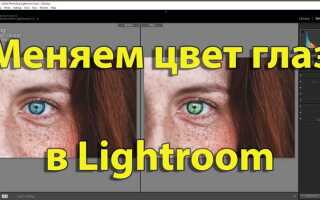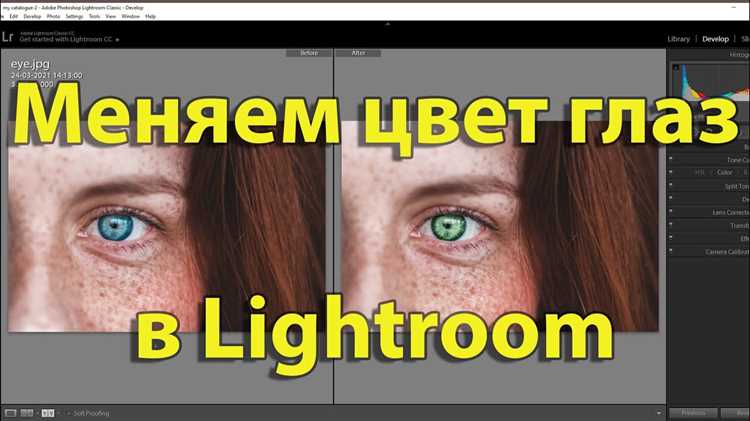
В Lightroom точечная коррекция цвета выполняется с помощью панели HSL/Color или инструмента Adjustment Brush. Эти функции позволяют корректировать отдельные оттенки, не затрагивая всю фотографию. Например, можно изменить цвет одежды, не меняя тон кожи или фон.
Для работы с палитрой HSL достаточно выбрать вкладку Hue и перемещать ползунки нужного диапазона. Так можно превратить синий в бирюзовый или сделать зелёный более жёлтым. Если оттенок сложно выделить визуально, используется инструмент Targeted Adjustment Tool: он позволяет кликнуть прямо на объект и потянуть мышь вверх или вниз, автоматически регулируя соответствующие ползунки.
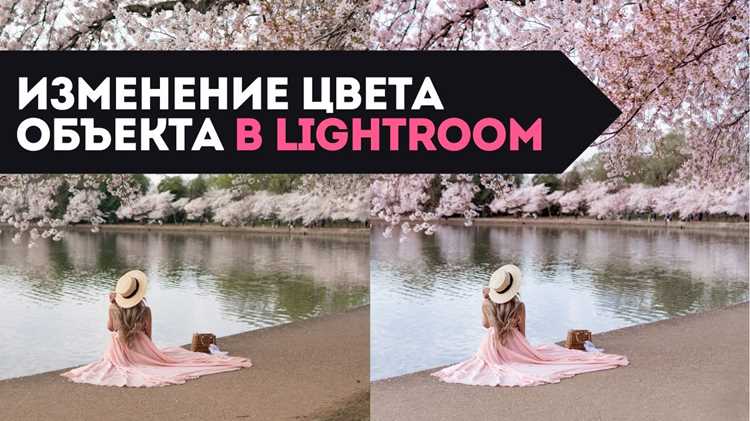
При необходимости изолировать объект применяется Adjustment Brush или Radial Filter. С их помощью выделяют область, а затем в настройках цвета регулируют ползунки Temperature, Tint и Saturation. Такой метод удобен для акцентирования деталей: например, изменить цвет автомобиля, оставив остальную сцену неизменной.
Выбор объекта с помощью инструмента «Кисть»
Инструмент «Кисть» позволяет выделить конкретные области изображения для точной коррекции цвета. Для активации нажмите клавишу K или выберите иконку кисти в панели локальных инструментов.
Перед началом отметьте галочку «Показать наложение маски», чтобы видеть границы закрашенной области. Цвет маски можно изменить для лучшей видимости. Используйте [ и ] для регулировки диаметра, а сочетание Shift + [ / ] для изменения жесткости.
Чтобы аккуратно обойти края объекта, активируйте «Автоматическую маску». Этот режим анализирует контраст и ограничивает мазки в пределах схожих тонов, что особенно полезно при выделении предметов с чётким контуром.
После нанесения маски можно вернуться и уточнить её: Alt (Windows) или Option (Mac) переключает кисть в режим удаления, что удобно для корректировки лишних областей.
Точность выбора повышается при комбинировании нескольких мазков с разными параметрами кисти. Например, крупной мягкой кистью выделяют общую форму, а небольшой жёсткой дорабатывают края.
Использование градиентной маски для выделения области
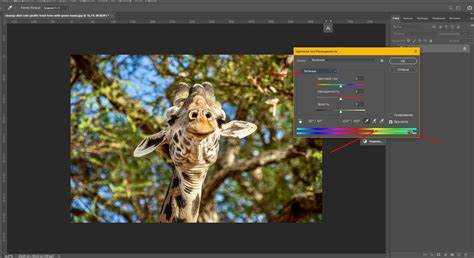
Градиентная маска в Lightroom позволяет плавно изменять цветовые параметры на выбранной части изображения. Для её применения выберите инструмент «Градиент» в панели масок и протяните линию по кадру: верхняя граница определяет зону максимального воздействия, нижняя – минимального, а промежуток задаёт плавность перехода.
При изменении цвета объекта используйте вкладку «Цвет» в настройках маски. Это позволит тонировать выделенную область без влияния на остальную часть изображения. Например, при коррекции неба можно задать синий оттенок только в верхней половине кадра, сохранив естественный цвет горизонта.
Для более точного контроля активируйте опцию «Показать наложение» и настройте угол наклона градиента, чтобы маска совпадала с формой объекта. При необходимости комбинируйте несколько градиентных масок: одну для основной области и дополнительные – для корректировки переходов.
Применение радиальной маски к отдельным объектам
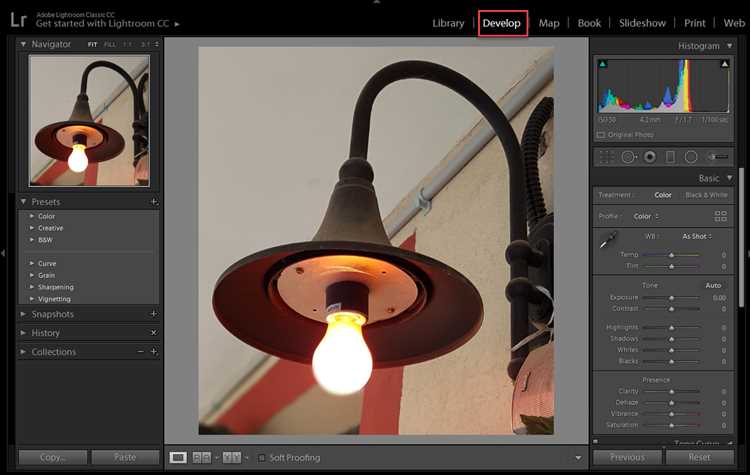
Радиальная маска позволяет выделить объект овальной или круглой областью и точечно изменить его цветовые характеристики. Это особенно полезно при работе с предметами, которые должны выделяться на фоне без вмешательства в остальное изображение.
- Выберите инструмент «Маска» и создайте радиальную область вокруг нужного объекта.
- В панели маски укажите режим «Внутри» или «Снаружи» в зависимости от того, требуется ли воздействие на сам объект или окружение.
- Перейдите к настройкам «Цвет» или «Температура», измените оттенок, насыщенность или тон для получения нужного результата.
- При необходимости добавьте «Цветовой диапазон» внутри радиальной маски, чтобы коррекция затронула только выбранные оттенки.
Для точной настройки рекомендуется:
- Использовать функцию «Показать наложение маски», чтобы контролировать охват.
- Корректировать форму и размер овала, добиваясь совпадения с контурами объекта.
- Регулировать «Растушёвку», чтобы избежать резких переходов между обработанной областью и фоном.
Регулировка оттенка через панель HSL/Color
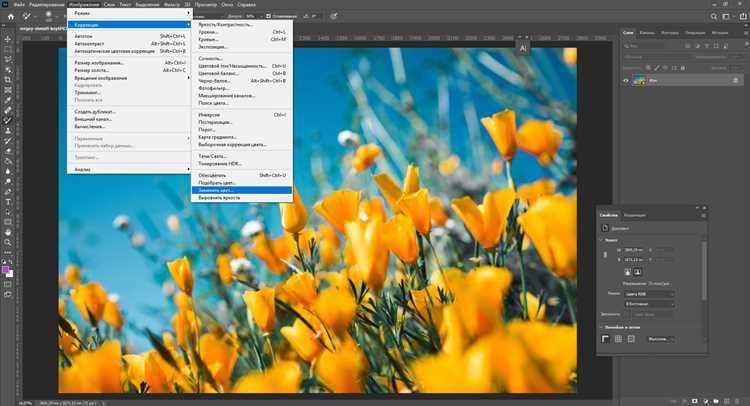
Откройте модуль Develop и найдите панель HSL/Color. Для точного контроля переключитесь в режим HSL, где доступны три вкладки: Hue (оттенок), Saturation (насыщенность) и Luminance (яркость).
Во вкладке Hue перемещайте ползунки конкретных цветов. Например, сдвиг красного вправо изменит его на оранжевый, а влево – на пурпурный. Аналогично, голубой можно сместить в сторону синего или аквамарина. Это позволяет менять визуальное восприятие объекта без вмешательства в остальные участки кадра.
Для удобства используйте инструмент Targeted Adjustment Tool (иконка с кругом и стрелками). Наведите курсор на нужный участок изображения и тяните мышь вверх или вниз, чтобы Lightroom сам корректировал оттенки соответствующих цветов.
При работе с кожей избегайте сильных изменений оранжевого диапазона, так как это быстро приводит к неестественным тонам. В пейзажах чаще всего корректируют синие и зелёные оттенки для баланса неба и листвы.
После настройки оттенка проверьте вкладки Saturation и Luminance, чтобы компенсировать возможное падение насыщенности или яркости и сохранить естественный вид изображения.
Коррекция насыщенности и яркости выделенного объекта
После выбора нужной области инструментом «Маска» перейдите в панель «Цвет». Здесь доступны ползунки «Насыщенность» и «Яркость», которые воздействуют только на выделенный объект.
Для снижения избыточной насыщенности постепенно уменьшайте значение «Насыщенность» до тех пор, пока цвета не станут естественными. Если объект выглядит слишком блекло, наоборот, увеличьте показатель, но контролируйте появление паразитных оттенков.
Регулировка яркости применяется для балансировки объекта с фоном. При недостаточной детализации слегка увеличьте яркость, чтобы подчеркнуть текстуру. Если объект «выпадает» из кадра, уменьшите её, добиваясь более мягкого встраивания в композицию.
Для точной настройки полезно сочетать коррекцию насыщенности и яркости: сначала выровнять цвет, затем подкорректировать светотональное восприятие. Такой подход обеспечивает согласованность с остальными элементами кадра.
Замена цвета с помощью параметра «Цвет» в маске
Модуль «Маска» в Lightroom позволяет изолировать отдельные участки изображения по оттенкам и точечно изменять их цветовые характеристики. Для этого используется параметр «Цвет», который доступен при создании или редактировании маски.
- Создайте новую маску и выберите инструмент «Выбрать цвет».
- Кликните пипеткой по объекту, цвет которого требуется заменить. При необходимости используйте инструмент «+» для добавления близких оттенков и «–» для исключения лишних областей.
- В параметрах маски найдите раздел «Цвет» и активируйте его.
- Перемещайте ползунки оттенка (Hue), насыщенности (Saturation) и яркости (Luminance), чтобы задать новый цвет объекта.
Для аккуратной коррекции:
- Используйте узкий диапазон выбора цвета, если объект имеет чётко выраженный тон.
- При сложных переходах применяйте мягкое растушевывание границ маски, чтобы избежать резких линий.
- Сравнивайте результат с оригиналом, временно отключая маску, чтобы оценить естественность замены.
- Не изменяйте яркость чрезмерно – это помогает сохранить текстуру и объём объекта.
Таким способом можно заменить оттенок одежды, аксессуаров или любых локальных деталей без затрагивания остального изображения.
Сочетание нескольких масок для точной изоляции объекта

Для объектов со сложными границами используйте комбинацию различных масок. Например, создайте маску по объекту для общей формы, а затем добавьте градиентную маску, чтобы мягко ограничить влияние коррекции в зоне перехода.
При работе с полупрозрачными элементами (волосы, ткань, стекло) объединяйте кистевую маску с функцией Выделить фон. Это позволяет вырезать объект точнее, чем при использовании одного метода.
Сложные сцены требуют применения масок с режимом Добавить и Вычесть. Например, добавьте точечную коррекцию к основной маске и вычтите из нее области, где коррекция должна отсутствовать.
Для контроля результата увеличивайте масштаб изображения и проверяйте плавность границ. При необходимости уточняйте края с помощью кисти с пониженной жесткостью, чтобы избежать резких переходов цвета.
Сравнение исходного и изменённого результата

После изменения цвета объекта в Lightroom полезно сопоставить ключевые параметры до и после коррекции. Это позволяет убедиться, что оттенок выглядит естественно, а соседние элементы кадра не пострадали.
| Параметр | До изменения | После изменения |
|---|---|---|
| Оттенок (Hue) | Красный 0° | Оранжевый 25° |
| Насыщенность (Saturation) | 75% | 55% |
| Яркость (Luminance) | 40% | 60% |
| Цветовой баланс | Смещение в тёплые тона | Сбалансированный нейтральный |
Если разница между исходным и итоговым кадром слишком резкая, рекомендуется уменьшить насыщенность или скорректировать яркость, чтобы сохранить гармонию сцены. В случае работы с несколькими объектами важно сравнивать их изменения параллельно, чтобы избежать дисбаланса в общей цветовой палитре.
Вопрос-ответ:
Как в Lightroom изменить цвет конкретного объекта на фотографии без затрагивания остальной сцены?
Для изменения цвета отдельного объекта используйте инструмент «Коррекция с помощью кисти» или «Фильтр радиальный/градуированный». Сначала выделите область объекта, аккуратно закрашивая кистью. Затем в панели настроек HSL/Цвет можно корректировать оттенок, насыщенность и яркость выбранного цвета. Важно работать постепенно и использовать маску, чтобы изменения не затрагивали фон.
Можно ли поменять цвет одежды на фото, сохранив естественные тени и текстуру ткани?
Да, это возможно. Для этого создайте маску на участке одежды и изменяйте только оттенок и насыщенность, избегая радикального повышения яркости. Также полезно уменьшать интенсивность коррекции и проверять, как изменения взаимодействуют с естественными тенями и складками ткани. Иногда помогает использовать инструмент «Мягкая кисть» для плавного перехода.
Какие ошибки чаще всего допускают при изменении цвета объектов в Lightroom?
Чаще всего пользователи меняют цвет слишком резко, из-за чего объект выглядит неестественно. Еще одна ошибка — неправильно выделенная область, когда часть фона или других объектов случайно попадает под коррекцию. Также бывает, что игнорируют баланс оттенков и насыщенности, из-за чего цвет получается негармоничным по отношению к остальной фотографии.
Можно ли изменить цвет объекта на фото после того, как оно уже экспортировано в JPEG?
Технически изменить цвет возможно, но с ограничениями. JPEG не хранит отдельные слои и маски, поэтому придется вручную выделять объект с помощью кисти или инструментов выделения, как если бы это была обычная фотография. При этом качество может немного снизиться, особенно если изображение сильно сжатое, поэтому корректнее работать с исходным RAW-файлом.

 Загрузка...