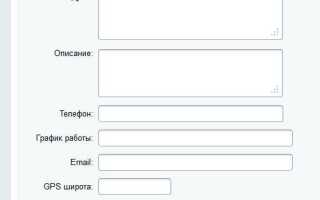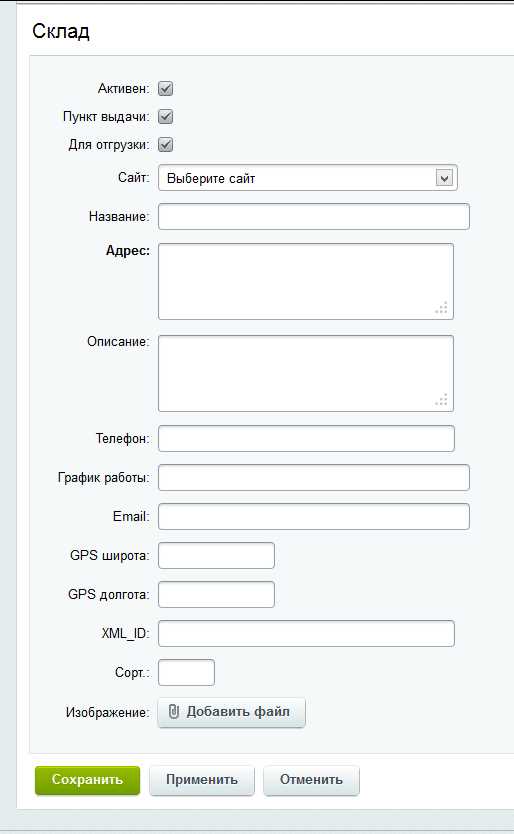
Импорт товаров в систему Битрикс – это важный этап для успешной работы интернет-магазина. Он позволяет быстро и эффективно загрузить большие объемы информации, что сокращает время на ручной ввод данных и минимизирует ошибки. Этот процесс может быть выполнен с помощью стандартных инструментов Битрикс или через настройку более сложных механизмов, таких как API или внешние модули.
Шаг 1: Подготовка файла с товарами
Перед тем как начать импорт, необходимо подготовить файл, который будет содержать все данные о товарах. Это может быть CSV, Excel или XML файл. Важно, чтобы структура данных в файле соответствовала шаблону, который поддерживает Битрикс. Например, для товаров в CSV должны быть поля с артикулом, названием, ценой, количеством и описанием.
Шаг 2: Настройка импорта через административную панель
После того как файл подготовлен, можно перейти к настройке импорта через административную панель Битрикс. В разделе «Контент» выберите «Импорт товаров» и загрузите подготовленный файл. Важно проверить правильность соответствия столбцов в файле и полей в системе. Также на этом этапе можно настроить параметры импорта, такие как обработка дубликатов и обновление существующих товаров.
Шаг 3: Проверка результатов импорта
После завершения импорта необходимо внимательно проверить результаты. Пройдитесь по списку товаров и убедитесь, что все данные корректно загружены. Особое внимание стоит уделить изображениям, характеристикам и наличию товаров в каталоге. В случае возникновения ошибок, важно корректно настроить логирование и анализировать сообщения об ошибках для их устранения.
Следуя этим простым шагам, можно эффективно организовать процесс импорта товаров в Битрикс и избежать типичных ошибок, которые часто возникают при ручном вводе данных.
Подготовка CSV или Excel файла для импорта товаров
Для корректного импорта товаров в Битрикс необходимо подготовить CSV или Excel файл в строгом соответствии с требованиями системы. Этот файл будет использоваться для автоматического добавления товаров в каталог. Рассмотрим ключевые этапы подготовки файла.
1. Создание структуры данных: Начните с создания файла, который должен включать следующие столбцы:
| Поле | Описание | Пример |
|---|---|---|
| ID | Уникальный идентификатор товара (необязательно, если будет автоматически генерироваться системой) | 1001 |
| Наименование | Полное название товара | Кожаная куртка мужская |
| Артикул | Уникальный артикул товара, который будет использоваться для поиска | JK12345 |
| Цена | Цена товара без учета скидок, указана в базовой валюте | 5999.00 |
| Описание | Подробное описание товара | Кожаная куртка из натуральной кожи с утеплителем |
| Категория | Название или ID категории, в которую будет помещен товар | Мужская одежда |
| Изображения | Ссылка на изображение товара, разделенная запятыми, если несколько | https://example.com/image1.jpg |
| Наличие | Количество товара на складе | 50 |
2. Использование правильных форматов: Для импорта в Битрикс рекомендуется использовать CSV формат с кодировкой UTF-8, чтобы избежать проблем с отображением символов. Если вы используете Excel, сохраните файл в формате CSV.
3. Проверка данных: Перед загрузкой в систему убедитесь, что все данные корректны и не содержат лишних пробелов или спецсимволов, которые могут вызвать ошибки импорта. Также проверьте, чтобы не было пустых значений в обязательных полях (например, в наименовании товара или цене).
4. Формат числовых данных: Для правильного импорта цены и количества товара убедитесь, что в колонках используется десятичный разделитель, принятый в вашей локали (например, точка или запятая).
5. Группировка данных: В случае импорта товаров с несколькими вариантами (например, размер или цвет), их можно указать в отдельных строках с одинаковыми значениями в столбце «Наименование» и разными значениями в других полях, таких как «Цвет» или «Размер». Это поможет системе правильно обработать данные.
6. Ошибки при импорте: Битрикс при импорте CSV файла может сообщить об ошибках, например, если какой-либо товар не имеет обязательных полей или данные не соответствуют требуемому формату. В таком случае исправьте ошибки и повторите импорт.
Правильная подготовка файла значительно ускорит процесс загрузки товаров в Битрикс и обеспечит корректную работу всех функций системы.
Настройка структуры полей и соответствие колонок в Битрикс
Для корректного импорта товаров в Битрикс необходимо правильно настроить структуру полей и соответствие колонок, чтобы данные из внешнего файла (например, Excel или CSV) корректно заносились в соответствующие поля системы. Это гарантирует, что информация о товаре будет отображаться правильно и без ошибок.
1. Определение структуры полей
Каждое поле в Битрикс привязано к определённому типу данных. Важно понимать, какие типы данных существуют и как они будут соответствовать импортируемым данным. Например, для поля «Цена» должно быть задано числовое значение, а для «Категория» – строка или список.
2. Создание или настройка инфоблока
Для начала создайте инфоблок для товаров, если он ещё не настроен. В админ-панели перейдите в раздел «Контент» и выберите «Инфоблоки». Создайте новый инфоблок с необходимыми свойствами, такими как: название товара, артикул, цена, описание, категории. Важно настроить типы полей в соответствии с данными, которые будут импортироваться.
3. Соответствие колонок в файле с полями инфоблока
После подготовки файла для импорта, необходимо сопоставить колонки из CSV или Excel с полями инфоблока. В Битрикс это делается через интерфейс импорта товаров. Для этого откройте процесс импорта и в разделе «Настройка соответствия колонок» укажите, какая колонка в вашем файле соответствует каждому полю в инфоблоке. Например, колонка с названием товара должна быть привязана к полю «Название» в инфоблоке.
4. Настройка дополнительных полей
Если в файле присутствуют дополнительные данные, которые не входят в стандартные поля инфоблока (например, производитель или дополнительные изображения), настройте дополнительные свойства инфоблока. Это можно сделать в разделе «Свойства» при редактировании инфоблока. Укажите соответствие колонок и свойств, чтобы данные корректно импортировались.
5. Проверка импорта
После настройки полей и соответствий рекомендуется провести тестовый импорт с небольшим количеством данных. Это поможет избежать ошибок и убедиться, что все данные отображаются корректно. В случае ошибок можно будет отредактировать настройки соответствия колонок и повторить попытку импорта.
6. Использование фильтров и условий
Если данные о товарах содержат уникальные параметры (например, скидки, наличие на складе), настройте фильтры для автоматической обработки данных в процессе импорта. Это позволяет автоматизировать процесс, исключая ручное вмешательство и минимизируя риски ошибок.
7. Завершающие настройки
После успешного импорта товаров необходимо убедиться, что все данные отобразились правильно. Проверьте каждый товар в разделе «Товары» инфоблока, а также убедитесь, что все связанные данные (категории, изображения и прочее) корректно импортировались.
Выбор метода импорта: ручной загрузчик или автоматический обмен
При настройке импорта товаров в Битрикс пользователи сталкиваются с выбором между двумя основными методами: ручным загрузчиком и автоматическим обменом. Каждый из этих вариантов имеет свои особенности, которые влияют на процесс работы и степень автоматизации.
Ручной загрузчик
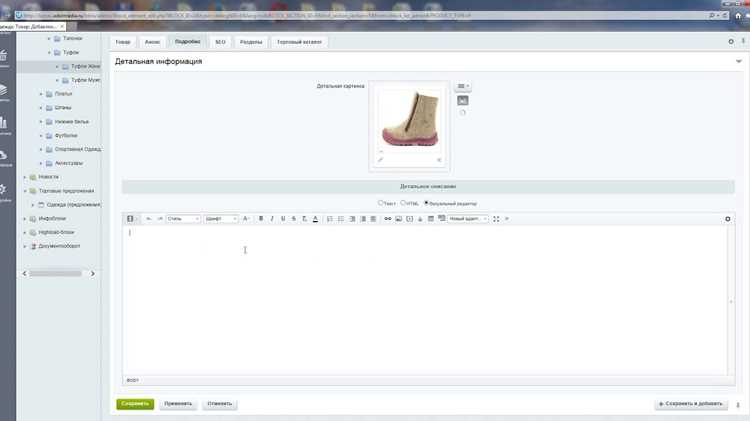
Ручной импорт подходит для небольших объемов данных или ситуаций, когда необходимо редактировать информацию перед загрузкой. Этот метод используется через административную панель Битрикс и позволяет загружать данные в формате CSV или Excel. Подходит для разовых операций или загрузки товаров с редкими обновлениями.
- Преимущества: Простота использования, возможность предварительной проверки данных, быстрый запуск.
- Недостатки: Ручная загрузка может занять много времени при большом объеме товаров, требует вмешательства человека для каждой операции.
Чтобы использовать ручной загрузчик, необходимо зайти в раздел «Инструменты» в административной панели, выбрать «Импорт данных» и настроить загрузку файла с товарами. Важно заранее подготовить данные в нужном формате, соответствующем требованиям системы.
Автоматический обмен
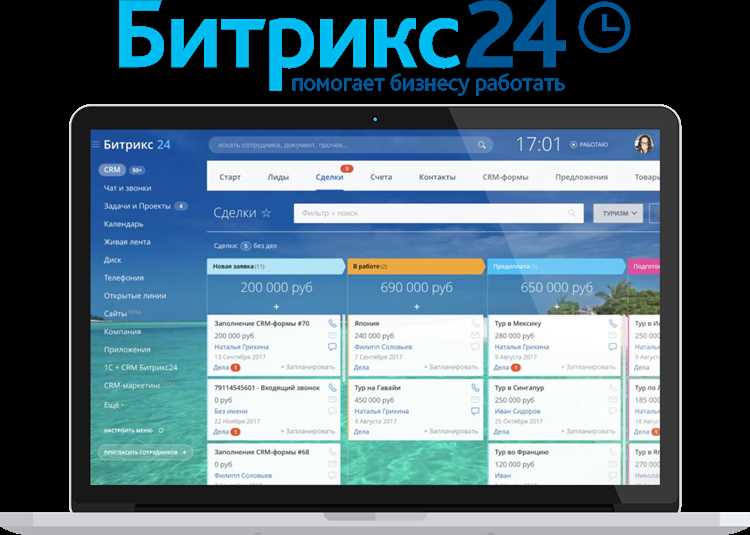
Автоматический обмен данных – это метод, позволяющий настроить регулярную синхронизацию товаров с внешними источниками, такими как ERP-системы или внешние поставщики. Этот метод идеально подходит для крупных интернет-магазинов с постоянным обновлением ассортимента или регулярными изменениями цен.
- Преимущества: Полная автоматизация процесса, отсутствие необходимости в регулярном вмешательстве пользователя, экономия времени при большом количестве товаров.
- Недостатки: Требует первоначальной настройки и интеграции с внешними системами, могут возникать проблемы при ошибках в данных.
Для настройки автоматического обмена необходимо использовать механизмы обмена данных (например, через API или формат XML). Для этого в Битрикс предусмотрены специализированные инструменты, такие как «Обмен данными с 1C» или «Интеграция с внешними источниками». Процесс обмена может быть настроен на регулярное выполнение по расписанию.
Как выбрать метод?
- Ручной загрузчик: Подходит для малого бизнеса, небольших ассортиментов товаров и редких обновлений. Лучше использовать, если данные не требуют частых изменений.
- Автоматический обмен: Рекомендуется для средних и крупных интернет-магазинов с большими объемами данных и необходимостью регулярных обновлений. Подходит, если нужно синхронизировать данные с внешними системами или поставщиками.
Если вы планируете регулярное обновление товара или синхронизацию с внешними системами, стоит отдать предпочтение автоматическому обмену. Это позволит сэкономить время и минимизировать количество ошибок, связанных с ручной загрузкой данных.
Импорт изображений и привязка их к товарам
Для эффективного импорта изображений в Битрикс необходимо правильно настроить импорт файлов и привязать их к соответствующим товарам. Это можно сделать через стандартный функционал платформы или с помощью внешних модулей для автоматизации процесса.
1. Подготовка изображений. Все изображения для товаров должны быть заранее подготовлены в нужном формате (обычно JPEG или PNG) и размещены в доступном месте на сервере или в облачном хранилище. Важно, чтобы путь к файлам был прописан корректно, иначе система не сможет загрузить изображения.
2. Формат импорта. Для импорта изображений чаще всего используется формат CSV или XML. В этих файлах необходимо указать путь к изображению для каждого товара. В поле для изображения указывается ссылка на файл или его идентификатор в случае использования внешних хранилищ.
3. Привязка изображений. После загрузки файла импорта, Битрикс автоматически сопоставит изображения с товарами, если в файле указаны уникальные идентификаторы товара (например, артикул или ID). Для привязки изображения к товару важно, чтобы каждый товар имел уникальный идентификатор, который будет использоваться в качестве ключа при привязке.
4. Использование дополнительных полей. Для более сложных случаев, когда товары имеют несколько изображений (например, основное изображение и дополнительные фотографии), можно использовать дополнительные поля для хранения ссылок на изображения. Эти поля затем связываются с товарами с помощью настроек импорта или через API.
5. Автоматизация процесса. Если вы регулярно обновляете товарный каталог, настройка автоматического импорта изображений через cron-задачи или интеграцию с внешними сервисами может значительно ускорить процесс. В Битрикс существует возможность настройки регулярного импорта изображений, что особенно полезно при большом количестве товаров.
6. Проверка качества изображений. После импорта важно проверить, что все изображения отображаются корректно на сайте. В случае ошибок, связанных с неправильными путями или поврежденными файлами, Битрикс не загрузит изображения, и они не будут отображаться на страницах товара.
7. Описание и альт-теги. Чтобы улучшить SEO, можно дополнительно указать описание изображений и добавить альт-теги. Это делается через соответствующие поля в административной панели Битрикс или при импорте данных, если такая информация содержится в файле.
Загрузка цен и остатков на склад
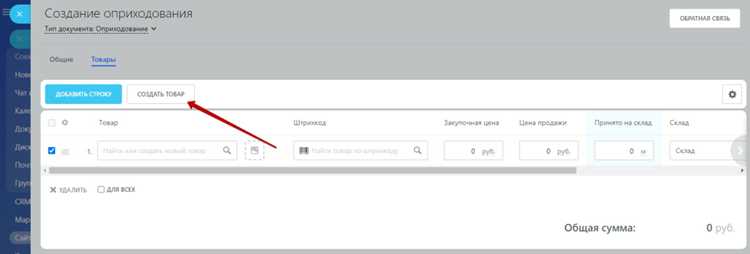
Для загрузки цен и остатков на склад в Битрикс необходимо правильно настроить обмен данными с внешними системами. Чаще всего используется файл в формате CSV, Excel или XML. Важно учитывать структуру данных, чтобы информация о ценах и остатках была корректно обработана.
- Подготовка данных
- Создайте файл, содержащий все товары с их артикулом, ценой и количеством на складе.
- Для каждого товара в файле должны быть следующие обязательные столбцы: артикул, цена, остаток. Также могут быть дополнительные поля, такие как скидки или скидочные акции, но они не обязательны для базовой загрузки.
- Формат файла должен быть совместим с Битрикс: CSV (UTF-8) или Excel.
- Настройка импорта
- Перейдите в раздел «Маркетинг» → «Импорт товаров». Выберите соответствующий файл для загрузки.
- При выборе формата CSV или Excel, убедитесь, что первая строка содержит названия столбцов, иначе система не сможет правильно интерпретировать данные.
- Выберите нужные настройки для соответствия столбцов в файле и полям в Битрикс. Это можно настроить в интерфейсе импорта, где указывается связь между полями файла и свойствами товаров в Битрикс.
- Параметры загрузки
- В процессе загрузки можно указать, нужно ли обновлять цены и остатки для уже существующих товаров, или загружать только новые позиции.
- Если необходимо загрузить только остатки, то в настройках загрузки исключите поле с ценой, оставив только остатки и артикулы.
- Обратите внимание на обработку ошибок: если система не может найти товар по артикулу, она уведомит вас о несоответствии. В этом случае нужно скорректировать данные в файле или в Битрикс.
- Тестирование и финальная загрузка
- Рекомендуется сначала выполнить тестовую загрузку на небольшой выборке данных, чтобы проверить, как система обработает файл.
- После успешного теста выполните загрузку полного списка товаров.
- После завершения импорта обязательно проверьте корректность отображения остатков и цен в интерфейсе Битрикс.
- Обновление данных
- Если необходимо обновить только цены и остатки для уже существующих товаров, выберите опцию обновления существующих позиций по артикулу. Это позволит избежать дублирования товаров в базе.
- В случае массового обновления данных с большим количеством товаров, используйте автоматическую задачу для импорта на регулярной основе, чтобы поддерживать актуальность данных в Битрикс.
Загрузка цен и остатков на склад – это ключевая операция для обеспечения актуальности информации в вашем интернет-магазине. Своевременное обновление этих данных позволяет минимизировать ошибки в заказах и поддерживать правильное отображение товаров в каталоге.
Проверка корректности импорта и устранение ошибок
После завершения импорта товаров в Битрикс важно тщательно проверить результат, чтобы избежать ошибок в отображении данных на сайте. Для этого выполните следующие шаги:
1. Проверка соответствия данных
После импорта убедитесь, что все товары правильно отображаются на сайте. Сравните количество импортированных записей с данными в файле. Убедитесь, что все обязательные поля (например, название, цена, описание) заполнились корректно. Для этого можно использовать функцию поиска по артикулу или названию товара в админке Битрикс.
2. Проверка форматов данных
Ошибки могут возникать из-за неправильных форматов данных. Например, цена может быть указана в текстовом формате вместо числового. Проверьте, что значения числовых полей (цена, количество, вес) имеют правильный формат и не содержат лишних символов или пробелов.
3. Проверка изображений
Убедитесь, что все изображения товаров загружены корректно. В случае ошибок проверьте URL-адреса изображений, указанные в файле импорта, и убедитесь, что они ведут к существующим файлам. Если изображения не отображаются, попробуйте загрузить их заново через панель управления.
4. Ошибки в свойствах товара
Для каждого товара могут быть привязаны дополнительные свойства (например, цвет или размер). Проверьте, что все эти свойства были импортированы правильно. Ошибки могут возникнуть, если свойства товара не были заранее настроены в Битрикс. В таком случае необходимо добавить недостающие свойства и повторить импорт.
5. Лог ошибок
В случае возникновения ошибок в процессе импорта, Битрикс генерирует лог-файл, который содержит подробное описание всех проблем. Перейдите в раздел «Импорт/Экспорт» в админке и просмотрите лог. Ошибки могут быть связаны с некорректными значениями в файле импорта или с проблемами в настройках профиля импорта. Исправьте ошибки и повторите попытку.
6. Ручная корректировка
Если ошибка не решается автоматически, вы можете вручную обновить данные. Для этого откройте товары в админке Битрикс и проверьте каждое поле на предмет ошибок. Это особенно важно для товаров, содержащих сложные атрибуты или нестандартные поля.
7. Проверка на уникальность
При импорте часто возникают дубли товаров. Чтобы предотвратить это, используйте проверку на уникальность, например, по артикулу товара. Настройте Битрикс так, чтобы при импорте новые товары добавлялись только в случае отсутствия одинаковых артикулов в базе данных.
8. Тестирование импорта
Перед массовым импортом товаров выполните пробный импорт с несколькими товарами. Это поможет выявить возможные ошибки на ранней стадии и ускорит процесс настройки.
Настройка регулярного обновления каталога через планировщик
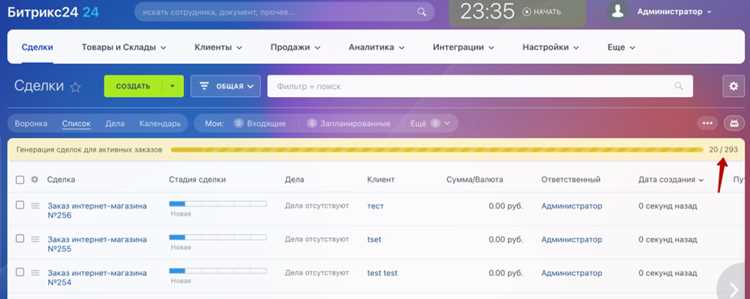
Для автоматизации обновления товаров в каталоге Битрикс можно использовать встроенный планировщик задач. Это позволяет настроить регулярное обновление данных, таких как остатки, цены или описание товаров, без необходимости вручную запускать импорт. Чтобы настроить обновление каталога, выполните следующие шаги:
1. Перейдите в административную панель Битрикс и откройте раздел «Настройки» > «Инструменты» > «Планировщик». Здесь можно создать новое задание для регулярного импорта.
2. Создайте новое задание с помощью кнопки «Добавить». Укажите периодичность выполнения задачи – это может быть ежедневное, еженедельное или ежемесячное обновление. Например, для обновления цен и остатков товаров установите интервал в 24 часа.
3. В настройках задачи укажите путь к скрипту, который будет выполнять импорт. Обычно это путь к файлу, который используется для импорта каталога через API или внешние системы. Для примера, путь может быть следующим: /bitrix/php_interface/include/import_catalog.php.
4. В разделе «Аргументы» укажите необходимые параметры для импорта. Это могут быть настройки фильтров (например, по категориям товаров) или дополнительные параметры для обработки данных.
5. Для того чтобы планировщик корректно выполнил задачу, убедитесь, что скрипт импорта настроен на выполнение без вмешательства пользователя. Это означает, что все необходимые данные, такие как пути к файлам, логины и пароли для доступа к внешним сервисам, должны быть прописаны в конфигурационных файлах.
6. После настройки задачи нажмите «Сохранить», и она будет автоматически запускаться в заданное время. Важно также учитывать, что планировщик Битрикс использует системный cron для выполнения задач, поэтому он должен быть настроен на вашем сервере.
7. Для контроля за выполнением задач используйте журнал планировщика. Он позволяет отслеживать успешное выполнение импортов, а также выявлять ошибки в случае их возникновения.
Для оптимизации работы с планировщиком, рекомендуется задать уведомления о выполнении задач, чтобы оперативно получать информацию о сбоях и проблемах в процессе обновления данных.
Вопрос-ответ:
Как подключить модуль для импорта товаров в Битрикс?
Для начала вам нужно установить и настроить модуль «Интернет-магазин» в Битрикс. После этого перейдите в раздел «Маркетинг» и выберите «Импорт товаров». В появившемся окне выберите формат файла, с помощью которого будете импортировать товары (например, CSV или XML). Следуйте инструкциям на экране для корректной настройки параметров импорта, указания полей и назначения характеристик товаров. После настройки нажмите «Запуск», чтобы начать процесс импорта.
Как подготовить данные для импорта в Битрикс?
Перед импортом данных важно правильно подготовить файл с товарами. Если вы используете формат CSV или XML, то убедитесь, что в нем присутствуют все необходимые поля: название товара, описание, цена, артикул и другие характеристики. Также важно, чтобы структура файла соответствовала требованиям Битрикс. Вы можете скачать пример файла для импорта в разделе «Помощь» в интерфейсе Битрикс, который подскажет, как должна быть оформлена информация.
Что делать, если импорт товаров не прошел успешно?
Если импорт не удался, первым шагом проверьте лог ошибок, который появляется после попытки импорта. Он подскажет, какие именно данные или настройки вызывают проблемы. Обычно ошибка может быть связана с неправильной кодировкой файла, отсутствием обязательных полей или несовпадением структуры данных с требованиями Битрикс. Если ошибка не очевидна, попробуйте загрузить данные поэтапно, начиная с небольшого объема товаров, чтобы локализовать проблему.
Можно ли настроить автоматический импорт товаров в Битрикс?
Да, в Битрикс можно настроить автоматический импорт товаров. Для этого вам нужно использовать инструмент планировщика задач (Cron). Вы создаете скрипт, который будет запускать процесс импорта с заданной периодичностью (например, ежедневно или еженедельно). Важно, чтобы ваш источник данных (например, файл с товарами на сервере или внешнем ресурсе) был доступен для автоматической загрузки. Этот процесс требует знаний работы с сервером и настройками Cron.
Как избежать дублирования товаров при импорте в Битрикс?
Для предотвращения дублирования товаров при импорте в Битрикс необходимо правильно настроить сопоставление уникальных полей, таких как артикул или код товара. В процессе импорта можно указать, чтобы система проверяла наличие товара с таким же артикулом и обновляла его данные, если товар уже существует в базе. Это помогает избежать создания дубликатов и упрощает управление товарами в магазине. Также полезно использовать функции сопоставления полей, которые предлагает Битрикс для более точной настройки импорта.
Как импортировать товары в Битрикс? Какие шаги нужно выполнить для этого?
Для импорта товаров в Битрикс, вам нужно пройти несколько шагов. В первую очередь, нужно подготовить файл с данными о товарах (чаще всего это CSV или XML). Далее, в панели управления Битрикса нужно выбрать раздел импорта, указать путь к файлу и настроить параметры импорта: соответствие полей, настройка категорий и свойства товара. После этого импортируются все товары, и можно проверить их корректность в каталоге.
Как настроить автоматический импорт товаров в Битрикс с поставщика?
Для автоматического импорта товаров из файла поставщика в Битрикс нужно настроить регулярную задачу (cron), которая будет запускать процесс импорта через определенные промежутки времени. Для этого настраивается скрипт, который будет загружать данные с удаленного сервера или FTP, и с помощью интерфейса Битрикса настраиваются правила соответствия полей и обновления существующих товаров. Также важно убедиться, что у вас есть права на настройку cron-заданий и доступ к необходимым данным поставщика.

 Загрузка...