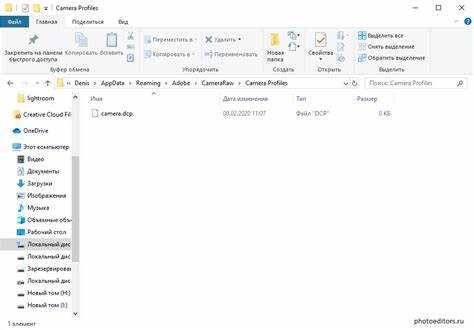
Для улучшения точности обработки изображений в Adobe Lightroom важно учитывать профиль камеры, так как он позволяет программному обеспечению правильно интерпретировать данные с сенсора. Профиль камеры влияет на цветовую палитру, яркость и контраст, что особенно важно для профессиональной обработки фотографий.
Добавление профиля камеры в Lightroom осуществляется через меню «Настройки», где можно выбрать предустановленный профиль или импортировать свой собственный. Важно, чтобы файл профиля камеры был в правильном формате, например, .dcp или .xmp, что обеспечит его корректную работу с программой.
Если профиль не встроен в Lightroom по умолчанию, его можно добавить вручную. Для этого необходимо скачать или создать файл профиля и поместить его в соответствующую папку программы. После этого Lightroom автоматически отобразит новый профиль в меню выбора камеры при импорте изображения.
Существуют различные источники для получения дополнительных профилей: производители камер, сторонние ресурсы или даже создание собственного профиля с помощью специализированных программ, таких как X-Rite ColorChecker. Такой подход дает возможность добиться максимальной точности цветопередачи для конкретной модели камеры.
Как найти и скачать профиль камеры для Lightroom
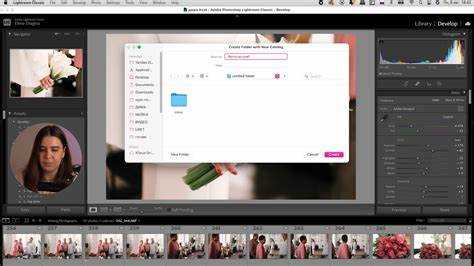
Чтобы использовать профиль камеры в Lightroom, сначала нужно найти и загрузить его. Существуют два основных способа:
1. Официальный сайт производителя камеры. Многие бренды, такие как Canon, Nikon, Sony и другие, предлагают профили для своих моделей камер на своих официальных ресурсах. Профили обычно доступны в разделе поддержки или загрузок.
2. Adobe Camera Raw и Lightroom. Adobe регулярно обновляет свою коллекцию профилей для различных камер. Вы можете скачать их через сам Lightroom, воспользовавшись встроенной функцией обновления. Чтобы проверить доступные профили, откройте настройки программы и перейдите в раздел «Camera Calibration».
3. Сторонние ресурсы. Некоторые фотографы и компании создают собственные профили, которые могут быть оптимизированы для специфичных условий съемки или определенных стилей. Примеры таких сайтов: MacPhun, vsco.co, и другие.
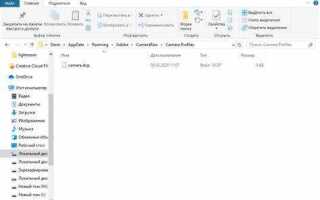
После скачивания профиля его нужно установить. Для этого файл профиля копируется в папку с настройками Lightroom. Путь к папке зависит от операционной системы, но обычно он выглядит так:
— Windows: C:\Users\<Ваше имя>\AppData\Roaming\Adobe\CameraRaw\Settings
— macOS: /Users/<Ваше имя>/Library/Application Support/Adobe/CameraRaw/Settings
Как только файл будет на месте, перезапустите Lightroom, и профиль появится в списке доступных в разделе «Camera Calibration».
Шаги для установки профиля камеры в Lightroom
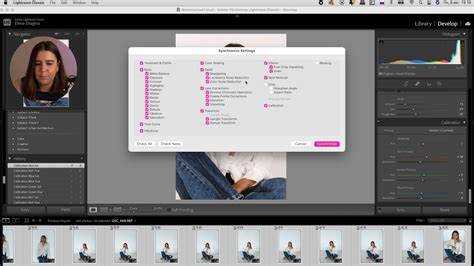
Чтобы установить профиль камеры в Lightroom, выполните следующие шаги:
1. Откройте Lightroom и перейдите в модуль «Разработка».
2. В левой панели выберите фотографию, к которой вы хотите применить профиль камеры.
3. Перейдите в раздел «Основные» в правой панели и найдите параметр «Профиль».
4. Нажмите на выпадающий список рядом с «Профиль» и выберите один из доступных профилей. В зависимости от камеры и версии Lightroom, вы увидите такие опции, как «Adobe Color», «Adobe Standard», а также профили, специально предназначенные для вашей камеры.
5. Для выбора профиля, предназначенного для вашей камеры, выберите его из подкатегории «Камера». Это может быть профиль, например, «Camera Standard» или «Camera Vivid», если они поддерживаются вашей моделью камеры.
6. Если ваш профиль не отображается, возможно, потребуется установить обновления для Lightroom или загрузить дополнительные профили через Adobe Camera Raw.
7. Чтобы установить сторонний профиль камеры, скачайте его с официального сайта производителя камеры или сторонних разработчиков. После загрузки распакуйте файл профиля и поместите его в папку с профилями Lightroom: «C:\Users\[Ваше имя]\AppData\Roaming\Adobe\CameraRaw\Settings».
8. После установки стороннего профиля перезапустите Lightroom. В разделе «Профиль» теперь будет доступен новый профиль камеры.
9. Если вы хотите установить профиль по умолчанию для всех фотографий, перейдите в «Редактирование» → «Настройки» → «Общие» и выберите нужный профиль в параметре «Профиль камеры».
Таким образом, вы настроите Lightroom для работы с нужным профилем камеры, что позволит улучшить качество обработки фотографий и повысить точность цветопередачи.
Настройка камеры в Lightroom для использования нового профиля
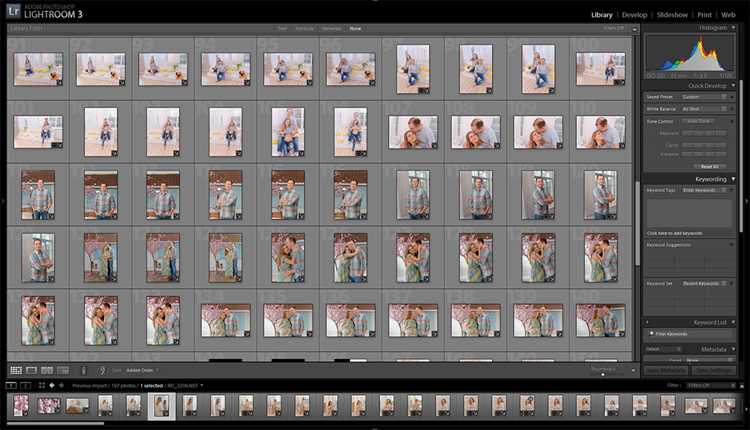
Чтобы начать использовать новый профиль камеры в Lightroom, необходимо убедиться, что программное обеспечение поддерживает выбранный профиль. Для этого в меню программы перейдите в раздел «Разработка». На панели правой части экрана найдите вкладку «Профиль», где будет отображаться текущий профиль. Если профиль камеры, который вы хотите использовать, ещё не активен, следуйте следующим шагам.
Во-первых, убедитесь, что вы обновили Lightroom до последней версии. Разработчики регулярно добавляют поддержку новых камер и профилей. Для обновления программы откройте меню «Помощь» и выберите «Обновления». После этого перезапустите Lightroom.
Затем подключите камеру или импортируйте фотографии, снятые с неё. В панели «Профиль» выберите нужный профиль, который будет отображать конкретные характеристики вашего устройства. Если профиль камеры не отображается в списке, возможно, необходимо загрузить его вручную или установить дополнительные обновления через Adobe Creative Cloud.
Если профиль камеры был установлен правильно, Lightroom автоматически применит его к изображениям при импорте. Чтобы вручную изменить профиль на уже импортированных фотографиях, выберите снимок и в панели «Разработка» выберите новый профиль из выпадающего списка. Вы также можете настроить интенсивность воздействия профиля с помощью ползунков «Интенсивность» и «Контраст».
Для получения наилучших результатов важно правильно откалибровать камеру перед съемкой. Это включает в себя установку правильного баланса белого и настройку экспозиции, так как эти параметры могут влиять на то, как профили камеры взаимодействуют с вашими изображениями.
Если в процессе работы с новым профилем вы замечаете несоответствия в цветопередаче или резкости, можно настроить профиль, используя инструменты «Калибровка камеры» в Lightroom. Эти настройки позволяют откорректировать цветовые оттенки, яркость и контраст, чтобы изображения выглядели естественно и точно передавали визуальные детали.
Как проверить, что профиль камеры активирован в Lightroom
Чтобы убедиться, что профиль камеры активирован в Lightroom, выполните следующие шаги:
- Откройте изображение в модуле «Разработка» (Develop). Для этого выберите фотографию, которую хотите проверить.
- Перейдите к панели «Профиль». Она расположена в правой части окна, под настройками «Основные» (Basic). Панель отображает текущий профиль, если он был применен.
- Посмотрите на раскрывающееся меню профилей. Если профиль камеры активирован, в выпадающем списке будет выбран профиль, связанный с вашей моделью камеры (например, «Adobe Color», «Adobe Standard» или профиль вашей камеры, если он был добавлен).
- Проверьте информацию EXIF. Перейдите в панель «Метаданные» (Metadata). Здесь будет отображаться информация о камере и профиле, который был применен к изображению. Если профиль камеры включен, он будет указан в разделе «Профиль камеры».
Если в раскрывающемся списке профилей не указан профиль камеры, это может означать, что профиль не был загружен или активирован. В этом случае:
- Проверьте, установлен ли у вас правильный профиль камеры в настройках Lightroom.
- Убедитесь, что вы импортировали профиль камеры в Lightroom. Для этого перейдите в «Настройки» (Preferences) и убедитесь, что выбран соответствующий профиль.
- Проверьте обновления Lightroom. Иногда новые профили для камер добавляются с обновлениями программы.
Почему не все камеры поддерживают профили в Lightroom
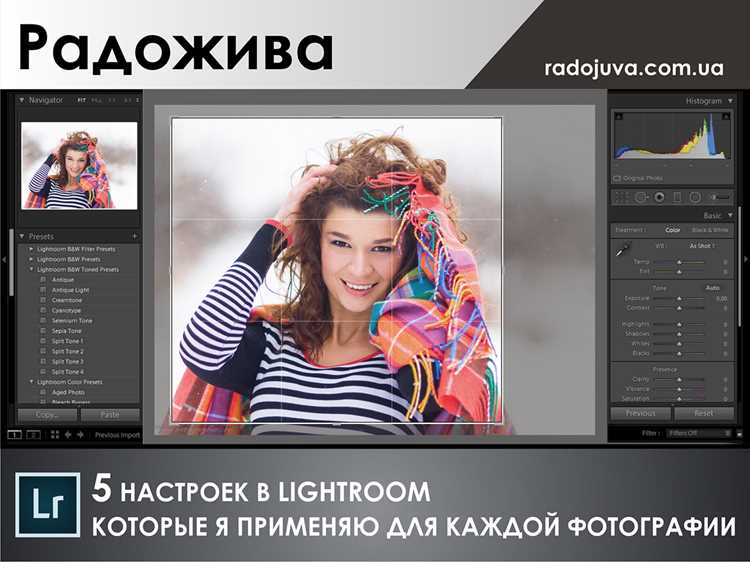
Камеры с собственными, нестандартными сенсорами или алгоритмами обработки изображения часто не поддерживаются в Lightroom, потому что Adobe не всегда получает полную информацию о таких технологиях. В случае камер с процессорами обработки изображений, уникальными алгоритмами, например, в некоторых моделях от менее популярных брендов, создание точного профиля требует больших усилий от Adobe или производителя камеры.
Некоторые производители ограничивают доступ к техническим данным, что усложняет процесс создания поддерживающих профилей. В таких случаях пользователи могут полагаться только на базовые профили, поставляемые с программным обеспечением, или создавать кастомные профили с помощью сторонних инструментов, таких как X-Rite или Spyder, для калибровки цвета.
Профили камеры не всегда могут быть универсальными, поскольку каждый сенсор камеры имеет свои особенности, которые зависят от множества факторов, включая качество и тип стекла объектива, а также настройки ISO и выдержки. Профили создаются для конкретных моделей и могут не подходить для других камер, даже если они принадлежат к одной линейке или бренду.
Если ваша камера не поддерживает профиль в Lightroom, лучшим решением будет использование стандартных профилей, таких как Adobe Color, или создание пользовательских профилей, чтобы достичь оптимальной цветопередачи и точности. Также стоит следить за обновлениями Lightroom, поскольку Adobe постоянно работает над расширением базы поддерживаемых камер.
Как настроить отображение профилей камеры в интерфейсе Lightroom
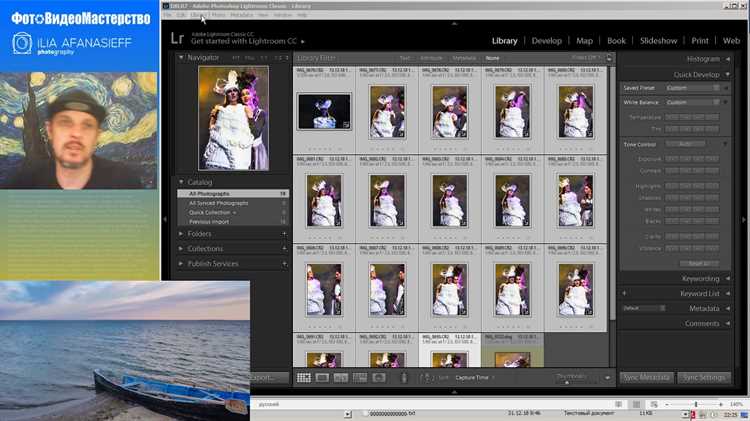
Чтобы настроить отображение профилей камеры в Lightroom, откройте настройки программы. Перейдите в раздел «Разработать» (Develop) и выберите вкладку «Профиль камеры» (Camera Profile) в панели настроек справа. Здесь вы найдете список доступных профилей, которые можно выбрать для обработки ваших фотографий.
Если профили камеры не отображаются, убедитесь, что установлены последние обновления Lightroom. Профили могут быть обновлены с новыми версиями программного обеспечения, а старые версии могут не поддерживать все доступные профили для новых камер.
Также можно настроить отображение профилей для конкретных типов камер. Для этого нужно зайти в меню «Настройки» (Preferences), затем перейти в раздел «Параметры камеры» (Camera Settings). Здесь вы можете выбрать, какие именно профили отображаются в интерфейсе и включить поддержку профилей сторонних производителей, если это необходимо.
Для дополнительных настроек профилей, включая их добавление или удаление, зайдите в папку, где хранится Lightroom, и откройте раздел с профилями камеры. Вы можете вручную загрузить или удалить профили, что позволит вам кастомизировать доступный список.
Важно помнить, что выбор профиля камеры оказывает влияние на цветопередачу и контрастность фотографии, поэтому стоит экспериментировать с разными профилями, чтобы подобрать наиболее подходящий для вашего стиля работы.
Вопрос-ответ:
Как добавить новый профиль камеры в Lightroom?
Чтобы добавить профиль камеры в Lightroom, откройте программу и перейдите в раздел «Редактирование». Затем выберите нужное изображение, и в панели «Основные» найдите меню профилей. В раскрывающемся списке вы сможете выбрать профиль камеры, который уже есть в программе. Если вашего устройства нет в списке, можно вручную установить профиль или загрузить его с официального сайта Adobe.
Можно ли добавить профиль камеры вручную в Lightroom, если его нет в списке?
Да, можно. Для этого нужно скачать профиль камеры с сайта производителя или с ресурса Adobe, а затем импортировать его в Lightroom. Чтобы это сделать, откройте настройки программы, перейдите в раздел «Профили» и добавьте новый профиль, указав путь к файлу на вашем компьютере. После этого профиль будет доступен в списке выбора для всех изображений.
Где можно найти профили камер для Lightroom, если они не включены по умолчанию?
Если в Lightroom нет профиля вашей камеры, вы можете скачать его с официального сайта Adobe или сайта производителя камеры. Некоторые камеры также поддерживают загрузку профилей через сторонние ресурсы, такие как DxO или камеры производителя, где можно найти специальные настройки для каждой модели. Загруженные профили затем можно установить в Lightroom через настройки программы.
Как профили камеры в Lightroom влияют на качество фотографии?
Профиль камеры влияет на обработку изображения, особенно на цветопередачу и контрастность. Каждый профиль камеры учитывает характеристики сенсора и особенности обработки изображений, которые применяет камера. Это позволяет Lightroom точно имитировать те же визуальные эффекты, которые наблюдаются в исходном снимке, создавая более точные и естественные цвета. Выбор профиля также помогает сделать цветокоррекцию более точной.
Могу ли я использовать профили камеры с разных производителей в одном проекте Lightroom?
Да, вы можете использовать профили камер от разных производителей в одном проекте. Lightroom поддерживает различные типы профилей, и вы можете настроить каждый снимок отдельно с использованием профилей, соответствующих конкретным камерам, с которых они были сняты. Это позволяет добиться однородного цвета и баланса для всех изображений, даже если они были сняты с разных устройств.

 Загрузка...