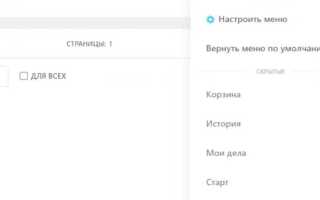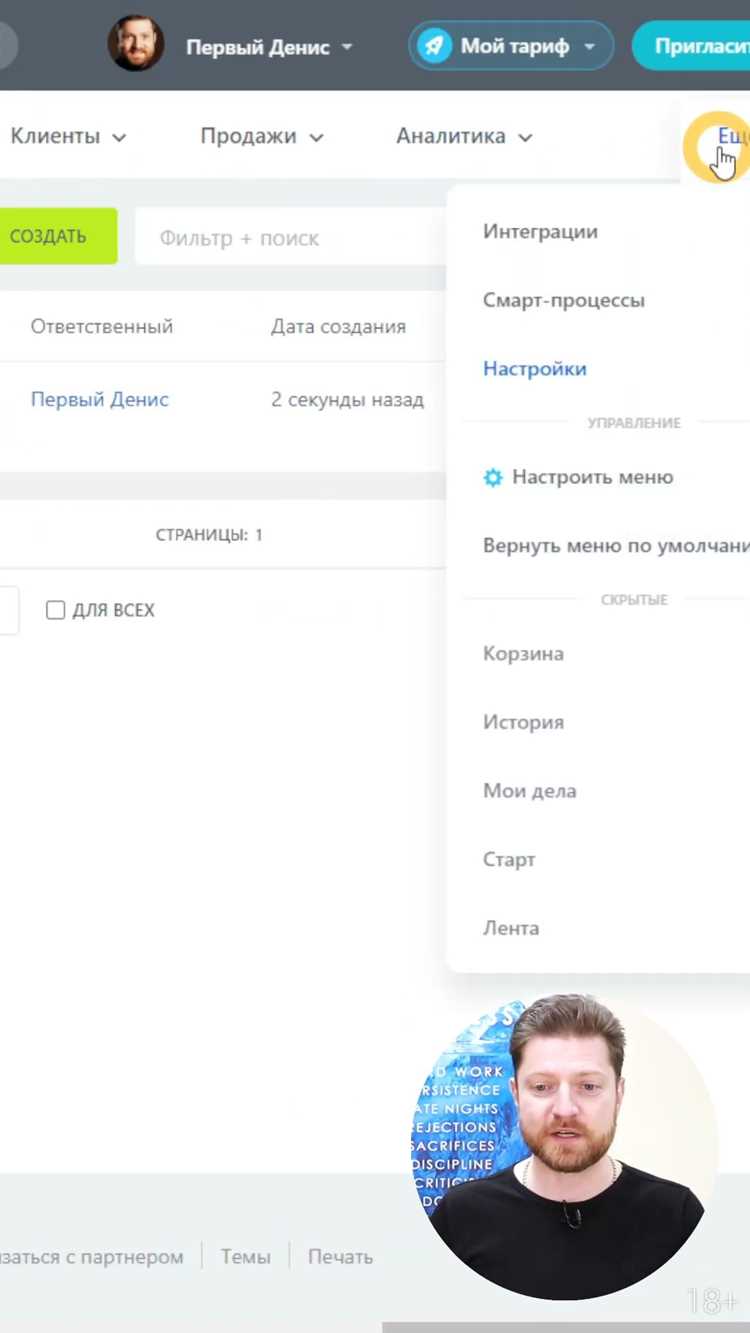
В системе Битрикс 24 реквизиты компании играют ключевую роль при работе с юридическими документами и контрагентами. Чтобы настроить реквизиты, необходимо внести их в раздел «Компания», доступный в меню «Настройки». В этом процессе важно правильно заполнить все поля, чтобы система корректно отобразила информацию в документах и отчетах.
Для начала откройте раздел «Компания», перейдите в пункт «Настройки компании» и выберите «Реквизиты». Здесь потребуется заполнить несколько полей: юридический адрес, ИНН, ОГРН и другие обязательные данные. Важно, чтобы информация была актуальной и соответствовала данным, внесенным в налоговую базу. Это позволит избежать ошибок при автоматическом формировании документов, таких как счета или акты.
Рекомендация: Проверьте, чтобы все реквизиты были внесены в правильном формате, особенно ИНН и ОГРН, так как система может не принять некорректные данные. Для добавления дополнительных реквизитов, например, расчетного счета или банковских данных, можно использовать встроенные поля для кастомизации.
После внесения данных в раздел реквизитов, важно синхронизировать их с другими модулями Битрикс 24. Например, для работы с CRM-системой реквизиты компании должны быть связаны с профилем контрагента. Это позволит автоматически заполнять данные в сделках и избежать ручного ввода информации для каждого клиента.
Как перейти в раздел «Реквизиты компании» в Битрикс 24
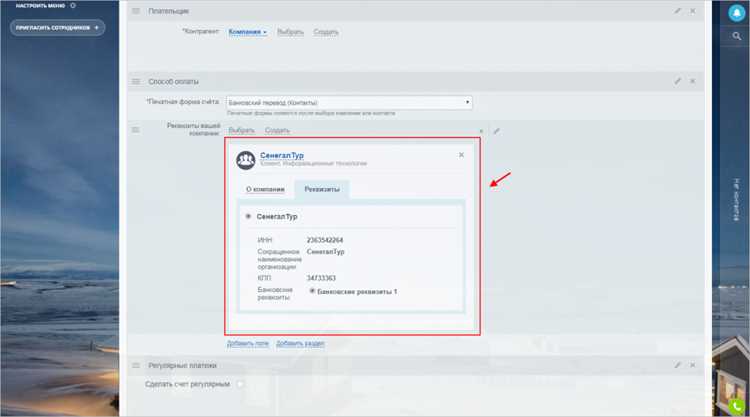
Чтобы перейти в раздел «Реквизиты компании» в Битрикс 24, выполните следующие шаги:
1. Войдите в свой аккаунт Битрикс 24.
2. На главной странице в верхнем меню выберите пункт «Настройки». Этот раздел обычно доступен только администратору системы.
3. В настройках перейдите в подраздел «Компания» или воспользуйтесь поиском по настройкам, введя «Реквизиты».
4. Найдите и откройте вкладку «Реквизиты компании». Здесь вы сможете добавить или обновить все необходимые данные, такие как ИНН, КПП, юридический адрес и другие реквизиты.
5. Для редактирования информации нажмите на кнопку «Редактировать», которая расположена рядом с текущими данными компании.
После выполнения этих шагов вы сможете обновить реквизиты своей компании, которые будут использоваться для создания документов, счетов и прочих отчетных форм.
Как добавить основные данные о компании в систему
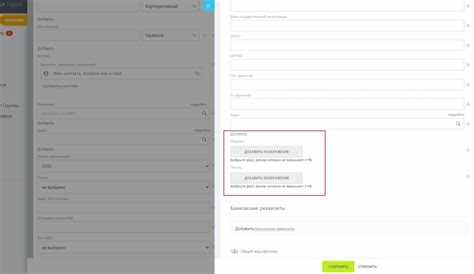
Для того чтобы добавить основные данные о компании в Битрикс 24, откройте раздел «Настройки» и выберите пункт «Компания». В появившемся меню откроется форма для внесения информации.
В первом блоке укажите название компании. Это обязательное поле, так как оно будет отображаться в системных уведомлениях и отчетах. Используйте полное наименование без сокращений, чтобы избежать недоразумений.
Далее добавьте ИНН, который важен для корректного оформления документов и взаимодействия с контрагентами. Поле ИНН поддерживает только числовой формат, следите за его точностью.
В разделе «Юридический адрес» укажите точный адрес компании. Это информация будет использоваться для выставления счетов и других официальных документов. Используйте актуальные данные, так как система может автоматически проверять их с помощью сторонних сервисов.
Для указания контактов введите телефонный номер, электронную почту и факс (если используется). Все поля являются важными для связи с клиентами и партнерами. Убедитесь, что данные актуальны.
В блоке «Банковские реквизиты» укажите расчетный счет компании, БИК и корреспондентский счет. Эти данные необходимы для правильного оформления платежей и документов, связанных с финансами.
Если у вашей компании есть логотип, его можно загрузить в разделе «Логотип». Он будет отображаться на документах и в интерфейсе системы, что поможет выделить вашу организацию.
После внесения данных нажмите «Сохранить». Убедитесь, что вся информация корректна, так как она будет использоваться в дальнейшем для автоматических расчетов, формирования отчетности и взаимодействия с клиентами.
Как указать юридический адрес компании

Для добавления юридического адреса компании в Битрикс 24 перейдите в раздел «Компания» в настройках. В верхнем меню выберите пункт «Реквизиты» и найдите поле для ввода юридического адреса.
Убедитесь, что указанный адрес соответствует данным в юридических документах. Адрес должен быть полным, включая индекс и страну. При этом учтите, что в системе Битрикс 24 можно указать только один юридический адрес для каждой компании.
Для корректного отображения информации при отправке документов через систему, важно точно ввести все данные, без опечаток и сокращений. Если адрес включает несколько строк (например, добавочные корпуса или этажи), их следует указать через запятую или в соответствующих полях, если они предусмотрены системой.
После ввода данных, не забудьте сохранить изменения. Для этого нажмите кнопку «Сохранить» внизу страницы. Проверьте, что юридический адрес отображается корректно в профиле вашей компании.
Важно: Регулярно проверяйте актуальность данных, так как изменение юридического адреса требует внесения корректировок не только в Битрикс 24, но и в других официальных документах компании.
Как заполнить данные о банковских реквизитах
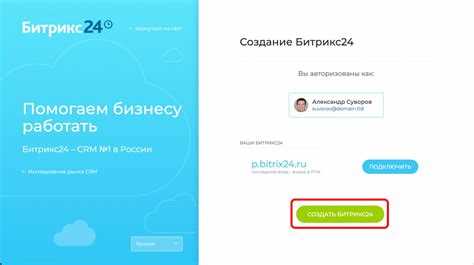
Для добавления банковских реквизитов компании в Битрикс 24 перейдите в раздел «Настройки» и откройте вкладку «Юридические лица и реквизиты». В поле для реквизитов введите информацию о банке, которая будет использоваться для выставления счетов и других документов.
1. Название банка – укажите полное официальное наименование банка. Это важно для корректного отображения на счетах и в документации.
2. БИК банка – это уникальный идентификационный код банка. Он используется для межбанковских расчетов и должен быть указан без ошибок.
3. Номер расчетного счета – введите номер расчетного счета, на который поступают средства от клиентов. Убедитесь, что счет указан точно, без лишних пробелов.
4. Корреспондентский счет – необходим для проведения расчетов через банк. Этот реквизит не всегда обязательный, но если используется, он должен быть заполнен корректно.
5. ИНН и КПП банка – данные, которые банк предоставляет для своей регистрации. Убедитесь, что оба поля соответствуют информации, указанной в документах банка.
6. Адрес банка – указание адреса филиала или головного офиса, где открыт расчетный счет, поможет избежать путаницы при проверке данных.
После заполнения всех полей, сохраните изменения. Это обеспечит корректное оформление счетов и других документов с учетом всех реквизитов вашей компании.
Как настроить автоматическое обновление реквизитов
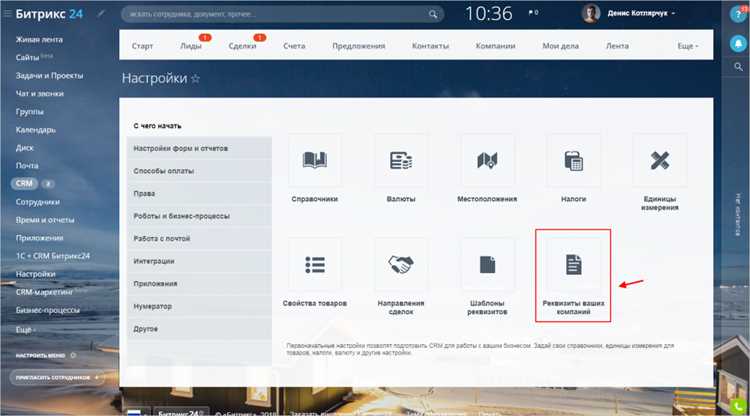
Для обеспечения актуальности реквизитов компании в Битрикс 24, можно настроить автоматическое обновление данных с помощью интеграций с внешними сервисами или настроек, предусмотренных платформой. Это позволяет избежать ошибок, связанных с ручным вводом информации, и гарантировать, что все данные всегда соответствуют актуальной информации.
Чтобы настроить автоматическое обновление реквизитов, выполните следующие шаги:
- Перейдите в раздел «Настройки» в вашем аккаунте Битрикс 24.
- Выберите «Реквизиты компании» в меню «Компания».
- Нажмите на кнопку «Редактировать» или «Добавить реквизиты», если они еще не внесены.
- В разделе с реквизитами найдите опцию для подключения автоматического обновления данных. В зависимости от интеграции, эта опция может называться «Автоматическое обновление» или «Интеграция с внешними сервисами».
В зависимости от выбранной интеграции, выполните одну из следующих процедур:
- Если у вас подключен сервис для обновления данных через API (например, интеграция с бухгалтерскими системами), настройте параметры API для синхронизации данных с вашим сервисом. Введите ключ доступа и другие параметры, которые предоставляются интегрированным сервисом.
- Для использования внешних баз данных, таких как ФНС или другие источники данных, убедитесь, что настроены соответствующие авторизации и подключены необходимые модули. Платформа Битрикс 24 поддерживает возможность подключения к внешним сервисам для регулярного обновления информации о реквизитах.
Как только настройка интеграции будет завершена, система будет автоматически обновлять реквизиты вашей компании в Битрикс 24, не требуя дополнительных действий от пользователя. Важно регулярно проверять настройки интеграции и корректность подключений.
- Для проверки актуальности данных, зайдите в раздел «Реквизиты компании» и убедитесь, что информация обновляется в соответствии с последними данными внешних сервисов.
- Если произошли изменения в интеграции (например, обновления API), своевременно обновляйте настройки в Битрикс 24.
Автоматизация этого процесса помогает сэкономить время и уменьшить риск ошибок при вводе реквизитов вручную.
Как проверить правильность введённых реквизитов компании
Проверка реквизитов компании в Битрикс 24 критична для корректной работы с документацией и расчетами. Чтобы убедиться в их точности, выполните следующие шаги:
1. Проверьте корректность ИНН. Он должен состоять из 10 или 12 цифр в зависимости от типа компании. Используйте онлайн-сервисы для проверки ИНН на официальных сайтах налоговых органов.
2. Сверьте ОГРН с данными из выписки из Единого государственного реестра юридических лиц (ЕГРЮЛ). Этот номер должен быть уникальным для каждой компании.
3. Убедитесь, что юридический адрес компании совпадает с зарегистрированным в налоговых документах. Это можно проверить через сайт ФНС или запросив выписку из ЕГРЮЛ.
4. Проверьте реквизиты банковского счета. Убедитесь, что все цифры соответствуют стандарту, а также проверьте корректность расчетного счета через ваш банк.
5. Подтвердите правильность КПП, который должен соответствовать налоговой инспекции, в которой зарегистрирована компания.
6. Проверьте дату регистрации компании, убедитесь, что она указана в Битрикс 24 так же, как в документах. Это важная информация для официальных запросов и отчетности.
| Реквизит | Источник для проверки |
|---|---|
| ИНН | Официальные сайты ФНС, проверка ИНН |
| ОГРН | ЕГРЮЛ, сайт ФНС |
| Юридический адрес | Выписка из ЕГРЮЛ, сайт ФНС |
| Банковский счет | Банк, выписка по расчетному счету |
| КПП | Документы компании, налоговая инспекция |
| Дата регистрации | Выписка из ЕГРЮЛ, сайт ФНС |
Используя эти шаги, вы сможете удостовериться в правильности введённых данных и избежать ошибок при работе с документами и отчетностью компании.
Вопрос-ответ:
Как добавить реквизиты компании в Битрикс 24?
Для добавления реквизитов компании в Битрикс 24 нужно перейти в раздел «Компания» в настройках. Затем выберите пункт «Реквизиты» и укажите необходимую информацию, такую как ИНН, КПП, юридический и фактический адрес, банковские реквизиты и другие данные. После этого сохраните изменения, чтобы они отображались в системе.
Где в Битрикс 24 можно изменить реквизиты компании?
Чтобы изменить реквизиты компании в Битрикс 24, зайдите в настройки компании. Перейдите в раздел «Реквизиты» и отредактируйте нужные поля. Например, вы можете обновить информацию о юридическом адресе, ИНН, или изменить данные банка. После внесения изменений не забудьте сохранить изменения.
Как правильно ввести реквизиты компании в Битрикс 24, чтобы они соответствовали законодательным требованиям?
При вводе реквизитов компании в Битрикс 24 важно указать правильные данные, которые соответствуют юридической документации вашей организации. Введите ИНН, КПП, юридический адрес и банковские реквизиты без ошибок. Рекомендуется свериться с официальными источниками или документами, чтобы избежать несоответствий.
Можно ли добавить несколько банковских счетов для компании в Битрикс 24?
Да, в Битрикс 24 можно добавить несколько банковских счетов для компании. В разделе «Реквизиты» предусмотрена возможность указания нескольких счетов, что полезно, если компания использует несколько банков для разных нужд или операций.
Как проверить, что реквизиты компании в Битрикс 24 обновлены правильно?
Чтобы убедиться, что реквизиты компании в Битрикс 24 введены корректно, можно вернуться в раздел «Реквизиты» и проверить все поля на наличие ошибок. Также рекомендуется провести сверку с официальными документами, такими как свидетельство о регистрации и банковские выписки. Если данные актуальны, сохраните изменения и проверьте их отображение в системе.
Как добавить реквизиты компании в Битрикс 24?
Для того чтобы добавить реквизиты компании в Битрикс 24, необходимо зайти в раздел «Настройки» в вашем аккаунте. Далее нужно выбрать пункт «Компания» или «Реквизиты компании». В появившейся форме можно указать все необходимые данные: название компании, ИНН, юридический адрес, банковские реквизиты и другие обязательные данные. После ввода информации нажмите «Сохранить». Теперь реквизиты будут отображаться в вашем профиле и доступны для использования в документах и отчетах. Если вы хотите, чтобы эти данные использовались в счетах или других документах, можно настроить шаблоны так, чтобы реквизиты автоматически подставлялись в нужные поля.

 Загрузка...