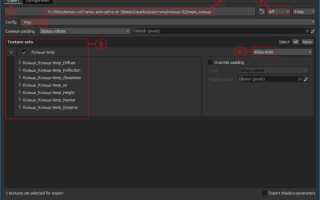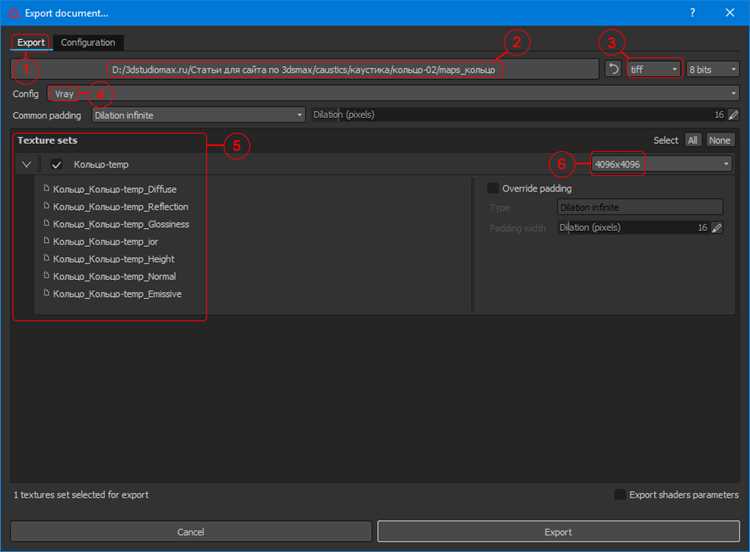
Процесс запекания ID карты в Substance Painter начинается с подготовки корректной UV-развертки модели. Для точного разделения материалов рекомендуется использовать уникальные острова UV для каждой текстурной зоны. Это обеспечит отсутствие пересечений и правильное отображение цвета ID при запекании.
Перед запеканием важно присвоить каждому материалу уникальный цвет в настройках «Material ID». Использование цветов с высокой контрастностью минимизирует вероятность смешивания цветов на стыках и упрощает последующую работу с масками в текстурировании.
При настройке Bake Mesh Maps следует выбрать «ID» в списке запекаемых карт и указать оптимальное разрешение, соответствующее конечной текстуре. Для сложных моделей с высокой плотностью полигонов рекомендуется использовать cage, чтобы избежать проникновения геометрии и артефактов на границах UV.
После завершения запекания следует проверить карту на наличие полос, пересечений и слабоконтрастных зон. При обнаружении проблем можно корректировать цвета материалов или подправить UV-развертку, повторно выполняя bake только нужных частей.
Эффективное запекание ID карты значительно ускоряет процесс создания масок и текстурных деталей. Следуя строгой последовательности подготовки UV, назначения цветов и настройки параметров запекания, можно получить чистую и удобную в работе ID карту для дальнейшей детализации модели.
Запекание ID карты в Substance Painter: пошаговое руководство

Запекание ID карты в Substance Painter позволяет выделить отдельные элементы модели для точного применения материалов. Следуйте этим шагам для корректного результата.
-
Импорт модели: откройте Substance Painter и выберите File → New. Убедитесь, что формат вашей модели поддерживает UV-развертку (FBX или OBJ). Настройте документ с разрешением 2048×2048 или выше для точной детализации.
-
Настройка текстур: в окне Texture Set Settings убедитесь, что выбран нужный набор UV. Добавьте каналы Base Color, Normal и ID, если они отсутствуют.
-
Выбор запекания: откройте Texture Set Settings → Bake Mesh Maps. В разделе Common установите:
- Output Size: 2048 или 4096 для крупных объектов;
- High Definition Meshes: добавьте высокополигональную версию модели, если требуется точное запекание;
- Anti-Aliasing: 8x для минимизации артефактов.
-
Настройка ID карты: в разделе Material ID активируйте опцию Use Color Map, выберите канал Base Color для источника цветов. Для корректного разделения объектов убедитесь, что каждая часть модели имеет уникальный цвет.
-
Проверка масок: перед запеканием проверьте UV-развертку на пересечения. Используйте Check UV Overlap, чтобы избежать ошибок в ID карте.
-
Запекание: нажмите Bake Selected Textures. В диалоге выберите только Material ID, чтобы ускорить процесс, если остальные карты уже запекались.
-
Проверка результата: после завершения убедитесь, что каждая часть модели имеет четко выделенный цвет. При необходимости повторите запекание с повышенным разрешением или измененной настройкой Anti-Aliasing.
-
Сохранение карты: экспортируйте ID карту через File → Export Textures, выбрав формат PNG или TGA для дальнейшего использования в масках и материалах.
Следование этим шагам гарантирует чистую ID карту без наложений и размытых областей, что упрощает работу с масками и материалами в Substance Painter.
Подготовка модели и создание UV-развертки для запекания ID карты
Перед началом запекания ID карты необходимо убедиться, что модель имеет правильную геометрию: отсутствуют пересекающиеся полигоны, нормали направлены наружу, а топология оптимизирована для текстурирования. Минимальное количество полигонов должно позволять сохранить детализацию без перегрузки UV-развертки.
Создание UV-развертки требует равномерного распределения площади, чтобы каждая часть модели занимала адекватное пространство текстуры. Рекомендуется использовать плоские или логические швы вдоль естественных границ объекта, избегая разрывов на видимых поверхностях.
Для ID карты критично поддерживать отсутствие наложений UV, так как любые пересечения приведут к неправильной передаче цвета. Оптимальный размер островов UV зависит от масштаба объекта и итоговой текстуры, но следует стремиться к соотношению пикселей к площади поверхности не менее 10:1.
Рекомендуется разделить сложные модели на отдельные UDIM или сетки, если запекание проводится на высоком разрешении. Каждая сетка должна иметь собственную UV-развертку, без перекрытий с другими частями модели.
Проверка UV перед запеканием включает контроль масштабирования, ориентации и плотности островов. Используйте инструмент проверки UV checker или простую шахматную текстуру: отсутствие искажений гарантирует корректное запекание ID карты.
При подготовке модели также стоит удалить неиспользуемые вершины и закрыть отверстия, чтобы избежать артефактов в запеченной карте. После всех правок модель должна быть экспортирована в формате, поддерживаемом Substance Painter, с единицами измерения, соответствующими сцене.
Настройка проекта в Substance Painter для работы с ID картой
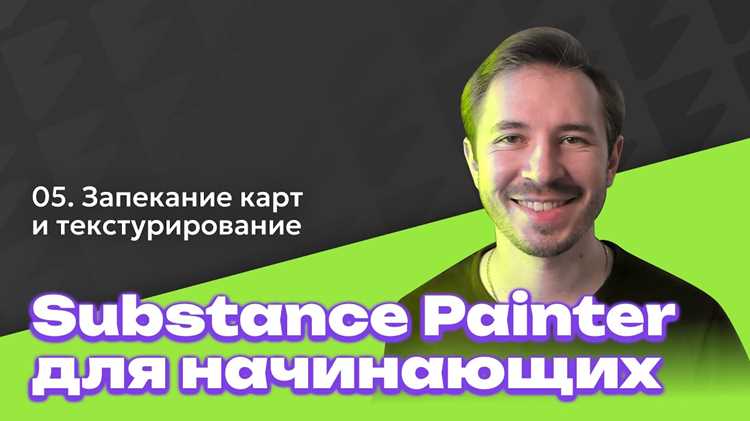
При создании нового проекта выберите правильный шаблон: для PBR Metal Rough используйте шаблон «PBR — Metallic Roughness». Установите разрешение текстур не ниже 2048×2048 для качественного запекания ID карт на сложных моделях.
Импортируйте модель в формате FBX или OBJ с корректно развернутыми UV. Убедитесь, что каждая полигона группа имеет уникальное имя – это критично для автоматической генерации ID карт.
В диалоговом окне «New Project» отметьте опцию «Document Channels + Normal + ID». Если планируется запекание на нескольких UV сетках, активируйте Multi-UV support и укажите соответствующие UDIM номера.
Перед запеканием задайте Output Template для ID карты: выберите «ID Map» и убедитесь, что формат файла поддерживает 16-битные значения (EXR или PNG 16-bit). Это исключает потерю данных при экспорте и дальнейшей работе в текстурных слоях.
Проверьте настройку Anti-Aliasing: для ID карты рекомендуются Low или Medium значения, чтобы цвета полигона групп оставались чистыми и не смешивались на границах.
Создайте отдельный слой для ID карты и активируйте режим Fill Layer без маски. В разделе «Properties — Fill» назначьте текстуру ID Map как Base Color. Это позволит использовать карту для быстрого выделения материалов в Smart Mask и Polygroup Selection.
Если модель содержит пересекающиеся меши, включите опцию «Match by Mesh Name» в настройках Bake Mesh Maps, чтобы каждая группа корректно отобразилась на ID карте без наложений.
Перед окончательным запеканием сохраните проект и убедитесь, что все слои и группы правильно структурированы. Это обеспечит корректное использование ID карты в дальнейшей текстуризации и упрощает работу с масками и материалами.
Создание и назначение уникальных материалов для отдельных элементов модели
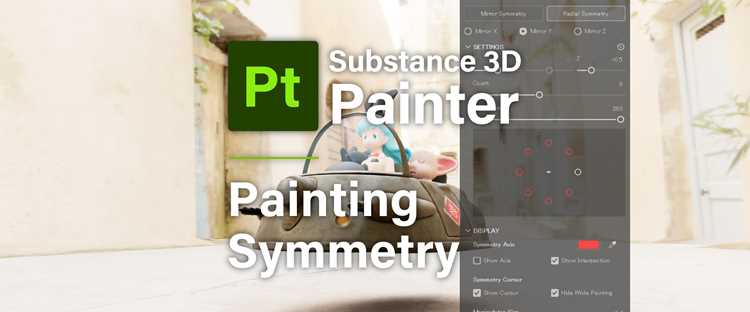
В Substance Painter для точного контроля визуального стиля модели рекомендуется создавать отдельные материалы для каждой ключевой части. Начните с выделения нужных элементов в Mesh Maps через ID карты, чтобы впоследствии привязать материалы только к выбранным зонам.
Создание материала осуществляется через панель Layers: создайте новый слой, назначьте ему уникальный Base Color, Roughness и Metallic параметры. Для сложных текстур можно добавлять маски, используя Polygon Fill с выбранной ID картой, что позволяет применить материал исключительно к конкретной геометрии.
Для ускорения работы создавайте Smart Materials, объединяющие несколько слоев и масок, и сохраняйте их с уникальным именем. Это особенно полезно при повторном использовании текстур на схожих элементах других моделей, сохраняя согласованность визуала.
Назначение материала через ID карту выполняется строго по принципу соответствия цвета в карте и материала. Используйте инструмент Fill Layer с маской, выбрав цвет ID карты, чтобы точно контролировать, какие участки модели получают материал. Дополнительно рекомендуется проверять UV-развёртку в 2D View для исключения перекрытий и артефактов.
Для оптимизации производительности и удобства дальнейшей работы разделяйте материалы по функционалу: металл, пластик, кожа, ткань. Это упрощает настройку свойств, таких как отражение и шероховатость, и облегчает последующий экспорт текстур в игровые движки.
Настройка параметров запекания ID карты и выбор текстурных каналов
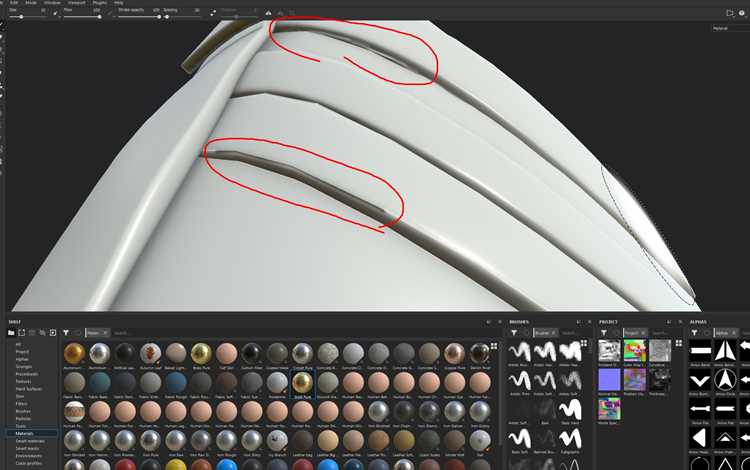
Для точного запекания ID карты в Substance Painter необходимо сначала определить разрешение текстуры. Рекомендуется использовать минимум 2048×2048 для моделей среднего уровня детализации и 4096×4096 для высокополигональных моделей. В поле Output Size выбирается нужное разрешение, при этом важно учитывать производительность системы и конечное использование модели.
Следующий шаг – выбор источника геометрии. В High Definition Mesh загружается высокополигональная модель, а в Low Definition Mesh – низкополигональная. Для корректного запекания ID карты включите Use Cage и настройте смещение (Offset) на 0.01–0.05, чтобы избежать пересечений и артефактов.
В разделе Bake Textures необходимо активировать только нужные каналы. Для ID карты рекомендуется включить Color ID, при этом отключая Normal, Ambient Occlusion и Curvature, чтобы ускорить процесс и избежать лишнего шума. Если планируется дальнейшее использование в PBR-процессе, рекомендуется оставить Normal, чтобы одновременно получить карту нормалей.
| Параметр | Рекомендация |
|---|---|
| Resolution | 2048–4096 в зависимости от модели |
| High Definition Mesh | Загружаем высокополигональную модель |
| Low Definition Mesh | Низкополигональная модель для запекания |
| Use Cage | Включено, Offset 0.01–0.05 |
| Активные каналы | Color ID (обязательно), Normal (по необходимости), остальные отключены |
| Max Frontal/Rear Distance | Настраивается индивидуально, рекомендуется 0.1–0.3 для крупных моделей |
Для точной идентификации материалов на ID карте рекомендуется использовать уникальные цвета для каждой части модели. В настройках Material ID указываются конкретные цвета, что облегчает последующую работу с масками в текстурировании.
Перед финальным запеканием убедитесь, что все каналы отключены или включены согласно нуждам проекта, а также выполнена проверка наложения UV и отсутствия пересечений. Это минимизирует появление артефактов и гарантирует чистоту ID карты.
Запуск процесса запекания и проверка корректности полученной ID карты
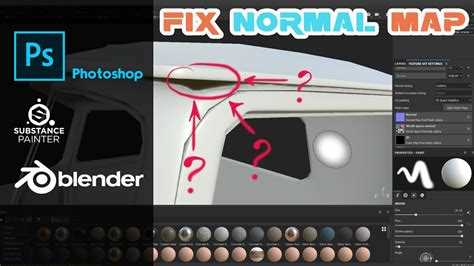
После настройки всех параметров запекания и назначения материалов по ID необходимо инициировать процесс. В Substance Painter это выполняется через панель Bake Mesh Maps.
- Выберите объект в сцене и убедитесь, что в списке Target Mesh назначена корректная модель для запекания.
- В разделе Output Size задайте разрешение карты. Рекомендуется использовать кратное степени 2, например 2048 или 4096, чтобы избежать искажений.
- Отметьте только ID в списке типов карт, отключив остальные, если цель – получить исключительно ID карту.
- Установите Anti-aliasing на 8x для минимизации артефактов на границах полигона.
- Если используется несколько текстурных UDIM, убедитесь, что в разделе Mesh Maps выбран правильный диапазон UDIM и включен параметр Use UV Tile Workflow.
- Нажмите Bake Selected Textures и дождитесь завершения процесса. В зависимости от разрешения и сложности модели это может занять от нескольких секунд до нескольких минут.
После завершения запекания необходимо проверить корректность ID карты:
- Откройте карту в 2D View. Все участки должны иметь четко различимые цвета, соответствующие назначенным материалам.
- При обнаружении смешивания цветов на стыках UV проверьте плотность UV и убедитесь, что Material IDs корректно применены в 3D View.
- Используйте инструмент Color Picker для выборки отдельных областей и убедитесь, что каждый материал идентифицируется уникальным цветом без пересечений.
- Если выявлены артефакты или разрывы, увеличьте Max Frontal/Rear Distance в настройках запекания и повторите процесс.
- Сохраните карту в формате PNG или EXR для последующего использования в текстурировании или в Marmoset Toolbag для проверки на других движках.
Правильная проверка ID карты на этом этапе позволяет избежать ошибок при создании масок, материалов и процедурного текстурирования.
Использование готовой ID карты для масок и текстурирования в проекте
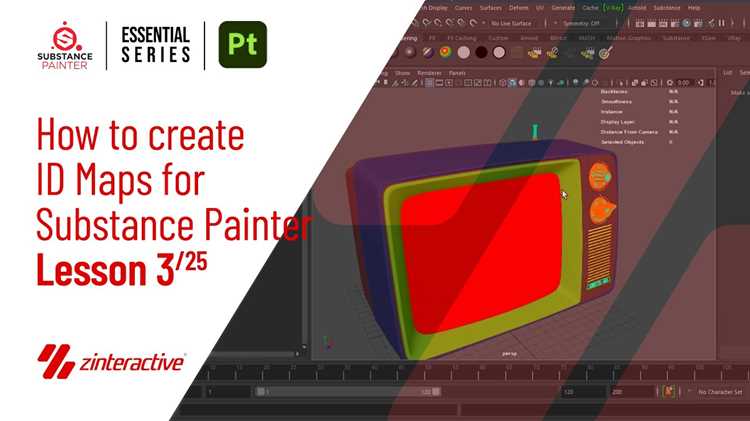
Для локального текстурирования используйте инструмент «Polygon Fill». Выбирайте нужный цвет на ID карте и применяйте его к слою, создавая точные маски для диффузных, металлических или шероховатостных текстур. Это ускоряет процесс и сохраняет консистентность по всей модели.
Для сложных материалов рекомендуется создавать несколько слоев с различными режимами смешивания (например, Multiply или Overlay) и привязывать их к одной ID карте через маски. Так можно отдельно настраивать оттенки, отражение и шероховатость для каждой зоны.
При работе с smart materials ID карта позволяет ограничивать эффекты фильтров только на выбранные области. Например, можно применить грязь или царапины исключительно на металлические части, задав маску через конкретный цвет ID карты.
Если требуется экспорт текстур для игровых движков, убедитесь, что маски на основе ID карты корректно сохраняют цвета без сжатия, чтобы потом их можно было использовать для генерации параметрических материалов в движке.
Регулярно проверяйте соответствие масок ID карты геометрии модели, особенно после изменений UV-развертки, чтобы текстуры не смещались и сохраняли точное попадание на нужные участки.
Вопрос-ответ:
Что такое запекание ID карты в Substance Painter и зачем оно нужно?
Запекание ID карты — это процесс переноса информации о материалах и выделенных областях модели из 3D-пакета в текстуру, которую можно использовать в Substance Painter. ID карта позволяет быстро назначать разные материалы на определённые части модели без ручной маскировки, что ускоряет процесс текстурирования и повышает точность отделки деталей.
Какие форматы ID карт лучше использовать при запекании для Substance Painter?
Для запекания чаще всего используют форматы изображений с 8-битной или 16-битной глубиной цвета, такие как PNG или TGA. PNG подходит для большинства случаев благодаря сжатию без потерь и прозрачности, а TGA может быть полезен, если нужна полная поддержка альфа-канала и более высокая точность цвета, особенно для сложных моделей с большим количеством отдельных материалов.
Какие шаги необходимо выполнить перед запеканием ID карты?
Сначала нужно убедиться, что у модели корректные UV-развёртки без наложений. Затем назначаются материалы или группы полигона на отдельные части модели, которые будут выделены на ID карте. После этого важно экспортировать модель в подходящем формате для Substance Painter, проверив, чтобы все материалы были корректно распознаны. Эти подготовительные шаги помогают получить чистую и точную ID карту.
Почему после запекания ID карты в Substance Painter появляются артефакты и как их исправить?
Артефакты могут возникать из-за пересечений UV, слишком близко расположенных полигонах или слишком высокой детализации модели. Исправить это можно несколькими способами: увеличить размер текстуры, настроить фильтрацию при запекании, изменить смещение лучей (ray distance) или вручную скорректировать проблемные участки в 3D-редакторе перед повторным экспортом. Иногда помогает использование опции “Dilate/Expand” для заполнения краев цветов на ID карте.
Можно ли запекать несколько ID карт одновременно и как их использовать?
Да, Substance Painter позволяет запекать несколько ID карт за один раз, если для разных материалов или групп назначены отдельные каналы. Например, можно создать отдельные карты для основных и второстепенных материалов, а затем использовать их в слоях с масками для быстрого выделения нужных областей. Это удобно при сложных моделях, где один слой материала покрывает несколько объектов.
Что такое запекание ID карты и зачем оно нужно в Substance Painter?
Запекание ID карты — это процесс переноса информации о разных частях 3D-модели на отдельную текстуру. Каждая область модели получает уникальный цвет, который затем можно использовать для быстрого создания масок и применения материалов к конкретным участкам. Это позволяет ускорить работу с текстурами и избежать ручного выделения деталей, особенно если модель сложная или содержит много элементов.
Какие шаги нужно выполнить для корректного запекания ID карты в Substance Painter?
Процесс включает несколько этапов. Сначала необходимо подготовить модель и убедиться, что у нее правильно настроены UV-развертки и нет пересекающихся полигонов. Далее в Substance Painter создается проект, импортируются необходимые карты, и выбирается тип запекания. В настройках указывают исходные меши для запекания, размеры текстуры и фильтры. После запуска процесса программа создаст текстуру с уникальными цветами для каждой части модели. После этого можно проверить результат и при необходимости подправить цвета или зоны, чтобы они соответствовали материалам.

 Загрузка...