Двухэтапная авторизация в Битрикс24 и на сайтах, работающих на 1С-Битрикс, обеспечивает дополнительный уровень защиты учетных записей. Помимо стандартного пароля, система требует одноразовый код, который формируется в мобильном приложении или отправляется через SMS. Такой подход значительно снижает риск несанкционированного доступа даже при утечке пароля.
Функция доступна в административной панели и активируется в разделе Настройки безопасности. Администратор может включить двухэтапную проверку как для всех сотрудников, так и для отдельных групп пользователей. Это особенно важно для компаний с большим количеством аккаунтов и распределённым доступом к данным.
Перед включением рекомендуется подготовить сотрудников: установить приложение-генератор кодов (например, Google Authenticator или Bitrix24 OTP), протестировать вход на тестовом профиле и задокументировать процесс восстановления доступа в случае утери устройства. Эти шаги позволяют избежать массовых блокировок при первых входах.
В статье подробно рассматривается порядок подключения, настройка политик безопасности и практические советы по внедрению, чтобы двухэтапная авторизация работала эффективно и без сбоев.
Проверка поддержки двухэтапной авторизации в текущей редакции Битрикс
Функция двухэтапной авторизации доступна не во всех редакциях «1С-Битрикс: Управление сайтом». Перед включением необходимо убедиться, что текущая лицензия поддерживает модуль «Проактивная защита».
Проверить редакцию можно в административной панели: «Настройки» → «Облачные сервисы» → «Лицензионный ключ». Сравните данные с таблицей ниже.
| Редакция | Наличие модуля «Проактивная защита» | Двухэтапная авторизация |
|---|---|---|
| Старт | Нет | Недоступна |
| Стандарт | Частично | Ограничена |
| Малый бизнес | Да | Доступна |
| Бизнес | Да | Доступна |
| Энтерпрайз | Да | Доступна |
Если модуль отсутствует, обновление до редакции с поддержкой «Проактивной защиты» является обязательным условием для включения двухэтапной авторизации.
Включение модуля безопасности и настройка параметров авторизации
Откройте административную панель и перейдите в раздел Marketplace → Установленные решения. Убедитесь, что модуль Проактивная защита активирован. Если он не установлен, найдите его в каталоге и выполните установку.
После активации откройте настройки модуля через меню Настройки → Проактивная защита. В разделе Защита авторизации включите параметр Двухэтапная аутентификация. Здесь можно выбрать обязательность применения для всех пользователей или только для групп с административными правами.
Задайте время действия сессии: оптимальное значение – 15–30 минут. Включите опцию блокировки после нескольких неудачных попыток входа, указав порог (например, 5 ошибок) и время блокировки.
При необходимости разрешите использование резервных кодов входа. Настройте их количество и срок действия. Это важно для восстановления доступа при утере основного устройства с аутентификатором.
Сохраните изменения и выполните проверку, войдя в систему под тестовой учетной записью, чтобы убедиться в корректной работе настроек.
Добавление пользователей в группу с обязательной двухэтапной авторизацией
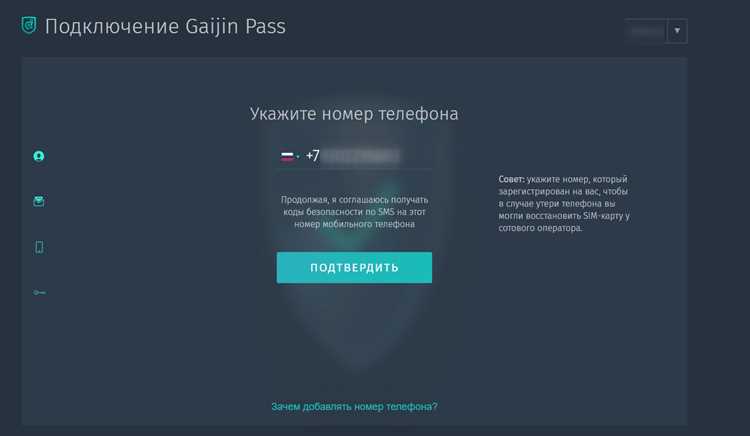
В административной панели перейдите в раздел «Пользователи» → «Группы пользователей» и создайте новую группу, отметив параметр «Требовать двухэтапную авторизацию». Эта настройка недоступна для системных групп, поэтому рекомендуется формировать отдельную структуру безопасности.
После сохранения откройте карточку нужного пользователя, укажите новую группу в блоке «Принадлежность к группам» и сохраните изменения. Пользователь автоматически получит требование активации второго фактора при входе.
Если необходимо массовое добавление, используйте инструмент «Список пользователей» с групповой операцией «Изменить группы». Так можно перевести несколько учетных записей в защищённую группу одновременно.
Для проверки корректности включите вход под тестовой учетной записью. При успешной настройке система запросит подтверждение входа через мобильное приложение или SMS в зависимости от выбранного метода.
Рекомендуется добавлять только тех сотрудников, для которых критична работа с конфиденциальными данными, чтобы снизить нагрузку на поддержку и ускорить внедрение.
Настройка способов подтверждения входа: SMS, приложение или код по e-mail

Для активации SMS-подтверждения в Битрикс необходимо подключить сервис отправки сообщений в разделе «Настройки» → «Инструменты безопасности». Укажите корректный номер телефона в профиле пользователя и убедитесь, что баланс SMS-шлюза достаточен для доставки кодов.
При выборе подтверждения через мобильное приложение используйте Bitrix24 OTP или совместимые генераторы одноразовых паролей (Google Authenticator, Authy). После сканирования QR-кода, доступного в настройках безопасности, приложение начнет выдавать временные пароли, действительные в течение 30 секунд.
Для e-mail-подтверждения система автоматически отправляет код на почтовый адрес, указанный в учетной записи. Важно проверить актуальность почты и доступ к ней, так как при смене адреса потребуется повторная настройка.
Администратор может задать обязательный способ подтверждения для всех сотрудников через модуль «Проактивная защита». При этом пользователи получат уведомление о необходимости пройти процедуру настройки при следующем входе.
Пошаговое подключение мобильного приложения для генерации кодов
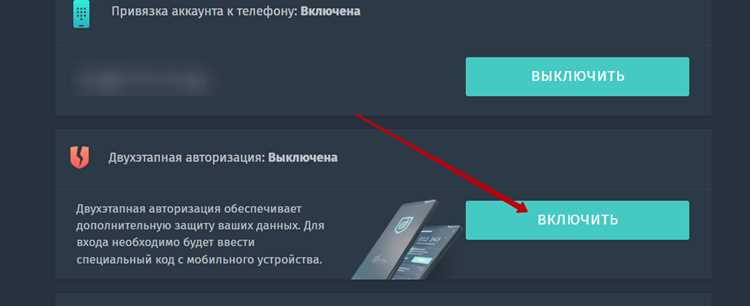
Шаг 1. Войдите в личный профиль Битрикс и откройте раздел Безопасность. Найдите блок «Двухэтапная авторизация» и нажмите «Подключить».
Шаг 2. Установите на смартфон приложение-генератор кодов (Google Authenticator, Microsoft Authenticator или FreeOTP). Перед установкой убедитесь, что время на устройстве синхронизировано с интернет-серверами, иначе коды будут отклоняться.
Шаг 3. На экране Битрикс отобразится QR-код. В мобильном приложении выберите функцию «Добавить аккаунт» и отсканируйте QR-код. При отсутствии камеры используйте выданный секретный ключ.
Шаг 4. После добавления аккаунта в приложении начнёт генерироваться одноразовый шестизначный код. Введите его в форму подтверждения в Битрикс, чтобы завершить привязку.
Шаг 5. Сохраните резервные коды доступа, предложенные системой. Их необходимо хранить вне компьютера (например, на бумаге или в менеджере паролей) для восстановления доступа при утере телефона.
Шаг 6. Проверьте работу: выйдите из учётной записи, затем выполните повторный вход. После ввода пароля система запросит одноразовый код из приложения. Успешная авторизация подтвердит корректное подключение.
Проверка работы двухэтапной авторизации на тестовом аккаунте
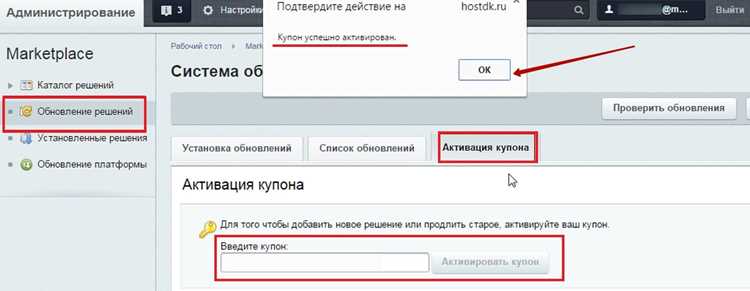
Для проверки работы двухэтапной авторизации создайте отдельный тестовый аккаунт с правами, идентичными рабочему пользователю. Это позволит безопасно оценить процесс без риска для основной учетной записи.
- Войдите в тестовый аккаунт через стандартную форму авторизации.
- При вводе логина и пароля система должна запросить второй фактор. В Битрикс это обычно одноразовый код из мобильного приложения или SMS.
- Введите код и убедитесь, что доступ предоставлен только после его корректного ввода.
- Попробуйте ввести неверный код несколько раз. Система должна блокировать вход после 3–5 неудачных попыток.
- Проверьте восстановление доступа через резервные коды. Сгенерируйте их в настройках безопасности тестового аккаунта и используйте для входа.
- Оцените уведомления: корректно ли приходят письма или push-сообщения о входе с нового устройства.
- Измените настройки второго фактора (например, переключитесь с SMS на приложение) и повторите тест, чтобы убедиться в корректности переключения.
Для документации сохраните скриншоты всех этапов и отметьте любые сбои. Это позволит оперативно настроить двухэтапную авторизацию для рабочих аккаунтов без перебоев.
- Подтверждение корректной работы кода.
- Блокировка после нескольких неудачных попыток.
- Функция восстановления через резервные коды.
- Уведомления о входе с новых устройств.
- Смена способа второго фактора без ошибок.
Вопрос-ответ:
Что такое двухэтапная авторизация в Битрикс и для чего она нужна?
Двухэтапная авторизация — это способ защиты аккаунта, при котором кроме пароля требуется дополнительный код для входа. Такой подход снижает риск несанкционированного доступа, так как даже при компрометации пароля злоумышленник не сможет войти без одноразового кода.
Какие способы получения кода при двухэтапной авторизации доступны в Битрикс?
В Битрикс можно получать коды через мобильное приложение с генерацией одноразовых паролей, по SMS на привязанный номер телефона или с помощью аппаратного токена. Каждый способ обеспечивает дополнительную проверку личности пользователя при входе в систему.
Как подключить двухэтапную авторизацию для существующего пользователя в Битрикс?
Для подключения необходимо войти в личный кабинет, перейти в раздел настроек безопасности и включить двухэтапную авторизацию. Затем нужно выбрать способ получения кода и следовать инструкциям для подтверждения устройства или телефона. После этого каждый вход в систему потребует ввод одноразового кода.
Что делать, если потерял доступ к устройству для генерации кодов?
Если устройство с приложением для генерации кодов недоступно, можно использовать резервные коды, которые рекомендуется сохранять при настройке двухэтапной авторизации. В случае отсутствия резервных кодов потребуется обратиться к администратору системы, чтобы сбросить настройки безопасности и подключить новый метод подтверждения.
Можно ли отключить двухэтапную авторизацию после её подключения?
Да, двухэтапную авторизацию можно отключить, но для этого потребуется подтвердить личность через одноразовый код. В настройках безопасности нужно найти соответствующий пункт и подтвердить действие, после чего вход в систему будет возможен только с паролем.
Как подключить двухэтапную авторизацию в Битрикс для сотрудников компании?
Для подключения двухэтапной авторизации в Битрикс необходимо зайти в административную панель портала и открыть раздел «Настройки безопасности». Там следует выбрать пункт «Двухэтапная авторизация» и включить её для всех пользователей или отдельных групп. После этого каждому сотруднику потребуется установить приложение-аутентификатор на смартфон или использовать SMS-коды для входа. Система сгенерирует QR-код, который пользователь сканирует в приложении, чтобы привязать свой аккаунт. После успешной привязки при входе на портал потребуется вводить не только пароль, но и временный код из приложения или SMS. Для удобства администратор может настроить резервные коды на случай потери телефона, а также ограничить использование двухэтапной авторизации по IP-адресам или устройствам.

 Загрузка...