
Для успешного создания логотипа в Adobe Illustrator важно понимать, что этот процесс включает не только дизайн, но и технические аспекты. В первую очередь, требуется правильная настройка рабочего пространства, чтобы обеспечить максимальную гибкость и эффективность при работе с векторной графикой.
Шаг 1: Настройка документа
Откройте новый документ, установите размер рабочего холста, соответствующий будущим условиям использования логотипа. Например, для веб-дизайна используйте размеры 1000×1000 пикселей, а для печати – более высокие значения разрешения (например, 300 dpi). Важно также выбрать правильную цветовую модель: RGB для цифровых продуктов, CMYK для печати.
Шаг 2: Эскиз логотипа
Перед тем как приступить к рисованию, создайте несколько эскизов на бумаге или в графическом редакторе. Это поможет сосредоточиться на концепции и основных формах, которые будут лежать в основе вашего логотипа. В Illustrator можно использовать инструмент Pen Tool для построения точных контуров и линий.
Шаг 3: Использование геометрических фигур
На этапе начальной проработки формы логотипа используйте геометрические фигуры: круги, квадраты и прямоугольники. Чтобы добиться нужной симметрии и точности, применяйте Align и Pathfinder для объединения, вычитания или пересечения объектов. Это облегчит создание сложных форм, не нарушая общей структуры дизайна.
Шаг 4: Работа с цветами и типографикой
Правильный выбор цвета имеет большое значение для логотипа. Используйте ограниченную палитру, избегая слишком ярких и агрессивных оттенков. Для работы с шрифтами подберите типографику, которая будет сочетаться с формой и идеей логотипа, соблюдая принципы читабельности и уникальности.
Шаг 5: Проверка и сохранение
После того как логотип готов, проведите финальную проверку: убедитесь, что он хорошо выглядит в разных размерах и цветовых вариантах. Сохраните проект в нескольких форматах, таких как AI для редактирования и SVG или PNG для использования на веб-сайтах и в других медиа.
Выбор правильного формата документа для логотипа
При создании логотипа в Adobe Illustrator важно правильно выбрать формат документа, так как это влияет на качество и универсальность конечного результата. Рассмотрим основные параметры, которые следует учитывать.
Размер документа должен быть достаточно большим, чтобы логотип можно было использовать в различных масштабах без потери качества. Обычно для логотипов выбирают размер 1000×1000 пикселей или больше, особенно если предполагается использование на различных носителях, от визиток до билбордов. Если же в дальнейшем планируется печать, создайте документ в реальных размерах с разрешением 300 ppi.
Режим цветности играет важную роль. Для веб-логотипов лучше использовать цветовую модель RGB (Red, Green, Blue), так как она адаптирована под экраны. Для печати используется модель CMYK (Cyan, Magenta, Yellow, Black), которая точнее передает цвета на бумаге. Важно учитывать, что переключение между моделями может изменить внешний вид логотипа, особенно яркость и насыщенность цветов.
Тип документа в Illustrator лучше выбирать «Print» (если работа предполагает печатные материалы) или «Web» (если логотип будет использоваться в интернете). Эти параметры автоматически оптимизируют настройки документа под соответствующие цели.
Разрешение для векторных изображений в Adobe Illustrator не имеет значения, так как они могут быть масштабированы без потери качества. Однако, если логотип включает растровые элементы (например, текстуры), оптимальное разрешение для печати – 300 ppi, а для веб – 72 ppi.
Сохранение векторного формата при завершении работы над логотипом – это обязательный этап. Лучше всего сохранять в .AI или .SVG, так как они обеспечивают сохранение всех векторных данных и позволяют масштабировать изображение без потери качества.
Рабочий цветовой профиль важен для точности отображения цветов. Используйте стандартные профили Adobe, такие как Adobe RGB или sRGB, чтобы гарантировать корректное отображение на большинстве экранов.
Правильный выбор формата документа на этапе создания логотипа поможет избежать проблем с качеством и совместимостью при дальнейшем использовании, будь то в интернете, печати или других медиа.
Как использовать сетку и направляющие для точности
Для работы с сеткой в Illustrator выполните следующие шаги:
- Включение сетки: Перейдите в меню Просмотр и выберите Показать сетку (Ctrl + ‘ на Windows или Cmd + ‘ на Mac). Сетка будет отображаться в виде горизонтальных и вертикальных линий, которые помогут ориентироваться при размещении объектов.
- Настройка сетки: Для точных измерений перейдите в Редактирование > Настройки > Сетка и делители. Здесь можно задать расстояние между линиями сетки, что позволит работать на нужном уровне точности.
- Привязка к сетке: Включите опцию Привязка к сетке в меню Просмотр > Привязка к сетке. Это позволит автоматически выравнивать объекты по линии сетки при их перемещении.
Направляющие полезны для создания и точного выравнивания элементов дизайна. Чтобы использовать направляющие:
- Добавление направляющих: Перетащите направляющие из линейки на рабочую область. Линейку можно включить через меню Просмотр > Показать линейку (Ctrl + R на Windows или Cmd + R на Mac).
- Перемещение направляющих: Направляющие можно перемещать, просто перетаскивая их на экране. Это позволяет точно разместить объекты относительно важных точек логотипа.
- Удаление направляющих: Чтобы удалить направляющую, просто перетащите её обратно на линейку или выберите Удалить направляющие в контекстном меню.
Кроме того, можно использовать интерсекцию направляющих для точного выравнивания нескольких объектов. Это позволяет гарантировать, что все элементы будут находиться на одном уровне.
Используя сетку и направляющие в Adobe Illustrator, вы сможете создать логотип с идеальной симметрией и точностью, минимизируя вероятность ошибок и искажений.
Создание и редактирование форм с помощью инструментов Pen и Shape
Инструмент Pen (Перо) дает полный контроль над созданием кривых и углов. Чтобы начать, выберите Pen Tool на панели инструментов или нажмите клавишу P. Нажимая на рабочую область, вы создаете точки якоря. Для создания прямых линий достаточно одного щелчка, для кривых – зажмите мышь и тяните за ручки направления, чтобы управлять изгибом линии.
Основные рекомендации при работе с Pen Tool:
- Для создания прямых участков – кликайте, для кривых – зажимайте и тяните.
- Используйте клавишу Alt, чтобы редактировать кривые и изменять форму без добавления новых точек.
- Для точного редактирования углов можно удерживать Shift, чтобы ограничить направление на 45 градусов.
Инструмент Shape (Форма) используется для быстрого создания базовых геометрических фигур, таких как прямоугольники, круги, полигоны и многоугольники. Для создания фигуры выберите инструмент на панели и нарисуйте её, удерживая клавишу Shift для соблюдения пропорций.
Особенности работы с Shape Tool:
- При рисовании прямоугольников или кругов удерживайте Shift, чтобы получить равностороннюю форму.
- Используйте инструмент Direct Selection Tool (A), чтобы редактировать отдельные точки формы или ее контуры.
- Каждая фигура, созданная с помощью инструмента Shape, сохраняет свои свойства, которые можно изменить в панели свойств.
Интеграция Pen и Shape позволяет создавать сложные композиции. Например, нарисовав несколько фигур с помощью Shape Tool, можно соединить их с помощью инструментов Pen и объединить в единую форму, используя Pathfinder для упрощения геометрии. Это особенно полезно при создании логотипов, где важна четкость линий и правильность формы.
Редактирование существующих форм с помощью Pen и Shape инструментов не ограничивается простым перемещением точек. С помощью дополнительных инструментов, таких как Join и Average, можно быстро оптимизировать форму и устранить лишние элементы.
Выбор цветов и создание цветовой палитры для логотипа
1. Понимание психологии цвета
Каждый цвет вызывает определенные эмоции. Например, красный ассоциируется с энергией и страстью, синий – с надежностью и спокойствием, зеленый – с природой и здоровьем. Выбор цвета зависит от того, какое сообщение вы хотите передать через логотип.
2. Ограничение количества цветов
Логотип не должен быть перегружен цветами. Обычно достаточно использовать два или три основных цвета. Это помогает создать более сильное и запоминающееся изображение, которое легко воспроизводится на разных носителях.
3. Создание гармонии между цветами
Выбор цветов должен быть гармоничным. Для этого можно использовать правила цветового круга. Например, сочетания аналогичных цветов (например, синий и зеленый) или контрастных (синий и оранжевый) создают разные эффекты, которые влияют на восприятие логотипа.
4. Проверка видимости
Цвета должны быть видимыми и четкими на разных фонах и носителях. Проверьте, как ваш логотип выглядит в черно-белом варианте и на различных устройствах. Это поможет убедиться, что логотип будет хорошо виден в любых условиях.
5. Создание цветовой палитры в Illustrator
В Adobe Illustrator можно создать собственную палитру цветов, используя инструмент «Цвет» или «Градиент». Важно, чтобы цвета были сохранены в виде цветовых слоев, что упростит дальнейшую работу и редактирование. Вы можете сохранить палитры в формате ASE для быстрого доступа к ним в будущем.
6. Сеточные системы и учет разных экранов
Современные экраны имеют разные характеристики отображения цветов, поэтому важно тестировать палитры на разных устройствах. Использование RGB или CMYK в зависимости от типа работы – для экранов используется RGB, для печати – CMYK. Убедитесь, что цвета логотипа выглядят одинаково качественно и на экранах, и на бумаге.
7. Учет контекста и конкурентов
Анализируйте конкурентов и тренды в вашей отрасли. Выбирайте цвета, которые выделят ваш логотип среди прочих, но при этом будут соответствовать общим стандартам и ожиданиям целевой аудитории.
Как добавить текст и подобрать шрифты для логотипа
Добавление текста
Чтобы добавить текст в Adobe Illustrator, выполните следующие шаги:
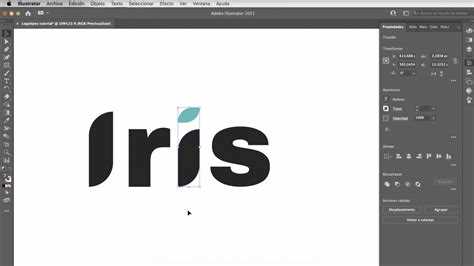
- Выберите инструмент Текст (Type Tool) на панели инструментов или нажмите клавишу T на клавиатуре.
- Щелкните на холст и начните вводить текст.
- Для редактирования текста выделите его, используя инструмент Выделение (Selection Tool), и измените шрифт, размер или стиль на панели свойств.
Выбор шрифта
Выбор шрифта играет ключевую роль в создании уникального и запоминающегося логотипа. Вот несколько рекомендаций:
- Простота и минимализм: Используйте шрифты без лишних деталей, чтобы текст был легко читаем на разных размерах. Отличным выбором будут шрифты с прямыми линиями и четкими формами.
- Соответствие стилю бренда: Шрифт должен соответствовать философии бренда. Для более серьезных и классических брендов подойдут шрифты с засечками, а для молодежных и динамичных – без засечек.
- Уникальность: Выбирайте шрифты, которые не слишком распространены. Используйте кастомные шрифты или модифицируйте существующие, чтобы они стали уникальными для вашего логотипа.
Где искать шрифты
Для поиска подходящего шрифта можно использовать следующие ресурсы:
- Google Fonts: Бесплатная коллекция шрифтов с возможностью фильтрации по стилю и популярности.
- Adobe Fonts: Коллекция шрифтов с подпиской, которая интегрируется с Adobe Illustrator и другими приложениями Adobe.
- DaFont: База шрифтов, включая бесплатные и платные опции, подходит для нестандартных решений.
Советы по стилю шрифта
Для улучшения визуального восприятия текста в логотипе можно применить следующие приемы:
- Пропорции: Обратите внимание на расстояние между буквами (кернинг). Это важно для четкости и симметрии логотипа.
- Толщина: Используйте различные веса шрифта, чтобы создать контраст и выделить важные элементы.
- Текстура: Иногда стоит добавить немного стилизации текста (например, тени, обводки), но не переусердствуйте, чтобы не отвлекать внимание от основного дизайна.
Тестирование и адаптация
После того как текст и шрифт выбраны, важно протестировать логотип на различных размерах и в разных цветовых схемах. Логотип должен оставаться четким и узнаваемым, как на визитке, так и на билборде. Вы можете изменить интервал между буквами или изменить шрифт в зависимости от того, как текст будет смотреться в разных размерах.
Использование градиентов и теней для улучшения визуала
Градиенты в Illustrator создаются с помощью инструмента Gradient (Градиент), который позволяет плавно переходить от одного цвета к другому. Этот эффект помогает добавить глубину и объем, делая элементы логотипа более динамичными. Для работы с градиентами выберите объект, затем откройте панель Gradient (Окно > Градиент). Здесь вы можете настроить тип градиента (линейный или радиальный), а также редактировать точки перехода цветов.
Важно соблюдать гармонию в использовании градиентов: используйте не более двух-трех цветов, чтобы не перегрузить логотип. Плавные переходы между схожими оттенками будут выглядеть более профессионально, в то время как резкие контрасты могут создать эффект «дешевизны». Используйте градиенты для выделения ключевых элементов, например, для создания эффекта освещенности или затенения.
Тени также являются мощным инструментом для улучшения визуала логотипа. Чтобы добавить тень, используйте эффект «Drop Shadow» (Тень). Это можно сделать через меню Эффект > Стилевые эффекты > Тень. В диалоговом окне вы можете настроить смещение, размытие и прозрачность тени. Тень помогает создать иллюзию трехмерности, делая элементы логотипа более выразительными.
Однако чрезмерное использование тени может привести к утрате читаемости. Размытие должно быть минимальным, а тень – едва заметной. Логотип должен оставаться четким и легко воспринимаемым даже на небольших масштабах, поэтому избегайте слишком сложных или ярко выраженных теней.
Сочетание градиентов и теней позволит создать сбалансированный и визуально привлекательный логотип. Главное – не перегружать дизайн, сохраняя его простоту и функциональность. Элементы логотипа с градиентами и тенями должны быть легкими для восприятия, а не отвлекать внимание от основной идеи.
Экспорт логотипа для различных носителей и разрешений
После создания логотипа в Adobe Illustrator важно правильно экспортировать его для разных носителей и разрешений, чтобы он выглядел качественно как на печатной продукции, так и в интернете. Разные платформы и устройства требуют определённых форматов и параметров, поэтому необходимо заранее подготовить логотип в нужных вариантах.
Основные моменты при экспорте:
- Форматы файлов: SVG для веба, PNG для прозрачных фонов, PDF и EPS для печати.
- Разрешение: Для печати – 300 dpi, для экранных носителей – 72 dpi (или выше, в зависимости от качества).
- Цветовая модель: RGB для экранных носителей, CMYK для печатной продукции.
В Illustrator предусмотрены различные опции экспорта, позволяющие подготавливать логотипы для разных целей. Рассмотрим несколько примеров.
1. Экспорт для печати (CMYK, PDF/EPS)
При экспорте для печати нужно использовать цветовую модель CMYK, так как она соответствует печатным процессам. Поддерживаемые форматы: PDF и EPS. Эти форматы сохраняют векторные данные, что позволяет масштабировать логотип без потери качества.
2. Экспорт для веба (RGB, PNG/SVG)
Для использования в интернете предпочтительнее формат SVG или PNG. SVG идеально подходит для логотипов, так как это векторный формат, который будет выглядеть чётким на любых устройствах. PNG стоит использовать, если требуется прозрачный фон. При этом важно помнить, что разрешение должно быть оптимизировано для экранов (72 dpi).
3. Экспорт для социальных сетей
Для соцсетей и мобильных приложений можно использовать PNG и SVG. Разрешение в этом случае варьируется, но чаще всего 150-200 px для миниатюр и 500-1000 px для более крупных изображений.
4. Экспорт для мобильных устройств (Icon Sizes)
При создании иконок для мобильных приложений логотип должен быть подготовлен в различных разрешениях, включая 512×512 px, 1024×1024 px и другие, в зависимости от требований платформы (iOS, Android). Также используется формат PNG с прозрачным фоном.
Таблица параметров экспорта для разных носителей:
| Носитель | Формат | Цветовая модель | Разрешение |
|---|---|---|---|
| Печать | PDF, EPS | CMYK | 300 dpi |
| Веб | SVG, PNG | RGB | 72 dpi |
| Социальные сети | PNG, SVG | RGB | 150-200 px (миниатюры), 500-1000 px (картинки) |
| Мобильные устройства | PNG | RGB | 512×512 px, 1024×1024 px и другие |
При экспорте важно учитывать, что логотип должен быть чётким и универсальным для любых размеров и устройств, чтобы сохранить свою идентичность на разных носителях. Использование векторных форматов, таких как SVG и EPS, гарантирует, что логотип будет выглядеть одинаково хорошо как на больших рекламных баннерах, так и на маленьких иконках.
Вопрос-ответ:
Какие основные этапы нужно пройти для создания логотипа в Adobe Illustrator?
Чтобы создать логотип в Adobe Illustrator, необходимо пройти несколько этапов. Сначала важно понять, какой стиль и тип логотипа вам подходят: текстовый, графический или комбинированный. Затем выбирается цветовая палитра и шрифты, если они требуются. После этого можно начать рисовать логотип с помощью инструментов рисования, таких как «Перо» или «Кисть». На финальном этапе следует проверить, как логотип выглядит в различных размерах и контекстах, а также подготовить его к экспорту в нужном формате (например, PNG или SVG).
Как правильно выбрать шрифт для логотипа в Illustrator?
Выбор шрифта для логотипа — это важный шаг. Шрифт должен соответствовать стилю и характеру компании или проекта. В Illustrator вы можете выбирать как стандартные шрифты, так и подключать дополнительные через Adobe Fonts. Лучше всего выбирать шрифты, которые легко читаются даже в маленьком размере, а также те, которые подходят к остальной визуальной составляющей логотипа. Важно помнить, что слишком сложные или декоративные шрифты могут сделать логотип трудным для восприятия.
Как использовать инструмент «Перо» для создания логотипа в Illustrator?
Инструмент «Перо» — это один из самых мощных инструментов в Illustrator для рисования точных форм. Чтобы создать логотип, начните с выбора инструмента «Перо» в панели инструментов, затем щелкайте, чтобы создавать точки на рабочем поле. Эти точки будут соединяться прямыми или кривыми линиями, в зависимости от того, как вы их размещаете. Использование инструмента «Перо» позволяет точно контролировать форму и изгиб линий, что важно для логотипа. Чтобы сделать линии плавными, можно использовать ручки для кривых.
Что такое «контуры» и как с ними работать при создании логотипа?
Контуры в Illustrator — это границы объектов, которые можно редактировать. Они помогают точно выстраивать формы и линии логотипа. Чтобы работать с контурами, выберите объект и преобразуйте его в контур, используя команду «Создать контур» в меню «Объект». После этого линии становятся более гибкими для редактирования, и вы можете изменять их толщину, стиль и даже форму. Контуры особенно полезны при создании векторных логотипов, поскольку они позволяют сохранить высокое качество изображения при масштабировании.
Как подготовить логотип к использованию в разных форматах и размерах?
Когда логотип готов, важно сохранить его в нескольких форматах, чтобы он был универсален для разных целей. В Illustrator вы можете экспортировать файл в форматах PNG, JPG, SVG или PDF, в зависимости от потребностей. PNG идеально подходит для веб-ресурсов, а SVG — для сохранения векторного качества при любом масштабе. Также важно проверить, как логотип выглядит в маленьких размерах, чтобы убедиться, что все элементы остаются читаемыми. Для этого в Illustrator можно уменьшить размер рабочего пространства и просматривать результат в реальных пропорциях.
Какие инструменты в Adobe Illustrator помогут создать логотип?
Для создания логотипа в Adobe Illustrator полезно использовать такие инструменты, как «Перо» для рисования точных линий и форм, «Текст» для добавления текста, «Прямоугольник» и «Эллипс» для создания геометрических фигур. Также можно воспользоваться «Градиентом» для плавных переходов цветов и «Палитрой цветов» для подбора подходящих оттенков. Эти инструменты позволяют комбинировать различные элементы и создавать уникальные дизайны для логотипов.

 Загрузка...