
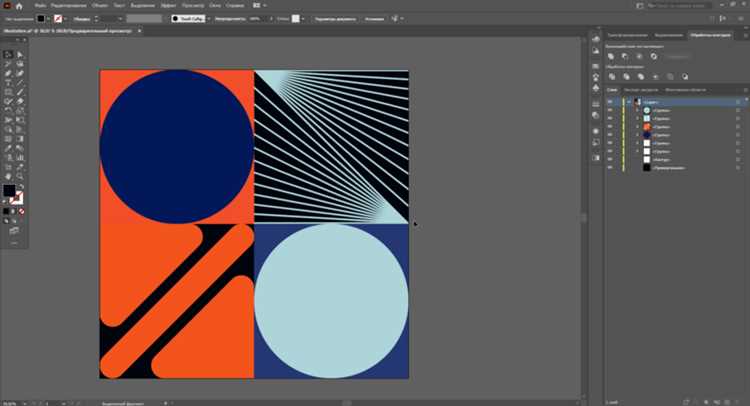
После установки Adobe Illustrator важно правильно адаптировать рабочую среду под собственные задачи. От конфигурации интерфейса и инструментов зависит скорость работы, точность иллюстраций и удобство использования горячих клавиш. Начальная настройка занимает несколько минут, но экономит часы в будущем.
В первую очередь стоит определить оптимальный набор панелей: Слои, Инструменты, Цвет, Образцы, Символы. Их расположение фиксируется в правой части окна, при этом ненужные можно скрыть, чтобы не перегружать интерфейс. Такой подход облегчает навигацию и исключает отвлекающие элементы.
Следующий шаг – настройка горячих клавиш. В Illustrator доступен встроенный редактор сочетаний, где можно назначить собственные комбинации для часто используемых функций: копирование атрибутов объекта, создание направляющих, экспорт в нужный формат. Это ускоряет процесс в несколько раз по сравнению с использованием стандартных меню.
Также важно задать корректные единицы измерения в настройках документа: пиксели для веб-графики, миллиметры или сантиметры для полиграфии. Неправильно выбранный параметр приведет к несоответствию размеров при печати или публикации.
Установка языка интерфейса и единиц измерения
Язык интерфейса в Adobe Illustrator определяется настройками Creative Cloud. Чтобы изменить его, откройте приложение Creative Cloud, перейдите в раздел «Настройки» → «Приложения» → «Язык установки» и выберите нужный вариант. После этого удалите Illustrator и установите его заново – интерфейс загрузится на новом языке.
Единицы измерения задаются внутри программы. Откройте меню «Редактирование» (Windows) или «Illustrator» (macOS) → «Настройки» → «Единицы» и выберите систему измерений для каждого параметра: общий интерфейс, линейки, шрифт. Это позволяет работать в пикселях, миллиметрах или пунктах в зависимости от типа проекта.
| Параметр | Путь настройки | Возможные значения |
|---|---|---|
| Язык интерфейса | Creative Cloud → Настройки → Приложения → Язык установки | Русский, English, Deutsch и др. |
| Общие единицы | Редактирование/Illustrator → Настройки → Единицы → Общие | Пиксели, миллиметры, дюймы |
| Линейки | Редактирование/Illustrator → Настройки → Единицы → Линейки | Пиксели, сантиметры, пункты |
| Шрифт | Редактирование/Illustrator → Настройки → Единицы → Шрифт | Пункты, миллиметры |
Настройка рабочей области и панелей инструментов
Откройте меню «Окно» → «Рабочая область». Здесь можно выбрать предустановки, например «Основная», «Типография», «Веб» или создать собственную конфигурацию. Для сохранения индивидуальной схемы расположения панелей используйте пункт «Новая рабочая область…».
Перетащите панели в удобные зоны экрана: к левому краю для инструментов, к правому – для свойств и слоёв. Панели можно группировать в вкладки или сворачивать в иконки, чтобы освободить место. Для возврата к стандартному виду воспользуйтесь командой «Сбросить рабочую область».
Чтобы изменить панель инструментов, откройте «Окно» → «Инструменты» → «Расширенные». В появившемся окне через кнопку «Редактировать панель» добавляйте или убирайте инструменты, распределяйте их в группы, создавайте собственные наборы для разных задач, например для иллюстрации или вёрстки.
Рекомендуется закрепить часто используемые панели («Свойства», «Слои», «Образцы», «Цвет») в постоянном доступе, а второстепенные держать в свернутом виде. Это ускоряет работу и уменьшает визуальный шум на экране.
Выбор цветового профиля и настройка управления цветом
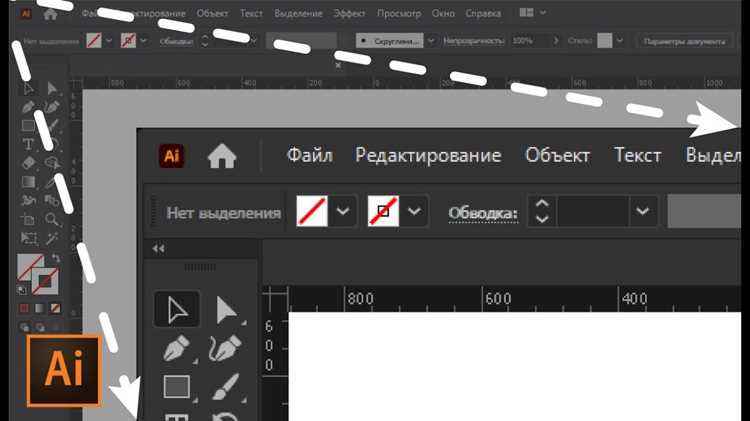
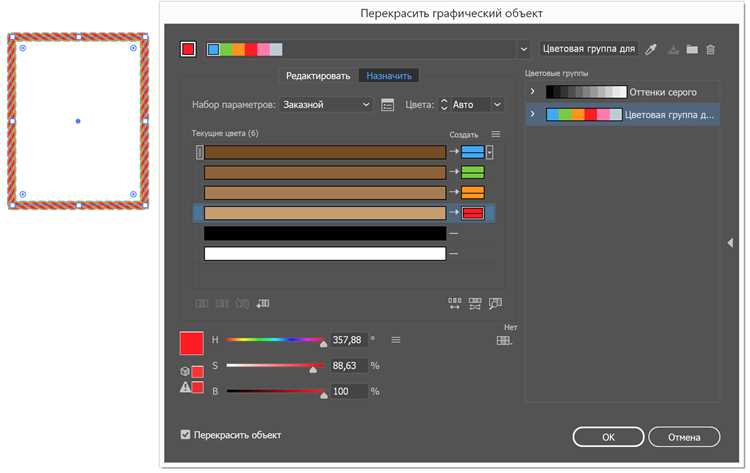
Правильный выбор цветового профиля в Adobe Illustrator определяет точность отображения и соответствие итоговой печати или публикации в сети. Настройка выполняется в меню Правка → Установки → Управление цветом.
- RGB: для веб-дизайна и цифровых проектов используйте профиль sRGB IEC61966-2.1. Для работы с широким охватом – Adobe RGB (1998).
- CMYK: для офсетной печати чаще всего применяется ISO Coated v2 (ECI) или U.S. Web Coated (SWOP). Конкретный выбор уточняется у типографии.
- Gray: задаётся для монохромных изображений, обычно Gray Gamma 2.2.
В разделе «Политики управления цветом» включите опцию Сохранить встроенные профили, чтобы Illustrator корректно обрабатывал файлы из других приложений. При несовпадении профилей активируйте запрос на преобразование – это позволит избежать скрытых искажений цвета.
- Задайте рабочие пространства (RGB, CMYK, Gray) в соответствии с конечным носителем.
- Установите контроль при открытии и вставке, чтобы Illustrator предупреждал о несоответствиях профилей.
- Используйте команду Назначить профиль или Преобразовать в профиль для корректировки отдельных документов.
Для проектов, предназначенных и для печати, и для цифровых экранов, рекомендуется сохранять отдельные версии файлов с разными цветовыми профилями, чтобы избежать компромиссов в цветопередаче.
Создание и сохранение пользовательских горячих клавиш
Illustrator позволяет переназначать сочетания клавиш под собственные задачи, что значительно ускоряет работу с инструментами и меню.
- Откройте меню Edit → Keyboard Shortcuts.
- В выпадающем списке Set выберите существующую схему или создайте копию через кнопку New Set.
- В области Commands раскройте нужную категорию: Menu Commands, Tools или Panels.
- Щёлкните на команде, которой хотите назначить сочетание.
- В поле Shortcut введите желаемую комбинацию клавиш. Если уже используется, программа предупредит об этом.
- Нажмите OK для сохранения.
Для удобства можно создать отдельный набор под разные рабочие процессы:
- Иллюстрация: ускоренный доступ к инструментам кисти, пера, выделения.
- Верстка: быстрый вызов настроек абзаца, стилей символов.
- Подготовка к печати: горячие клавиши для экспорта и управления цветом.
Все созданные наборы сохраняются в папке профиля Illustrator. При переустановке или переносе на другой компьютер рекомендуется скопировать файл с расширением .kys и импортировать его через тот же диалог.
Конфигурация сетки, направляющих и привязки

Для точного позиционирования объектов включите сетку через меню «Вид» → «Показать сетку». Шаг сетки и деления задаются в «Правка» → «Установки» → «Сетка»; оптимальные значения для веб-графики – шаг 10 px с делением на 2, для печати – 5 мм с делением на 5.
Направляющие создаются из линеек, вызываемых сочетанием Ctrl+R (Windows) или Cmd+R (Mac). Чтобы добавить направляющую, перетащите линию из линейки на рабочую область. Для изменения параметров откройте «Правка» → «Установки» → «Направляющие» и задайте цвет, стиль (сплошной или пунктир) и возможность блокировки.
Функция привязки активируется через «Вид» → «Привязка к сетке» или «Привязка к направляющим». Для работы с векторными узлами используйте «Привязка к точкам». Комбинированное использование сетки и направляющих ускоряет выравнивание элементов при макетировании интерфейсов и печатной продукции.
Чтобы отключить привязку временно, удерживайте клавишу Ctrl (Windows) или Cmd (Mac) во время перемещения объекта. Это позволяет одновременно работать с точными и свободными позиционированиями без изменения глобальных настроек.
Оптимизация настроек сохранения и экспорта файлов
В Adobe Illustrator оптимизация начинается с выбора формата файла. Для сохранения исходного проекта используйте AI с включённой опцией «Создавать PDF-совместимый файл», что обеспечивает совместимость с другими приложениями и предотвращает потерю слоёв при открытии в старых версиях. Отключение этой опции уменьшает размер файла до 30–50% без потери векторных данных, но делает невозможным открытие в не-AI программах.
Для веб-экспорта применяйте формат SVG с настройкой «Минимизировать». Это удаляет лишние метаданные и неиспользуемые точки, сокращая размер на 20–40%. В диалоге SVG выбирайте «CSS – стили в атрибутах» для точной совместимости с веб-страницами и «Не включать скрытые слои», если они не требуются.
При экспорте в растровые форматы (PNG, JPEG) установите точное разрешение. Для экранного использования оптимально 72–150 PPI, для печати – 300 PPI. JPEG выбирайте для сложных изображений с градиентами, PNG – для прозрачных объектов. Уменьшение качества JPEG до 80% снижает размер файла без заметной потери визуальной информации.
Используйте опцию «Экспорт для экранов» для пакетного сохранения с различными разрешениями и форматами. Это позволяет автоматически генерировать версии 1x, 2x и 3x для разных устройств, исключая ручное масштабирование и дублирование файлов.
Регулярно очищайте метаданные и ненужные элементы через «Файл → Сохранить как» и опцию «Удалить скрытые слои». Уменьшение количества ненужных объектов снижает нагрузку на Illustrator и ускоряет открытие файлов на 20–30% при больших проектах.
Для интеграции с другими программами используйте PDF/X-4 для печати, так как он поддерживает прозрачность и цветовое пространство CMYK, сохраняя корректное отображение градиентов и шрифтов.
Подключение и настройка графического планшета

Подключите планшет к компьютеру через USB-порт или по Bluetooth, если устройство поддерживает беспроводное соединение. Убедитесь, что кабель исправен и порт работает корректно.
Скачайте последнюю версию драйвера с официального сайта производителя планшета. Для Windows выбирайте версию, совместимую с вашей сборкой ОС, для macOS – актуальную для вашей версии системы. Установка драйвера обязательна для корректного распознавания пера и кнопок планшета.
После установки драйвера перезагрузите компьютер. Откройте панель управления планшетом, где можно настроить чувствительность давления пера, скорость отклика и кнопки быстрого доступа (Express Keys). Для Illustrator рекомендуется установить средний уровень давления, чтобы линии были плавными, без резких скачков толщины.
В Illustrator откройте Редактирование → Настройки → Инструменты и убедитесь, что включена опция Использовать планшет для давления пера. Проверьте работу пера в тестовом документе: линия должна изменять толщину в зависимости от силы нажатия.
Если планшет поддерживает мультисенсорные функции, отключите их для Illustrator, чтобы исключить случайные движения курсора при работе с пером. Настройте отдельные профили для разных типов кистей, чтобы переключение между инструментами было удобным и не требовало постоянной перенастройки давления и сглаживания.
Вопрос-ответ:
Как изменить размер рабочего пространства в Illustrator?
Для изменения размера рабочего пространства откройте меню «Файл» и выберите «Новый документ». В открывшемся окне вы можете задать ширину и высоту холста в пикселях, сантиметрах или дюймах. Если нужно подогнать рабочее пространство под конкретный проект, можно выбрать один из стандартных шаблонов или ввести собственные значения. После создания документа размеры можно корректировать через «Свойства документа». Это удобно, если вы планируете печатную продукцию или web-графику.
Как настроить линейки и направляющие в Illustrator?
Чтобы включить линейки, используйте сочетание клавиш Ctrl+R (Cmd+R на Mac) или выберите пункт «Линейки» в меню «Вид». Направляющие создаются простым перетаскиванием с линейки на рабочее пространство. Их положение можно точно задать через панель «Свойства» или диалоговое окно «Трансформировать». Для фиксации направляющих и предотвращения случайного смещения активируйте «Закрепить направляющие» в меню «Вид». Также можно создавать сетку, чтобы точнее выравнивать объекты по горизонтали и вертикали.
Каким образом можно настроить панели инструментов по своему вкусу?
Все панели инструментов в Illustrator можно перемещать и группировать. Для этого нажмите на вкладку панели и перетащите ее в нужное место. Если вы хотите скрыть ненужные панели, просто снимите галочку с соответствующего инструмента в меню «Окно». Для сохранения собственного расположения откройте меню «Окно» → «Рабочее пространство» → «Новое рабочее пространство», присвойте имя и сохраните. После этого можно легко переключаться между стандартными и пользовательскими конфигурациями.
Как изменить параметры цветового режима и профиля документа?
При создании нового документа можно выбрать цветовой режим: CMYK для печати или RGB для экранных проектов. В дальнейшем изменить режим можно через меню «Файл» → «Режим документа». Профиль цвета задается в «Настройках цвета», где можно выбрать стандартные профили для печати или веба. Если документы уже содержат объекты, Illustrator предупредит о возможных изменениях цвета, чтобы избежать неожиданных оттенков при печати или экспорте.
Как настроить сохранение и автоматическое восстановление файлов?
Для настройки автосохранения откройте меню «Правка» → «Настройки» → «Сохранение файлов». Там можно выбрать интервал сохранения, например каждые 5 или 10 минут. Также можно активировать создание резервных копий в отдельной папке. Эти параметры помогают минимизировать потерю работы при сбоях программы или отключении электроэнергии. Рекомендуется использовать автосохранение вместе с регулярным ручным сохранением проекта, чтобы иметь несколько версий на случай ошибок.
Как изменить рабочее пространство в Adobe Illustrator для удобной работы с векторной графикой?
Чтобы настроить рабочее пространство, откройте меню «Окно» → «Рабочее пространство» и выберите подходящий вариант, например «Классическое» или «Рисование». После этого можно добавлять или удалять панели инструментов, перемещать их в удобное место, закреплять или делать плавающими. Если необходимо создать собственный вариант, используйте «Новое рабочее пространство» и сохраните расположение всех панелей. Такой подход позволяет адаптировать интерфейс под конкретные задачи и ускоряет работу с объектами и инструментами.
Какие параметры документа следует установить перед началом создания иллюстрации?
При создании нового документа через «Файл» → «Создать» важно определить размер артборда, единицы измерения, цветовую модель и разрешение. Для печати обычно выбирают CMYK и 300 dpi, для веб-графики — RGB и 72 dpi. Также стоит заранее настроить сетку и направляющие, если планируется точное расположение элементов. Эти параметры влияют на качество изображения и удобство работы с объектами, поэтому их лучше задать перед началом работы, чтобы избежать лишней корректировки в будущем.

 Загрузка...


