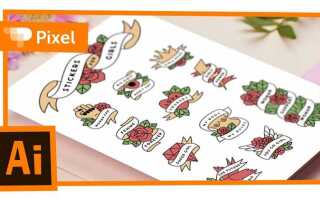
Процесс создания стикеров в Adobe Illustrator начинается с подготовки рабочей области. Оптимальный размер документа для печати стикеров – 10×10 см с разрешением 300 dpi. Настройка цветового режима CMYK гарантирует точную передачу оттенков при последующей печати.
Следующий шаг – разработка концепта. Для быстрого наброска форм используйте инструмент Pen Tool (P) или Shape Builder Tool (Shift + M). Рекомендуется работать на отдельных слоях для каждой ключевой детали стикера, чтобы облегчить редактирование и масштабирование элементов.
Цветовая палитра должна состоять максимум из 4–5 оттенков, чтобы дизайн оставался читабельным на малых размерах. Для передачи объема можно добавить тени с помощью Gradient Tool или мягкие drop shadows, избегая сложных текстур, которые теряются при печати.
Экспорт готового стикера выполняется через File → Export → Export As с форматом PNG с прозрачным фоном для цифрового использования или PDF для печати. Важно включить Use Artboards, чтобы границы стикера совпадали с краями файла.
Создание стикеров в Adobe Illustrator: пошаговое руководство
Откройте Adobe Illustrator и создайте новый документ с размером 800×800 пикселей и цветовой моделью RGB. Установите разрешение 300 ppi для высокой детализации.
Выберите инструмент Pen Tool (P) для создания контура стикера. Если требуется более органичная форма, используйте инструмент Pencil Tool (N) с настройкой сглаживания до 5–7, чтобы линии были ровными.
Задайте основной цвет заливки через панель Swatches или Color. Для создания объема применяйте градиенты через Gradient Tool (G). Линейные градиенты подходят для простого объема, радиальные – для центровки света.
Добавьте детали с помощью Shape Tools: Ellipse (L), Rectangle (M) и Polygon Tool. Для точного позиционирования используйте панель Align и включите Smart Guides (Ctrl+U) для привязки элементов друг к другу.
Чтобы создать обводку стикера, выделите контур и примените Stroke с толщиной 2–5 pt. Настройте Corner и Cap на панели Stroke для сглаживания углов и концов линий.
Для текстовых элементов используйте Type Tool (T). Применяйте Outline Font через Type → Create Outlines для дальнейшей работы с формой букв и объединения их с графикой.
Сгруппируйте все элементы стикера через Object → Group (Ctrl+G) и создайте копию на новом слое для разных цветовых вариаций. Используйте Pathfinder для объединения или вычитания форм, чтобы получить четкие контуры.
Перед экспортом удалите лишние направляющие и скрытые слои. Экспортируйте стикер через File → Export → Export As, выбрав формат PNG с прозрачным фоном и разрешением 300 ppi для печати или веб-использования.
При необходимости создайте набор стикеров на одном артборде, увеличив его размер и расположив элементы с равными промежутками через Object → Artboards → Rearrange All Artboards. Это ускоряет подготовку пакета к публикации или печати.
Настройка нового документа под стикеры
Для создания стикеров откройте Adobe Illustrator и выберите Файл → Новый. Настройки документа напрямую влияют на качество печати и удобство работы.
Рекомендуемые параметры:
- Размер артборда: для стандартных стикеров 5×5 см, для крупных 10×10 см. Можно создавать несколько артбордов сразу, если планируется набор стикеров.
- Единицы измерения: сантиметры или миллиметры для точного позиционирования.
- Цветовой режим: CMYK, если стикеры будут печататься офсетным или цифровым способом. Для цифровой публикации подойдет RGB.
- Разрешение: 300 dpi для печати, 72 dpi достаточно для экранных стикеров.
- Область обрезки и поля: добавьте минимум 2–3 мм под обрез, чтобы важные элементы не оказались срезанными.
Дополнительно:
- Включите сетку и направляющие для точного выравнивания элементов.
- Создайте слой под фон и отдельный слой для каждого стикера, чтобы упростить экспорт.
- Если стикеры будут с контурной линией, добавьте отдельный слой для обводки толщиной 0,3–0,5 мм.
- При работе с прозрачными элементами убедитесь, что включена поддержка прозрачности в настройках документа.
После настройки всех параметров сохраните шаблон документа, чтобы использовать его для будущих серий стикеров без повторного задания параметров.
Создание контура стикера с помощью Pen Tool
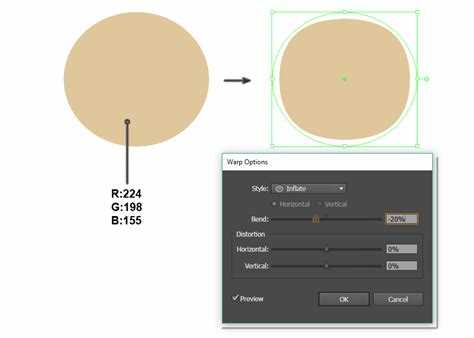
Выберите инструмент Pen Tool (P) в панели инструментов Illustrator. Для точного контура рекомендуется работать с увеличением 200–300%.
Шаги создания контура:
- Определите ключевые точки контура: это углы, изгибы и окончания формы стикера.
- Щелкните для создания прямых сегментов. Для кривых нажмите и тяните маркеры направления.
- Используйте минимальное количество точек: излишние точки усложняют редактирование и создают неровности.
- Закройте контур, соединив последнюю точку с первой. Контур должен быть замкнутым для последующего заполнения и обводки.
Советы по точной работе:
- Удерживайте Alt (Option на Mac) для разрыва направления кривой без изменения предыдущего сегмента.
- Для корректировки положения точек используйте Direct Selection Tool (A), перемещая отдельные якоря или ручки.
- Включите отображение сетки (Ctrl + «) и привязку к сетке (Shift + Ctrl + «) для ровных линий и симметрии.
- Используйте Smooth Tool для сглаживания слишком острых изгибов.
- Проверяйте закрытие контура на наличие маленьких пробелов, которые могут мешать нанесению заливки.
После завершения контура сохраните его как отдельный слой. Это позволит быстро менять заливку и добавлять эффекты без риска деформации основной формы.
Добавление цвета и градиентов к стикеру
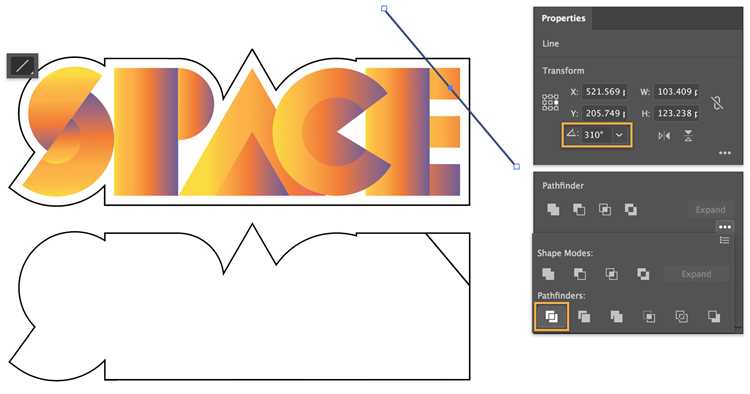
Выделите объект стикера с помощью инструмента Selection Tool (V). Для заливки цветом используйте панель Color или Swatches. Для точного задания цвета вводите значения RGB, CMYK или HEX. Избегайте выбора слишком ярких оттенков, которые могут искажаться при печати.
Для градиентов откройте панель Gradient (Ctrl/Cmd + F9). По умолчанию создается линейный градиент. Для изменения типа выберите Radial или Freeform Gradient. Линейные градиенты подходят для объема и тени, радиальные – для световых акцентов, а свободные градиенты позволяют создавать сложные переходы между несколькими цветами.
Чтобы добавить точку градиента, щелкните прямо на полосе градиента и назначьте цвет. Для точного позиционирования используйте числовые значения Location. Меняя прозрачность отдельных точек, можно создавать плавные переходы без резких границ. Для сохранения повторяющихся градиентов используйте Swatches.
Если стикер имеет контур, применяйте градиенты и к обводке через панель Stroke и опцию Apply Gradient Along Stroke. Это позволяет подчеркнуть форму без изменения основной заливки. Для более сложных эффектов комбинируйте несколько объектов с различными градиентами и режимами наложения Opacity и Blend Mode.
После применения цвета и градиентов убедитесь, что градиенты не содержат слишком близких тонов, чтобы избежать потери деталей при печати. Для окончательной проверки переведите документ в режим Overprint Preview и оцените контрастность на белом и прозрачном фоне.
Работа с текстом и шрифтами на стикере
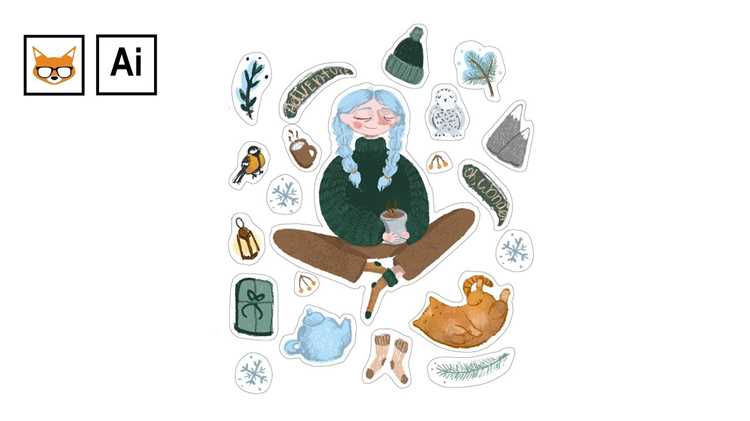
Для начала выберите инструмент Type Tool (T) и кликните на рабочей области, чтобы создать текстовое поле. Для стикеров оптимально использовать шрифты с высокой читаемостью при малых размерах: Arial, Futura, Montserrat или Proxima Nova. Размер шрифта обычно варьируется от 12 до 36 pt в зависимости от площади стикера.
При работе с текстом учитывайте контур стикера. Используйте Type on a Path Tool, если нужно, чтобы текст повторял форму круга или волны. Для коротких фраз часто достаточно горизонтального текста с небольшим выравниванием по центру.
Важно контролировать межбуквенное расстояние (tracking) и интерлиньяж (leading). Для компактных стикеров применяйте tracking между 20 и 50, leading – на 10–15% больше размера шрифта. Это обеспечивает четкость и читаемость текста даже при масштабировании.
Цвет текста подбирается с учетом контраста с фоном. Для ярких стикеров подходят темные шрифты, для светлых – насыщенные цвета. Используйте Appearance Panel для добавления обводки (Stroke) толщиной 1–2 pt, чтобы буквы выделялись на фоне.
Для декоративного эффекта можно применить Warp Text через меню Effect → Warp → Arc/Flag/Bulge. Важно не превышать искажение более чем на 15–20%, чтобы сохранить читаемость.
Таблица с основными рекомендациями по тексту для стикеров:
| Элемент | Рекомендация | Примечание |
|---|---|---|
| Шрифт | Arial, Futura, Montserrat, Proxima Nova | Четкость при малом размере |
| Размер шрифта | 12–36 pt | Зависит от площади стикера |
| Tracking | 20–50 | Увеличивает читаемость |
| Leading | На 10–15% больше размера шрифта | Оптимальный интервал между строками |
| Обводка (Stroke) | 1–2 pt | Выделяет текст на фоне |
| Warp Text | Arc, Flag, Bulge | Искажение до 15–20% |
Использование этих настроек позволяет создавать текст на стикере, который сохраняет четкость, визуальный баланс и привлекательность при печати или цифровом отображении.
Применение эффектов и стилей к объектам
Эффект Внутреннее свечение применяют для создания объема или светового акцента на элементах. В панели Прозрачность сочетайте Режим наложения Multiply или Screen с изменением непрозрачности 30–60% для естественного результата.
Стили графики, доступные через Окно → Стили графики, ускоряют процесс. Например, стиль Контур с заливкой можно сохранить и применить к группе объектов, чтобы единообразно оформить все элементы стикера. Для сохранения стиля используйте Сохранить стиль и импортируйте при работе с новыми проектами.
Применение Обводки с переменной шириной позволяет создавать динамичные линии вокруг объектов. Через Окно → Ширина линии задайте точки изменения толщины, чтобы контур выглядел живым, а не статичным. Для стикеров рекомендуемая толщина обводки – 2–5 pt, в зависимости от масштаба.
Эффекты трансформации, например Искажение или Скругление углов, полезны для создания характерной формы стикера. Настройка Радиуса скругления через Эффект → Стилизация → Скругленные углы позволяет добиться аккуратного результата без ручной коррекции каждой точки.
Комбинирование нескольких эффектов дает более сложный визуальный результат. Для контроля используйте Окно → Атрибуты, чтобы включать и выключать эффекты, сравнивая результат. Для печати стикеров оптимально применять не более трех наложенных эффектов на один объект, чтобы сохранить четкость линии и цветов.
Оптимизация слоёв и группировка элементов
Создавая стикеры в Illustrator, важно организовать слои для удобного управления. Начните с разделения объектов по функционалу: фон, основной рисунок, текст, декоративные элементы. Каждый слой должен содержать элементы одного типа, это ускоряет выбор и редактирование.
Используйте группировку объектов (Ctrl+G или Cmd+G) для связанных элементов, например, глаза и рот персонажа или надпись с фоном. Группы упрощают перемещение и масштабирование, сохраняя пропорции.
Для сложных объектов применяйте вложенные группы. Например, группа “лицо” может включать подгруппы “глаза”, “рот”, “брови”. Это позволяет работать с отдельными частями, не нарушая целостность объекта.
Проверяйте порядок слоёв: объекты, находящиеся выше в списке, отображаются поверх. Используйте блокировку (Lock) и скрытие (Hide) слоёв, чтобы избежать случайного редактирования или ускорить рендеринг.
Используйте панели Layers и Properties для переименования слоёв и групп, это облегчает навигацию в сложных композициях. Удобно добавлять цветовую маркировку для слоёв с разными функциями: красный – текст, синий – элементы персонажей, зелёный – фон.
Перед экспортом убедитесь, что все группы корректно организованы, лишние пустые слои удалены, а объекты выровнены по сетке. Это уменьшает размер файла и предотвращает смещение элементов при импорте в другие приложения.
Экспорт стикеров в формате PNG и SVG
Для экспорта стикеров в PNG выберите объект, перейдите в меню Файл → Экспорт → Экспортировать как. В поле «Тип файла» выберите PNG, установите разрешение не ниже 300 dpi для печати и активируйте опцию Прозрачный фон, если требуется прозрачность. Для стикеров с несколькими слоями убедитесь, что видимы только нужные элементы.
При экспорте в SVG используйте Файл → Экспорт → Экспортировать как и выберите SVG. В настройках рекомендуем включить Сохранить свойства Illustrator для совместимости с веб-редакторами и отключить Минимизацию кода, если планируется последующая ручная правка. Опция Строки вместо заливки позволяет сохранить контуры, что упрощает масштабирование без потери качества.
Для серийного экспорта нескольких стикеров удобнее использовать Файл → Экспортировать для экранов. В этом окне можно задать формат PNG с различными разрешениями (1x, 2x, 3x) и SVG одновременно, а также выбрать папку назначения и именование файлов по шаблону.
После экспорта проверяйте каждый файл: PNG должен иметь ровные края и прозрачный фон без артефактов, а SVG – корректно отображать все контуры и текстовые элементы. Для веб-среды оптимизируйте SVG с помощью сторонних инструментов, уменьшая вес файла без потери качества.
Подготовка файлов для печати стикеров
Перед экспортом убедитесь, что рабочая область Illustrator совпадает с размером конечного стикера. Для печати рекомендуются форматы от 50×50 мм до 100×100 мм для квадратных и от 50×70 мм до 120×180 мм для прямоугольных стикеров.
Разрешение растровых изображений должно быть не ниже 300 dpi. Используйте цветовую модель CMYK, так как она соответствует печатным требованиям. RGB цвета могут существенно отличаться после печати.
Добавьте 2–3 мм выхода за контур (bleed) вокруг дизайна. Это предотвратит появление белых полос при обрезке. Контур реза (cut line) следует создавать отдельным слоем и делать его точным, без заливки.
Все шрифты необходимо перевести в кривые (Outline), чтобы избежать ошибок при открытии файла на другой системе. Векторные элементы должны быть объединены и сгруппированы по слоям для удобства печати и проверки цветов.
Экспортируйте файлы в PDF с включением всех слоев, сохранением цветового профиля CMYK и высоким качеством. Если принтер требует, можно также предоставить файл в формате AI или EPS. Названия слоев и файлов лучше делать понятными и однозначными.
Перед отправкой на печать проверьте файл на наличие прозрачностей и незамкнутых контуров. Используйте инструмент «Overprint Preview» для проверки наложений цветов и «Separations Preview» для оценки корректности цветовых каналов.
Вопрос-ответ:
Как подготовить макет стикера перед началом работы в Illustrator?
Для начала важно определиться с размером стикера и его формой. Обычно создают отдельный документ с размерами будущего стикера и устанавливают разрешение 300 dpi для качественной печати. Можно нарисовать эскиз от руки и отсканировать его или сразу использовать графические инструменты Illustrator, чтобы создать контуры и основные элементы рисунка.
Какими инструментами Illustrator удобнее всего создавать контуры для стикеров?
Для точной прорисовки контуров часто используют инструмент «Перо», который позволяет создавать сложные кривые и точные линии. Также полезны «Кисть» и «Форма» для добавления декоративных элементов. После построения основных контуров рекомендуется объединять отдельные объекты с помощью панели «Патфайндер», чтобы получить цельную фигуру для дальнейшей заливки цветом.
Как правильно выбрать цвета и заливки для стикера?
Выбор цвета зависит от того, какой эффект вы хотите получить. Для ярких и заметных стикеров обычно используют насыщенные оттенки с контрастными обводками. В Illustrator удобно применять градиенты или прозрачность, чтобы добавить глубину. Также стоит проверить сочетание цветов на белом и цветном фоне, чтобы стикер оставался читаемым и выразительным в любом контексте.
Как сделать стикер «готовым к печати» в Illustrator?
После завершения дизайна нужно проверить, чтобы все элементы были векторными и сгруппированы по слоям. Желательно удалить лишние направляющие и скрытые объекты. Стикер экспортируют в формате PDF или PNG с высоким разрешением. Если предполагается печать на плоттере, стоит добавить контур обрезки и оставить небольшие поля, чтобы вырезание было точным.
Можно ли использовать готовые изображения или фотографии для стикеров в Illustrator?
Да, можно. Для этого изображения лучше перевести в векторный формат через инструмент «Трассировка изображения», чтобы их можно было масштабировать без потери качества. После этого их можно редактировать, изменять цвета и объединять с другими элементами. При использовании фотографий важно убедиться в их разрешении и корректности лицензии, если стикеры планируются к продаже.
Как правильно подготовить рисунок для создания стикера в Illustrator?
Для стикеров важно, чтобы изображение было в векторном формате или его можно было перевести в вектор. В Illustrator лучше всего использовать инструмент «Перо» или «Кривые Безье» для прорисовки контуров. Если у вас есть растровое изображение, его можно трассировать через «Image Trace», выбрав подходящий режим для сохранения деталей. После этого важно очистить лишние точки и объединить контуры, чтобы стикер был цельным объектом. Это позволит избежать проблем при экспорте и печати.
Какие параметры экспорта лучше выбрать, чтобы стикеры сохраняли качество?
При экспорте стикеров из Illustrator чаще всего используют форматы PNG и SVG. Для PNG стоит установить прозрачный фон и высокое разрешение (не менее 300 dpi для печати или 72 dpi для экранного использования). Для SVG важно сохранить все векторные элементы без растрирования, чтобы при масштабировании стикер не терял четкости. Также полезно проверить, чтобы все слои и контуры были правильно объединены, иначе при импорте в мессенджеры или на сайты стикеров могут возникнуть ошибки отображения.

 Загрузка...