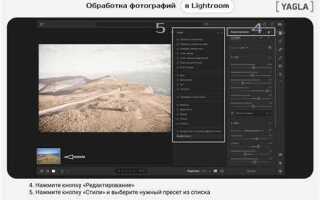
В Lightroom пресеты изменяют параметры экспозиции, контраст, цветовой баланс и другие настройки изображения. Если результат обработки не устраивает, возвращение к исходным значениям позволяет точно контролировать финальный вид фотографии. Для отмены пресета достаточно нескольких шагов в модуле «Разработка».
Первый способ – использовать кнопку «Сбросить» в нижней части панели настроек. Она возвращает все ползунки к значению по умолчанию для выбранного фото, включая экспозицию, насыщенность, резкость и цветовой профиль. Этот метод удобен при необходимости полного отказа от применённых изменений.
Альтернативный вариант – вручную снять активный пресет. В панели Пресеты нажмите правой кнопкой мыши на текущем пресете и выберите «Удалить пресет с фото». Этот способ сохраняет индивидуальные коррекции, внесённые после применения пресета, что полезно при частичном возвращении к исходным настройкам.
Важно помнить, что Lightroom сохраняет историю всех изменений. В панели История можно откатиться к моменту перед применением пресета, не затрагивая последующие правки. Такой подход обеспечивает точное восстановление исходных параметров без потери промежуточных корректировок.
Найти применённый пресет на текущем фото

В модуле «Разработка» Lightroom откройте панель «Пресеты» справа. Активный пресет на текущем фото подсвечивается светлой рамкой или галочкой рядом с названием. Если пресет был применён частично через панели «Основные», «Кривые» или «HSL», подсветка не всегда отражает точное применение.
Чтобы определить конкретный пресет, используйте функцию «Сбросить все настройки» в контекстном меню панели пресетов. Lightroom предложит вариант «Сброс настроек по умолчанию» для текущего фото – сравните изображение до и после сброса, чтобы понять, какие изменения внёс пресет.
Для точной идентификации открывайте меню «История» слева. Каждое применение пресета фиксируется как отдельный шаг. Просмотр последовательности изменений позволяет определить не только имя пресета, но и степень его влияния на отдельные параметры.
Если фото импортировано с уже применёнными пресетами, их имена сохраняются в метаданных. В панели «Метаданные» выберите «Дополнительно» и просмотрите поле «Применённый пресет» или «Develop Preset». Это особенно полезно для пакетов с большим количеством изображений, где визуальная проверка невозможна.
В сочетании этих методов вы точно выявите, какой пресет использован, даже при частичных корректировках или последующих ручных изменениях параметров.
Использовать кнопку «Сбросить настройки» в панели редактирования
В Lightroom кнопка «Сбросить настройки» расположена в правой нижней части панели редактирования модуля «Разработка». Она возвращает все параметры текущего снимка к исходным значениям, включая экспозицию, контраст, насыщенность, кривые и цветокоррекцию.
Чтобы применить сброс, откройте изображение в модуле «Разработка» и нажмите «Сбросить настройки». Lightroom моментально отменит все внесённые изменения, не удаляя сам файл. Если перед сбросом были применены несколько пресетов, они также будут отключены.
При работе с серией фотографий можно использовать горячую клавишу Ctrl+Shift+R (Cmd+Shift+R на Mac) для мгновенного сброса текущего изображения без перехода к кнопке мышью. Это ускоряет процесс обработки больших объёмов снимков.
После сброса рекомендуется проверять базовые параметры экспозиции и баланса белого, так как Lightroom возвращает их к значениям, считанным камерой при съёмке. Если требуется частичное удаление пресета, лучше использовать отдельные панели регулировок, оставляя нужные корректировки.
Вернуть отдельные параметры вручную через ползунки
Для восстановления исходных настроек конкретного изображения используйте панель «Разработка». Начните с раздела «Основные»: выставьте экспозицию на 0, контраст на 0, света и тени на 0, белые и черные точки на 0. Это вернет базовый тональный баланс.
Детализированные корректировки проводите в разделе «Тоновая кривая». Перетащите все точки кривой в центральное положение, чтобы убрать индивидуальные контрастные изменения, созданные пресетом.
Цветовые изменения можно исправить в панели «HSL/Цвет»: установите насыщенность и оттенок каждого канала на ноль, а яркость – на исходное значение, чтобы вернуть естественные тона.
В разделе «Эффекты» сбросьте ползунки «Виньетирование» и «Гранж», установив их на ноль. Для панели «Резкость» и «Шум» выставьте значения по умолчанию: резкость 25, шум 0, детализация 25, маскирование 0.
Использование точной ручной настройки через ползунки позволяет selectively убрать изменения пресета, не затрагивая другие параметры, и сохранить контроль над конечным изображением.
Удалить пресет из истории редактирования снимка

Lightroom сохраняет каждый шаг редактирования в панели «История». Чтобы убрать применение пресета и вернуть исходные параметры снимка, выполните следующие действия:
- Откройте снимок в модуле «Разработка».
- Слева найдите панель История. В ней отображаются все изменения, включая применение пресетов.
- Найдите запись с названием пресета. Она обычно помечена как Applied Preset: [название].
- Щелкните на предыдущую запись истории до применения пресета. Lightroom автоматически вернёт все параметры к состоянию на этом шаге.
Если необходимо удалить несколько пресетов, повторите процесс для каждой записи. Этот способ не удаляет снимок из каталога и сохраняет все другие корректировки, сделанные после применения пресета.
Для точечного удаления конкретных изменений пресета можно:
- Перейти к панели Настройки и вручную сбросить параметры, изменённые пресетом (экспозиция, контраст, цветовые корректировки).
- Использовать кнопку Сброс для отдельных разделов, например «Тон», «Цвет», оставляя другие корректировки нетронутыми.
Эти методы позволяют полностью контролировать историю редактирования и эффективно устранять нежелательные эффекты пресетов без потери остальных изменений.
Сравнить исходное и текущие состояния фото с помощью кнопки «До/После»
Кнопка «До/После» в Lightroom позволяет мгновенно увидеть изменения, внесённые пресетом или ручной коррекцией. Она отображает исходное состояние изображения до применения настроек и текущее после редактирования.
Для эффективного сравнения используйте следующие функции:
- Нажатие клавиши \`Y\` – отображение двух версий изображения рядом. Левая часть показывает исходное фото, правая – текущее состояние.
- Клавиша \`Shift + Y\` – сравнение в верх/низ формате, полезно для панорамных или вертикальных снимков.
- Кнопка «До/После» на панели разработчика – позволяет выбрать несколько режимов отображения: только «До», «После», «До и После вертикально» или «До и После горизонтально».
Рекомендации по работе с этой функцией:
- Перед применением пресета зафиксируйте текущие настройки, чтобы всегда можно было вернуться к исходному виду.
- Сравнивайте результаты после каждого крупного изменения: экспозиции, баланса белого, кривых и цветовых корректировок.
- Используйте режим «До и После вертикально» для выявления мелких деталей, изменившихся после применения фильтров или резкости.
- При обработке серий снимков включайте режим «До/После» на нескольких фото подряд, чтобы оценить консистентность пресета на разных кадрах.
Эта функция не изменяет исходное изображение, что гарантирует безопасность экспериментов с пресетами и ручными корректировками. Использование «До/После» позволяет точно оценивать влияние каждого изменения и быстрее принимать решение о корректировке или удалении пресета.
Сбросить настройки при пакетной обработке нескольких фотографий

В Lightroom для одновременного возврата исходных параметров на нескольких снимках используйте модуль Library или Develop. В Library выделите нужные файлы, затем в правой панели выберите команду Reset Settings через правый клик. Это удалит все применённые пресеты и локальные корректировки.
В Develop возможен более точный подход. Сначала выделите первую фотографию, нажмите Reset для возврата к исходным параметрам. Затем выделите остальные снимки, удерживая Shift, и примените команду Sync Settings, снимая галочки с всех настроек, кроме параметров, которые должны быть синхронизированы. Так Lightroom применит «нулевые» настройки ко всем выбранным файлам.
Для ускорения процесса можно использовать горячие клавиши: Ctrl+Shift+R (Windows) или Cmd+Shift+R (Mac) сбрасывает текущую фотографию, после чего через Sync Settings распространяются изменения на выделенные файлы.
Важно учитывать, что сброс через Library удаляет только разработческие корректировки, а метаданные и рейтинги остаются нетронутыми. Если требуется полное очищение, включая ярлыки и цветовые метки, дополнительно снимите их вручную перед пакетной синхронизацией.
При работе с большим количеством фотографий рекомендуется сначала создать виртуальные копии или использовать коллекции, чтобы при ошибке можно было быстро вернуть исходное состояние без потери оригиналов.
Удалить пресет из списка пользовательских пресетов
Чтобы удалить пресет из пользовательских пресетов в Lightroom, откройте панель «Presets» в модуле «Develop». Найдите папку, в которой сохранен пресет, и щелкните по нему правой кнопкой мыши. В появившемся меню выберите «Удалить». Lightroom спросит подтверждение удаления, нажмите «Удалить», чтобы окончательно убрать пресет.
Если пресет был установлен из внешнего файла (.xmp или .lrtemplate), его можно удалить напрямую из папки на жестком диске. По умолчанию пользовательские пресеты находятся в:
| Windows: | C:\Users\[Имя пользователя]\AppData\Roaming\Adobe\Lightroom\Develop Presets |
| macOS: | /Users/[Имя пользователя]/Library/Application Support/Adobe/Lightroom/Develop Presets |
После удаления файла из этой папки откройте Lightroom и обновите список пресетов через кнопку «Обновить» в панели «Presets». Пресет исчезнет из пользовательских списков, а изменения в каталоге Lightroom сохранятся.
Для организации пресетов рекомендуется сначала создать резервную копию папки с пользовательскими пресетами. Это позволит восстановить удаленные элементы без повторной установки.
Проверить, что исходные настройки полностью восстановлены
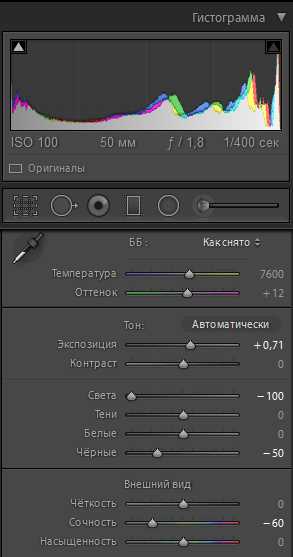
После удаления пресета откройте панель «Основные» и убедитесь, что ползунки экспозиции, контраста, светов, теней, белого и черного находятся на значениях по умолчанию: Экспозиция 0, Контраст 0, Света 0, Тени 0, Белый 0, Черный 0. В разделе «Цвет» проверьте, что насыщенность всех каналов равна 0, баланс белого установлен на «Как снято».
Перейдите в панель «Эффекты» и убедитесь, что зернистость, виньетка и деhеджи отсутствуют, значения – 0. В разделе «Детали» проверьте резкость, шумоподавление и цветовой шум: все ползунки должны быть в исходном положении, обычно Резкость 25, Шумоподавление 0. Используйте инструмент «Сбросить» для каждой панели, чтобы убедиться, что все значения возвращены корректно.
Для окончательной проверки сравните фотографию с исходным RAW-файлом без редактирования. Любые визуальные изменения, такие как оттенок или яркость, сигнализируют о том, что некоторые настройки пресета сохранились. Используйте режим «До/После» (Before/After) для наглядного контроля полного восстановления исходных параметров.
Если планируется массовая обработка, протестируйте несколько изображений с одинаковыми исходными параметрами. Это позволит убедиться, что сброс пресета применяется одинаково ко всем файлам, а автоматические настройки камеры или Lightroom не вмешиваются в восстановленные значения.
Вопрос-ответ:
Как удалить пресет из фотографии в Lightroom и вернуться к исходным настройкам?
В Lightroom для возврата к исходным настройкам снимка можно использовать функцию «Сброс». Она находится в правой панели под разделом «Редактирование». Нажав на кнопку «Сброс», все изменения, включая применённые пресеты, будут удалены, и изображение вернётся к исходной версии, как при импорте. Это удобный способ отменить любые корректировки и начать обработку с чистого листа.
Можно ли удалить только один пресет, не трогая остальные изменения на фото?
Да, в Lightroom есть возможность управлять отдельными параметрами, которые изменяет пресет. Вместо полного сброса снимка можно вручную вернуть нужные настройки к значениям по умолчанию. Например, если пресет изменил экспозицию и контраст, можно выбрать эти ползунки и вернуть их к нулю, оставив остальные корректировки нетронутыми.
Почему после удаления пресета изображение всё равно выглядит изменённым?
Иногда после удаления пресета Lightroom сохраняет отдельные изменения, внесённые вручную или автоматические корректировки, сделанные при импорте. Чтобы полностью вернуть снимок к исходной версии, необходимо использовать команду «Сброс все» или откатить изображение к оригиналу через историю редактирования. Это гарантирует, что никакие корректировки не останутся.
Как удалить пресет с нескольких фотографий одновременно?
Для работы с несколькими фото можно воспользоваться функцией синхронизации. Выделите нужные изображения в режиме «Сетка», затем нажмите «Синхронизировать настройки» и снимите галочки с тех параметров, которые не должны применяться. После этого можно применить «Сброс» или убрать пресет, и выбранные фотографии вернутся к исходным настройкам без необходимости обрабатывать каждую по отдельности.

 Загрузка...