

Для корректной работы навигации важно учитывать тип меню: multi-level или single-level. В первом случае стрелка должна отображать наличие подменю, что реализуется через проверку свойства $arItem[«CHILD»]. При этом подключение скрипта для раскрытия подменю hover или click необходимо прямо в шаблоне, чтобы не перегружать глобальные скрипты сайта.
Использование SVG вместо изображений увеличивает скорость загрузки и упрощает масштабирование стрелок. Рекомендуется хранить SVG в отдельной папке /bitrix/templates/ваш_шаблон/images/ и подключать через <svg><use>, чтобы повторно использовать элементы в разных частях сайта без дублирования кода.
Тестирование стрелок должно включать проверку адаптивности для мобильных устройств и планшетов. Для этого достаточно использовать встроенные средства браузера и изменять свойства display и transform в шаблоне. Такая проверка предотвращает скрытые ошибки и обеспечивает корректное отображение меню на всех разрешениях экрана.
Выбор подходящего компонента для стрелки

Для навигации в Битрикс оптимально использовать стандартные компоненты из каталога «bitrix:menu» или «bitrix:main.interface.toolbar». Компонент «bitrix:menu» позволяет создавать стрелки для подменю с автоматическим определением активного раздела. Его параметры «ROOT_MENU_TYPE» и «MAX_LEVEL» обеспечивают гибкую настройку уровней вложенности и видимости стрелок.
Если требуется простая стрелка для возврата к предыдущей странице, рационально использовать компонент «bitrix:main.interface.toolbar» с добавлением кнопки через параметр «BUTTONS». Этот метод минимизирует лишние запросы к базе данных и ускоряет загрузку страницы.
Для интерактивной стрелки с анимацией раскрытия подменю рекомендуется подключать компонент «bitrix:menu» с шаблоном «horizontal_multilevel» и настраивать параметры «USE_EXT» для подключения файлов .menu_ext.php. Это обеспечивает динамическое отображение стрелок на основе структуры сайта без ручного редактирования шаблонов.
При выборе компонента следует учитывать совместимость с мобильной версией. Компонент «bitrix:menu» корректно масштабируется на экранах до 320px, при этом стрелки остаются кликабельными без использования стороннего JavaScript.
Для ускорения работы сайта стоит выбирать компоненты с минимальной загрузкой CSS и JS. Компоненты «bitrix:menu» и «bitrix:main.interface.toolbar» оптимизированы под кеширование и позволяют использовать параметры «CACHE_TYPE» и «CACHE_TIME» для снижения нагрузки на сервер.
Добавление стрелки в шаблон сайта через HTML

Для внедрения стрелки навигации в шаблон Битрикс используйте элемент <a> с символом Unicode или встроенной SVG-графикой. Например, стрелка вправо может быть добавлена с помощью кода →:
<a href="#section">Перейти →</a>
Если требуется более точная кастомизация, используйте SVG прямо в HTML. Например, стрелка вправо в формате SVG:
<a href="#section"><svg width="16" height="16" viewBox="0 0 24 24"><path d="M12 4l1.41 1.41L8.83 10H20v2H8.83l4.58 4.59L12 20l-8-8 8-8z"/></svg> Перейти</a>
SVG позволяет изменять цвет через атрибут fill и масштаб без потери качества. Для вставки стрелки в несколько мест шаблона удобно создать отдельный компонент или включаемую область с include:
<?php $APPLICATION->IncludeFile("/include/arrow.php"); ?>
Для адаптивной верстки можно добавить класс к ссылке и управлять размером стрелки через CSS, оставляя HTML минимальным:
<a href="#section" class="nav-arrow">Перейти →</a>
Применение CSS для настройки внешнего вида стрелки
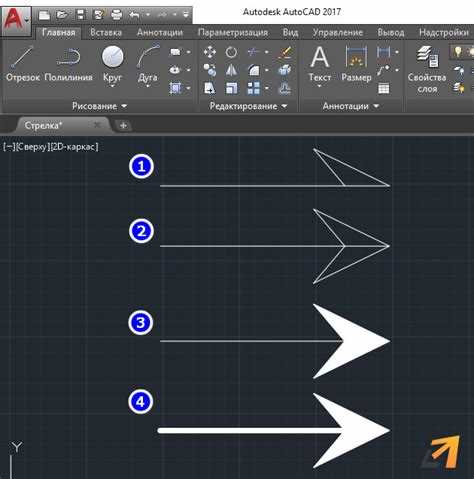
Для изменения внешнего вида стрелки навигации в Битрикс используется набор CSS-свойств, отвечающих за форму, размер и позиционирование. Оптимальная структура класса для стрелки выглядит следующим образом:
.arrow {
display: inline-block;
width: 30px;
height: 30px;
border: 2px solid #333;
border-radius: 50%;
text-align: center;
line-height: 26px;
transition: background-color 0.3s, transform 0.3s;
}
Ключевые аспекты настройки:
- Размер и форма: width и height задают габариты, border-radius определяет скругление.
- Цвет и обводка: border и background-color управляют видимостью и контрастом стрелки.
- Иконка стрелки: можно использовать псевдоэлемент
::afterс content и transform для поворота:
.arrow::after {
content: '→';
display: block;
font-size: 16px;
transform: rotate(0deg);
}
Для интерактивности добавляют эффекты при наведении:
.arrow:hover {
background-color: #f0f0f0;
transform: scale(1.1);
}
Позиционирование стрелки в блоке навигации реализуется через flex или absolute:
display: flex; justify-content: space-between; align-items: center;для горизонтального выравнивания.position: absolute; top: 50%; transform: translateY(-50%);для фиксированной позиции внутри контейнера.
Дополнительно для адаптивности можно использовать медиазапросы:
@media (max-width: 768px) {
.arrow {
width: 24px;
height: 24px;
line-height: 20px;
}
.arrow::after {
font-size: 14px;
}
}
Такая настройка CSS обеспечивает точный контроль над внешним видом стрелки, упрощает интеграцию в любой шаблон Битрикс и поддерживает адаптивность без использования изображений.
Настройка поведения стрелки при наведении и клике

Для реализации интерактивного поведения стрелки в Битрикс важно задать конкретные действия при событиях hover и click. Это повышает удобство навигации и визуальную реакцию элемента.
Рекомендуется использовать встроенные возможности компонента или подключать кастомный JavaScript через BX.ready:
- Наведение (hover):
- Изменение цвета или прозрачности стрелки через
style.colorилиstyle.opacity. - Поворот стрелки для индикации направления. Например,
transform: rotate(90deg). - Добавление эффекта увеличения размера:
transform: scale(1.1)при наведении. - Применение плавной анимации через
transition: all 0.3s easeдля сглаживания изменений.
- Изменение цвета или прозрачности стрелки через
- Клик:
- Перемещение к следующему элементу или секции через
scrollIntoView({behavior: 'smooth'}). - Изменение иконки стрелки на активное состояние, например смена цвета или формы.
- Запуск пользовательских функций, таких как открытие модального окна или переключение вкладок.
- Временная блокировка повторного клика для предотвращения конфликтов анимаций.
- Перемещение к следующему элементу или секции через
Пример привязки событий через JavaScript:
BX.ready(function(){
const arrow = document.querySelector('.navigation-arrow');
arrow.addEventListener('mouseover', function(){
arrow.style.transform = 'scale(1.1) rotate(90deg)';
arrow.style.transition = 'all 0.3s ease';
});
arrow.addEventListener('mouseout', function(){
arrow.style.transform = 'scale(1) rotate(0deg)';
});
arrow.addEventListener('click', function(){
document.querySelector('.target-section').scrollIntoView({behavior: 'smooth'});
arrow.classList.add('active');
setTimeout(() => arrow.classList.remove('active'), 500);
});
});
Для точной реакции на события используйте уникальные классы стрелок, чтобы изменения не затрагивали другие элементы. Анимации должны быть краткими (0.2–0.5 секунды), чтобы не замедлять навигацию.
Подключение стрелки к динамическим разделам через JavaScript
Для реализации навигационной стрелки, привязанной к динамическим разделам в Битрикс, используйте событие прокрутки окна и отслеживание положения элементов DOM. Каждому разделу присвойте уникальный идентификатор или класс, например section-dynamic.
Создайте стрелку как элемент <div id="nav-arrow"></div> и добавьте в документ перед закрывающим тегом body. В JavaScript используйте document.querySelectorAll('.section-dynamic') для получения списка разделов.
Пример функции для отображения стрелки при достижении раздела:
window.addEventListener('scroll', function() {

  let sections = document.querySelectorAll('.section-dynamic');

  let arrow = document.getElementById('nav-arrow');

  sections.forEach(section => {

    let rect = section.getBoundingClientRect();

    if(rect.top < window.innerHeight && rect.bottom > 0) {

      arrow.style.display = 'block';

    } else {

      arrow.style.display = 'none';

    }

  });

});
Для плавного перехода к следующему разделу привяжите к стрелке обработчик click:
arrow.addEventListener('click', () => {

  let nextSection = Array.from(sections).find(section => section.getBoundingClientRect().top > 0);

  if(nextSection) {

    window.scrollTo({ top: nextSection.offsetTop, behavior: 'smooth' });

  }

});
Для динамически добавляемых разделов используйте MutationObserver, чтобы обновлять список sections без перезагрузки страницы. Это обеспечит корректное функционирование стрелки при подгрузке контента через AJAX или компонент bitrix:news.list.
Оптимизируйте обработку события scroll, применяя requestAnimationFrame для снижения нагрузки на браузер при больших страницах с множеством разделов.
Проверка работоспособности стрелки на разных устройствах
Для точной проверки навигационной стрелки в Битрикс необходимо тестировать её на устройствах с разной диагональю экрана и разрешением. Рекомендуется использовать как минимум три категории: мобильные телефоны (5–6,5″), планшеты (7–12″) и десктопы (13–27″).
На каждом устройстве проверяется корректность следующих параметров:
| Параметр | Метод проверки | Рекомендация |
|---|---|---|
| Отображение стрелки | Открыть страницу в разных браузерах и разрешениях, убедиться, что стрелка видна и не перекрывается элементами | Использовать адаптивные CSS-свойства, например max-width и media queries |
| Кликабельность | Тестировать тап/клик на всех устройствах, проверяя, что переход выполняется корректно | Минимальный размер зоны клика – 44×44px для мобильных устройств |
| Позиционирование | Сравнить положение стрелки с макетом при разных разрешениях экрана | Использовать относительное позиционирование через % или vw/vh, избегать фиксированных пикселей |
| Анимация | Запустить стрелку с анимацией на мобильных и десктопных браузерах, оценить плавность | Проверять на устройствах с разной частотой обновления экрана, использовать CSS transitions вместо JS-анимаций для производительности |
| Доступность | Тестировать с клавиатурой и экранными считывателями | Добавить aria-label и tabindex, чтобы стрелка была доступна для навигации без мыши |
Для ускоренной проверки рекомендуется использовать эмуляторы и инспекторы браузеров, но обязательно проводить тесты на реальных устройствах, так как эмуляция не всегда точно воспроизводит сенсорные события и производительность анимации.
Дополнительно фиксируют любые задержки реакции на тап/клик, перекрытия другими элементами, искажения при масштабировании страницы и изменения ориентации экрана. После выявления проблем корректируют CSS и JS и повторно тестируют до стабильного результата на всех категориях устройств.
Вопрос-ответ:
Как добавить простую стрелку для навигации на сайте Битрикс?
Чтобы добавить стрелку, нужно создать HTML-элемент, например, `
Можно ли использовать стандартные иконки Битрикс для стрелок навигации?
Да, в Битрикс есть встроенные иконки и шрифты, например Font Awesome или встроенные SVG-иконки. Для этого достаточно подключить библиотеку и вставить нужный элемент с классом иконки. Такой подход упрощает оформление и гарантирует корректное отображение на всех устройствах без дополнительного CSS.
Как сделать стрелку навигации, которая появляется только при прокрутке страницы вниз?
Необходимо использовать JavaScript для отслеживания события прокрутки окна (`window.scroll`). При превышении заданной позиции на странице элемент со стрелкой можно сделать видимым через изменение стиля `display` или `opacity`. Для плавного появления и скрытия удобно использовать CSS-переходы (`transition`) для создания анимации.
Какие способы существуют для создания стрелки навигации, чтобы она была кликабельной и указывала на определенный блок страницы?
Есть несколько подходов. Самый простой — это использовать якорь: `→`, где `#target` — идентификатор блока. Второй способ — через JavaScript: при клике на стрелку вызывается функция `scrollIntoView()` или плавная прокрутка через `window.scrollTo()`. Также можно комбинировать CSS-анимации и события JavaScript, чтобы стрелка выглядела динамично и привлекала внимание пользователя.
Как сделать стрелку навигации адаптивной для мобильных устройств?
Для адаптивности достаточно задать размеры стрелки в относительных единицах (`em`, `%`) и использовать медиазапросы (`@media`) в CSS. Например, на маленьких экранах стрелку можно уменьшить или переместить в угол экрана, чтобы она не перекрывала контент. Также важно проверить, чтобы зона клика оставалась удобной для пальцев, обычно это минимум 40–50 пикселей по высоте и ширине.
Как в Битрикс добавить стрелку для перехода на предыдущую страницу?
Для создания стрелки, которая возвращает пользователя на предыдущую страницу, можно использовать стандартный HTML и встроенный функционал Битрикс. Например, создайте элемент `` с атрибутом `href=»javascript:history.back()»` и добавьте к нему иконку стрелки через CSS или готовый SVG. Затем разместите этот элемент в нужной области шаблона сайта, например в компоненте навигации. Такой подход позволяет контролировать внешний вид стрелки и её позиционирование без изменения основного кода платформы.
Можно ли сделать стрелку для навигации кликабельной только на мобильных устройствах?
Да, это возможно с помощью медиазапросов CSS. Создайте обычный элемент стрелки и добавьте ему класс, например `.mobile-arrow`. Затем через CSS укажите, что элемент отображается только на экранах определённой ширины, например: `@media (max-width: 768px) { .mobile-arrow { display: block; } }`. Для десктопной версии можно скрыть стрелку через `display: none`. При таком подходе стрелка будет кликабельной исключительно на мобильных устройствах и не мешать интерфейсу на больших экранах.
 (пока оценок нет)
 Загрузка...


