

Пресеты в Lightroom позволяют стандартизировать обработку фотографий и ускорить рабочий процесс. В отличие от случайных фильтров, собственный пресет сохраняет точные настройки экспозиции, контраста, цветового баланса и насыщенности для повторного использования на любой серии снимков.
Перед созданием пресета рекомендуется провести базовую калибровку монитора и определить стиль обработки, включая тон кожи, характер света и общую цветовую гамму. Это позволит сохранить единообразие в последующих фото и сократит необходимость ручной корректировки каждого кадра.
Для создания пресета необходимо открыть модуль «Разработка», выбрать фотографию с типичными условиями съемки и настроить основные параметры: экспозицию, контраст, тени, светлые участки, насыщенность и температуру цвета. После этого через меню «Создать пресет» можно задать его имя, группу и выбрать, какие именно настройки будут сохраняться, включая коррекцию объектива, профили цвета и локальные корректировки.
После сохранения пресета рекомендуется протестировать его на нескольких снимках с разным освещением и цветовой палитрой. Это выявит необходимость дополнительной корректировки и обеспечит универсальность пресета в реальных условиях съемки.
Создание пресета в Lightroom: пошаговое руководство

Откройте Lightroom и выберите фотографию с корректной экспозицией и цветовым балансом, которая станет базой для пресета.
В панели «Разработка» (Develop) выполните точную настройку основных параметров: экспозиции, контрастности, баланса белого, теней и светов. Используйте числовые значения, например, Экспозиция +0,35, Контраст +25, Тени +40, чтобы пресет воспроизводил одинаковый эффект на других снимках.
Далее настройте цветовую палитру через «HSL/Цвет». Определите точные значения для оттенка, насыщенности и яркости каждого цвета. Например, Синий: Оттенок +10, Насыщенность -15, Яркость +5 для усиления неба без искажения тона кожи.
Примените корректировки локальных инструментов при необходимости: градиенты, кисти и фильтры. Зафиксируйте настройки ради последовательности, чтобы пресет не зависел от случайных изменений.
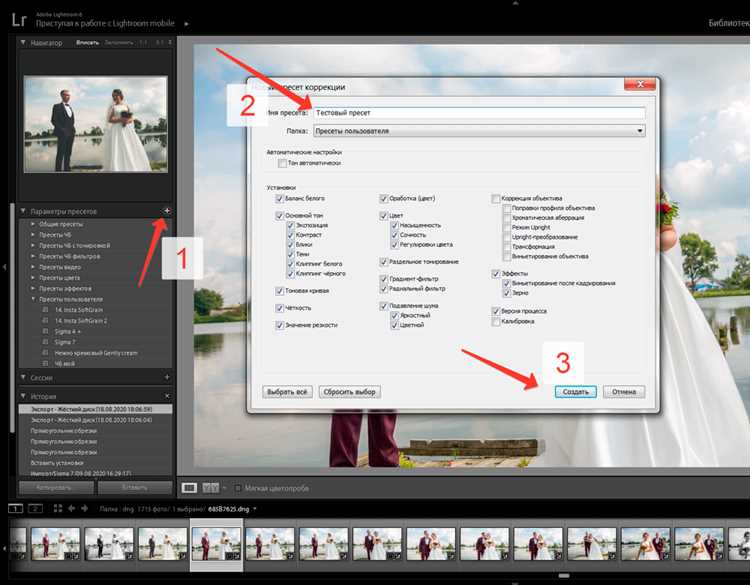
Когда все параметры отрегулированы, нажмите «Создать пресет» (Create Preset) в нижней части панели Presets. Введите точное название и выберите категорию для удобной организации. Отметьте только те настройки, которые хотите сохранить, исключая ненужные, например, Crop или Spot Removal, если они уникальны для конкретного снимка.
Сохраненный пресет протестируйте на нескольких фотографиях с разной освещенностью и цветовой гаммой. При необходимости вернитесь к исходной фотографии и скорректируйте параметры для достижения универсального эффекта.
Пресет готов к использованию: его можно применять массово, что ускоряет обработку и обеспечивает единый стиль серии снимков.
Выбор фотографии для создания пресета
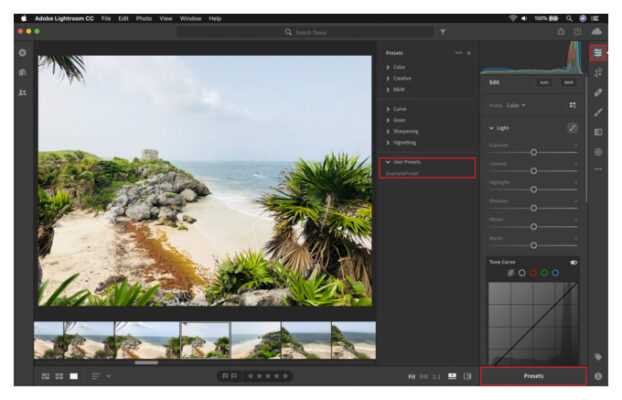
Для создания пресета выбирайте изображение с разнообразием тонов и цветов. Идеально подойдет фотография с диапазоном светлых, средних и темных участков, чтобы изменения экспозиции и контраста применялись универсально.
Ориентируйтесь на естественное освещение. Свет с яркими тенями и мягкими бликами позволит протестировать баланс белого и цветокоррекцию. Избегайте полностью пересвеченных или слишком темных кадров – они ограничивают возможности настройки.
Выбирайте кадр с разнообразной цветовой палитрой. Наличие теплых и холодных оттенков, а также насыщенных и пастельных тонов, обеспечит универсальность пресета для разных сюжетов.
Обратите внимание на детали и текстуры. Пресет, созданный на фото с четкими элементами, позволит более точно корректировать резкость, шумоподавление и детали.
Фокусируйтесь на композиции с разными областями освещенности. Это даст возможность протестировать градиенты, виньетирование и локальные корректировки без потери качества.
При выборе фотографии избегайте снимков с сильными артефактами, шумом или посторонними объектами, которые могут влиять на универсальность пресета. Идеально использовать RAW-файлы для максимальной свободы редактирования.
Настройка базовой экспозиции и контраста
Начните с корректировки экспозиции, чтобы светлые и темные участки кадра были сбалансированы. В Lightroom рекомендуется менять ползунок Exposure в пределах ±0,5 EV для точной подстройки. Для фото с высокой динамикой используйте Highlights и Shadows для сохранения деталей: понижайте Highlights на 20–40 для восстановления светов и повышайте Shadows на 15–35 для раскрытия теней.
Контраст регулируйте ползунком Contrast. Для портретов оптимальная коррекция – +10…+25, для пейзажей – +20…+40. Это позволяет выделить объекты и улучшить восприятие формы. Избыточный контраст приводит к потере деталей в светах и тенях.
Для точной настройки используйте таблицу взаимосвязей экспозиции и контраста:
| Тип фотографии | Exposure (EV) | Contrast | Highlights | Shadows |
|---|---|---|---|---|
| Портрет в мягком свете | ±0,2 | +10…+20 | -15…-25 | +15…+25 |
| Пейзаж с дневным светом | ±0,3 | +20…+35 | -20…-40 | +20…+35 |
| Ночная съемка | +0,3…+0,5 | +5…+15 | -10…-20 | +10…+20 |
После установки базовой экспозиции и контраста убедитесь, что гистограмма не имеет срезанных светов и полностью раскрыты тени. Это обеспечит оптимальную основу для последующей цветокоррекции и применения пресета.
Коррекция цветов и тона изображения

Для точной цветокоррекции в Lightroom используйте панель Basic. Начните с White Balance: регулируйте Temperature от -20 до +20 для охлаждения или тепла изображения и Tint от -10 до +10 для устранения зеленых или пурпурных оттенков.
Далее настройте Exposure по гистограмме, избегая клиппинга в светах и тенях. Обычно оптимальная коррекция находится в пределах ±0,50 EV.
Contrast корректируйте в диапазоне ±25 для сохранения деталей. Для более точной работы используйте Highlights (-50…0) и Shadows (+20…+50), чтобы восстановить детали в ярких и темных областях.
Whites и Blacks регулируйте для расширения динамического диапазона: Whites обычно +10…+30, Blacks -10…-30, контролируя при этом гистограмму.
На панели Presence Clarity (+10…+25) добавляет локальный контраст, а Vibrance (+15…+40) усиливает приглушенные цвета без перенасыщения кожи. Saturation используйте осторожно, обычно в пределах ±10.
Для точечной коррекции цветов откройте HSL/Color. Изменение Hue на ±15 позволяет корректировать оттенок конкретного цвета, Saturation регулирует насыщенность отдельных тонов, Luminance управляет яркостью цвета, обычно в диапазоне ±20 для сохранения естественного вида.
Используйте Split Toning для творческих эффектов: теплые тона в светах (+20…+40, баланс 30) и холодные в тенях (-10…-30) создают гармоничный контраст без разрушения естественных оттенков.
Проверяйте результат на разных мониторах и при 100% увеличении для контроля резкости и цветовой гармонии. Сохраняйте комбинации настроек как пресет для быстрого применения к другим изображениям.
Применение локальных корректировок и фильтров
Локальные корректировки позволяют воздействовать на отдельные участки изображения, сохраняя остальные элементы без изменений. В Lightroom используются следующие инструменты: кисть (Adjustment Brush), градиентный фильтр (Graduated Filter) и радиальный фильтр (Radial Filter).
Для эффективного применения локальных корректировок:
- Кисть: используйте для точечной работы. Настройте размер, жесткость и поток, чтобы контролировать область воздействия. Применяйте коррекцию экспозиции, контраста, резкости и цветового баланса.
- Градиентный фильтр: идеально подходит для изменения неба, воды или переднего плана. Регулируйте экспозицию, насыщенность и температуру по направлению градиента. Можно создавать несколько фильтров на одном изображении.
- Радиальный фильтр: создаёт овальные или круглые области коррекции. Используется для выделения объектов или создания виньетирования. Настройте инверсию, чтобы эффект применялся внутри или снаружи выбранной области.
Рекомендуется использовать маскирование цвета и яркости для точного выбора областей. Например, для осветления лица без затрагивания фона используйте маску яркости и уменьшите радиус кисти для плавного перехода.
Порядок применения локальных корректировок:
- Выберите инструмент в панели коррекции.
- Настройте основные параметры (экспозиция, контраст, насыщенность).
- Примените маску при необходимости для точного выделения.
- Корректируйте переходы с помощью «Feather» и «Flow» кисти.
- Сравните с оригиналом, используя клавишу Y или «Before/After».
После настройки локальных корректировок можно сохранить их в пресет: при сохранении отметьте опцию «Include Local Adjustments», чтобы применять идентичные эффекты к другим фотографиям.
Сохранение настроек как нового пресета

После завершения корректировки изображения в модуле Develop в Lightroom, следующий шаг – сохранение текущих настроек в виде нового пресета.
- Перейдите в панель Presets справа и нажмите + в верхней части панели.
- Выберите Create Preset для открытия диалогового окна создания пресета.
- В поле Preset Name введите уникальное имя, отражающее стиль коррекции (например, «Тёплый портрет 2025»).
- В разделе Group выберите существующую группу или создайте новую, чтобы удобно организовать пресеты.
- Отметьте только те параметры, которые хотите сохранить:
- Basic: экспозиция, контраст, светлые и тени
- Color: баланс белого, насыщенность, тоновые кривые
- Effects: виньетка, зернистость
- Снимите галочки с параметров, которые не должны применяться к другим фото, например, Crop или локальные корректировки.
- Нажмите Create для сохранения пресета. Он сразу появится в выбранной группе и будет доступен для применения к другим изображениям.
Рекомендации:
- Используйте последовательную систему именования, чтобы быстро находить пресеты по типу снимка или стилю.
- Создавайте отдельные группы для цветокоррекции, ретуши и эффектов, чтобы не перегружать панель Presets.
- Проверяйте пресет на разных изображениях, чтобы убедиться, что настройки универсальны и не требуют дополнительных корректировок.
Тестирование и редактирование созданного пресета
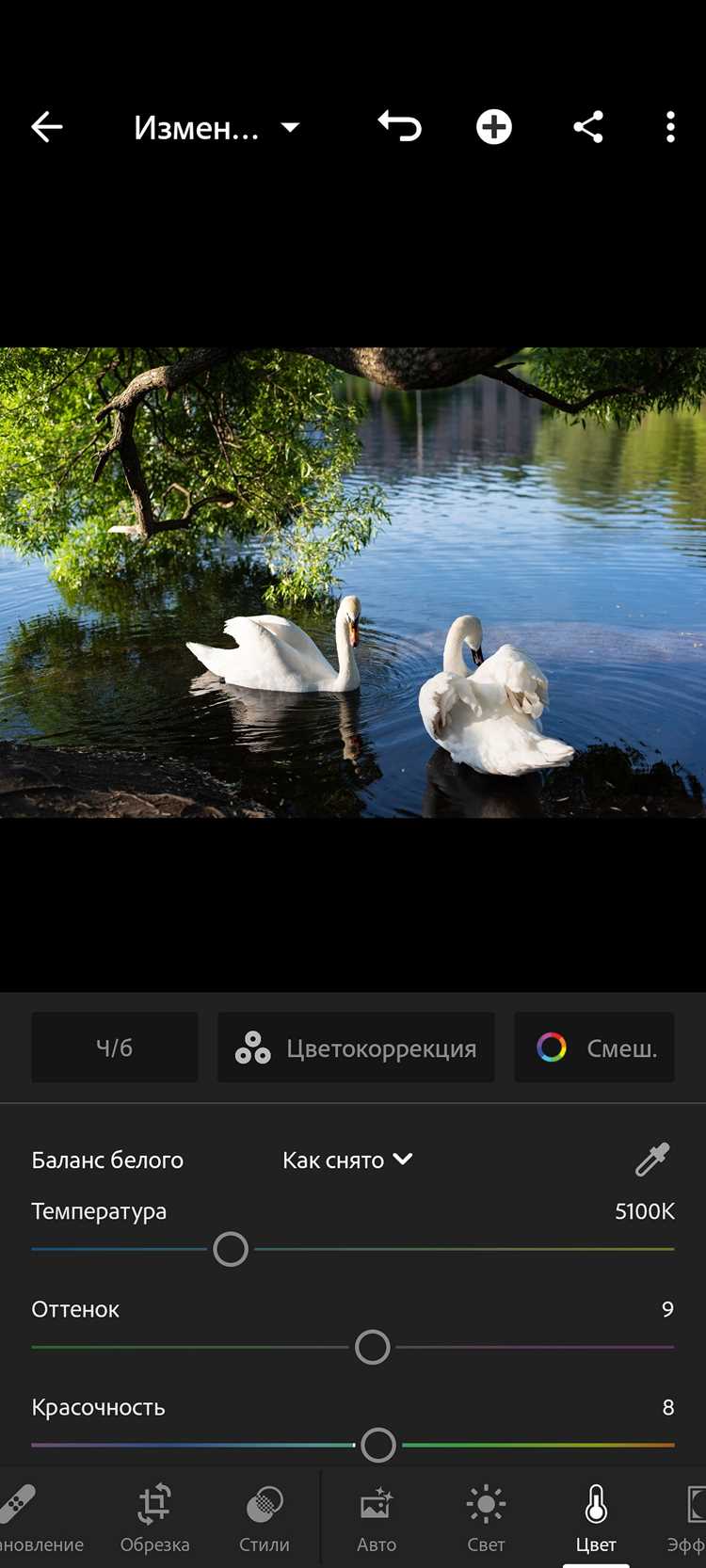
После сохранения пресета примените его к минимум трём фотографиям с разными условиями освещения и цветовыми гаммами. Это позволит выявить узкие места в настройках экспозиции, контрастности и баланса белого. Обратите внимание на участки теней и светов – если детали теряются, уменьшите значение экспозиции или увеличьте динамический диапазон в разделе «Тени» и «Света».
Проверьте цветовую насыщенность и оттенки. Для портретов оптимизируйте пресет так, чтобы кожа выглядела естественно, используя настройки «HSL» для корректировки красных и оранжевых тонов. Для пейзажей увеличьте насыщенность зелёного и синего без клиппинга цветов. Применяйте маски локальных корректировок только при необходимости, чтобы пресет оставался универсальным.
Сравните результаты с оригинальными изображениями в режиме «Before/After». Если отдельные параметры создают нежелательные артефакты, например шум в тенях или пересвет в небе, скорректируйте «Шумоподавление» и «Высокие света». Сохраняйте изменения как новую версию пресета, чтобы не потерять исходную конфигурацию.
Повторяйте тестирование на различных сценах, включая низкую освещённость, солнечный свет и интерьер. Следите, чтобы баланс яркости, контраст и цветовая температура оставались согласованными на разных типах снимков. Используйте опцию «Sync Settings» для проверки пресета на серии изображений и убедитесь, что он корректно применяется без ручной подстройки.
После финальной корректировки добавьте комментарии к пресету с указанием условий его применения и основных изменений, чтобы ускорить последующую работу и облегчить понимание настроек другими пользователями или для собственной памяти.
Вопрос-ответ:
Как создать собственный пресет в Lightroom с нуля?
Для создания пресета сначала откройте фотографию в модуле «Редактирование». Настройте экспозицию, контраст, цветовой баланс и другие параметры по своему вкусу. После того как все правки будут внесены, нажмите на кнопку «Создать пресет» в панели пресетов. В появившемся окне выберите название и группу для нового пресета, отметьте параметры, которые хотите сохранить, и подтвердите создание. Теперь пресет будет доступен для применения к другим снимкам.
Можно ли сохранить пресет только с настройками цвета, без изменения экспозиции?
Да, при сохранении пресета можно выбрать конкретные параметры для включения. Например, можно оставить только настройки цветовой температуры, насыщенности и тона, сняв галочки с экспозиции, контраста и других изменений. Это позволяет применять пресет к фотографиям, не меняя базовую освещённость и яркость.
Как редактировать уже созданный пресет в Lightroom?
Для редактирования откройте фотографию и примените к ней существующий пресет. После внесения изменений в параметры нажмите на стрелку рядом с названием пресета в панели и выберите «Обновить с текущими настройками». Появится окно, где можно выбрать, какие изменения сохранить. После подтверждения пресет будет обновлён с новыми значениями.
Можно ли использовать пресеты Lightroom на мобильном устройстве?
Да, пресеты можно переносить на мобильное приложение Lightroom. Для этого их обычно экспортируют в формате XMP или DNG. Затем импортируйте файл на смартфон через приложение, и пресет появится в списке для применения к фотографиям на устройстве. Такой способ позволяет сохранять единый стиль обработки между компьютером и мобильным устройством.
Что делать, если при применении пресета фотография выглядит слишком яркой или тёмной?
Это происходит из-за того, что пресет сохраняет фиксированные значения параметров, которые могут не подходить для всех снимков. В таком случае после применения пресета можно вручную подкорректировать экспозицию, тени, светлые участки и контраст. Кроме того, стоит сохранять пресеты без жёстких настроек яркости и контраста, чтобы их проще было адаптировать к разным изображениям.
Как сохранить свои настройки в Lightroom для будущего использования?
Чтобы сохранить текущие параметры редактирования как отдельный набор, нужно сначала настроить изображение по своему вкусу, затем открыть меню «Создать пресет». В появившемся окне можно дать пресету имя, выбрать категорию и отметить, какие именно корректировки нужно сохранить. После подтверждения нажатием кнопки «Создать», новый пресет появится в панели «Пресеты» и будет доступен для применения к другим фотографиям, что позволяет быстро повторять одинаковые стили обработки.

 Загрузка...


