
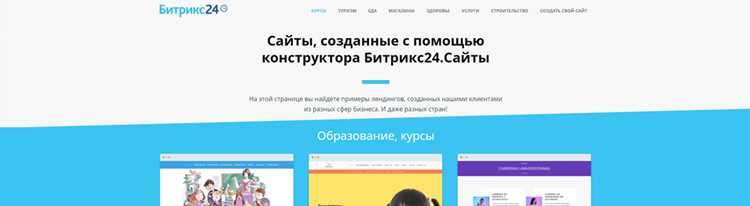
Система управления контентом Битрикс 24 предоставляет удобные инструменты для создания и управления веб-сайтами. В отличие от традиционных CMS, Битрикс 24 интегрируется с множеством бизнес-процессов, таких как CRM, задачи, и коммуникации, что позволяет эффективно объединить сайт с внутренними операциями компании.
В этом руководстве мы пошагово разберем, как создать сайт на платформе Битрикс 24. Мы не будем останавливаться на общих вопросах, а перейдем к практическим рекомендациям по настройке сайта, его дизайну и оптимизации под нужды бизнеса. В процессе мы будем использовать стандартные инструменты Битрикс 24, что позволит вам создать полноценный веб-ресурс с минимальными затратами времени.
Шаг 1: Регистрация и создание аккаунта в Битрикс 24
Для начала создайте аккаунт в Битрикс 24. После регистрации вам будет доступен интерфейс для работы с системой. Следующий шаг – создание нового портала или подключение к уже существующему. Если вы работаете в рамках компании, запросите доступ у администратора портала.
Шаг 2: Выбор шаблона и настройка структуры сайта
Битрикс 24 предлагает различные шаблоны для сайтов, которые можно адаптировать под конкретные цели. Выбор шаблона зависит от типа бизнеса: для интернет-магазинов, корпоративных сайтов или блогов. Для эффективного использования системы важно заранее определить, какие функции вам будут необходимы – например, наличие каталога продукции или интеграция с CRM.
Шаг 3: Настройка и запуск сайта
Когда структура сайта определена, настройте основные разделы, добавьте страницы и меню. После этого можно начать работу над дизайном, подключив инструменты для изменения визуальных элементов сайта, такие как цветовые схемы, шрифты и изображения.
Шаг 4: Подключение дополнительных модулей
Чтобы улучшить функциональность сайта, можно подключить дополнительные модули Битрикс 24, такие как формы обратной связи, чаты, системы аналитики и другие. Каждое дополнение должно быть интегрировано с остальными бизнес-процессами для эффективного использования.
Выбор типа сайта для разработки на Битрикс 24
При создании сайта на платформе Битрикс 24 важно точно определить его тип, так как это повлияет на выбор подходящих инструментов, модулей и структуры контента. Битрикс 24 предлагает несколько вариантов для разработки различных типов сайтов. Рассмотрим основные из них.
1. Сайт-визитка – идеален для малых предприятий, фрилансеров и специалистов. Он включает минимальный функционал и ориентирован на предоставление основной информации: контактные данные, услуги, портфолио. Такой сайт не требует сложной навигации и большой базы данных. В Битрикс 24 можно использовать стандартные шаблоны для быстрого запуска и минимизации затрат на разработку.
2. Корпоративный сайт – подходит для компаний среднего и крупного бизнеса. Включает более сложную структуру, разделы для новостей, вакансий, документации, а также может интегрироваться с внутренними сервисами, такими как CRM или ERP-системы. Использование готовых шаблонов в Битрикс 24 позволяет быстро собрать необходимый функционал, при этом предоставляя широкие возможности для кастомизации.
3. Интернет-магазин – Битрикс 24 имеет функционал для создания полноценных онлайн-магазинов с каталогом товаров, корзиной покупок и системой оплаты. Этот тип сайта требует внимательного подхода к настройке продуктов, цен, складского учета и интеграции с платежными системами. Важным моментом является выбор модуля для автоматизации заказов и аналитики, который помогает повысить эффективность бизнеса.
4. Портал – предназначен для крупных организаций с множеством сотрудников. Включает разделы для внутренних коммуникаций, обмена документами, управления проектами и задачами. Портал в Битрикс 24 может включать форумы, блоги, систему учета задач и времени, что позволяет автоматизировать многие процессы в компании.
5. Личный кабинет клиента – используется для создания персонализированного интерфейса для клиентов, например, для доступа к информации о заказах, счетах, услугах и так далее. Это особенно актуально для B2B-сегмента, где каждому клиенту нужно предоставить уникальный доступ к данным, интегрированным с CRM-системой.
Выбор типа сайта зависит от целей и задач, которые вы ставите перед собой. Для малого бизнеса оптимален сайт-визитка, а для крупных организаций и интернет-магазинов стоит обратить внимание на корпоративный сайт или портал с интеграцией внутренней системы. Важно учесть, что Битрикс 24 предлагает гибкость в настройке и адаптации под любые нужды, при этом предоставляя удобные инструменты для дальнейшего масштабирования.
Настройка и регистрация в Битрикс 24 для создания сайта
Для начала работы с Битрикс 24 необходимо зарегистрировать аккаунт. Перейдите на официальную страницу Битрикс 24 и нажмите на кнопку «Начать бесплатно». Введите действующий email и придумайте надежный пароль. После подтверждения почты, вы получите доступ к основным функциям платформы.
При регистрации вам будет предложено выбрать тип использования системы. Для создания сайта выберите вариант «Сайт», чтобы сразу получить доступ к нужным инструментам, таким как конструктор сайтов и встроенные шаблоны.
После регистрации и авторизации в системе, на главной панели откроется меню, где вы сможете настроить рабочую область для создания сайта. Перейдите в раздел «Сайты», а затем выберите «Создать сайт». Здесь вы получите доступ к набору инструментов для редактирования страниц.
Важно: для эффективного использования Битрикс 24 на начальном этапе рекомендуется ознакомиться с настройками аккаунта. Перейдите в раздел «Настройки» и активируйте необходимые интеграции с другими сервисами, такими как CRM, почта и социальные сети. Это упростит дальнейшую работу и ускорит запуск сайта.
В разделе «Права доступа» настройте уровни доступа для сотрудников и сторонних пользователей, чтобы контролировать, кто и какие изменения может вносить в сайт. Битрикс 24 позволяет гибко настраивать роли и права для различных пользователей.
Для обеспечения стабильной работы сайта выберите подходящий тариф. Для старта можно использовать базовый тариф, но если вы планируете большие нагрузки, стоит рассмотреть более высокие уровни подписки с дополнительными функциями и большим количеством ресурсов.
Выбор шаблона и персонализация дизайна сайта на Битрикс 24
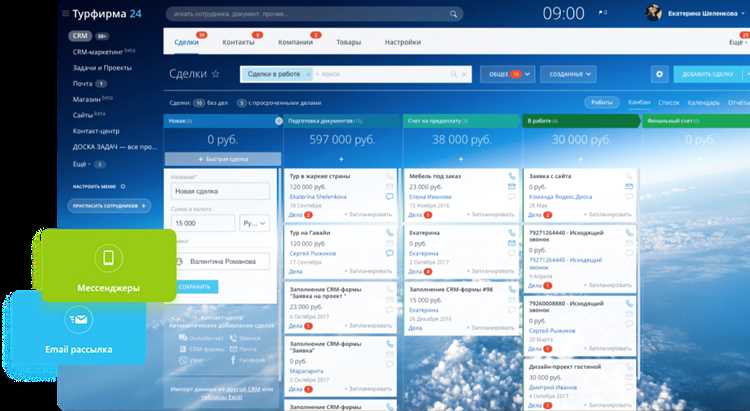
В системе Битрикс 24 представлено несколько готовых шаблонов для создания сайта. Выбор шаблона зависит от типа бизнеса и требований к функциональности. Процесс начинается с определения цели сайта и дальнейшей настройки элементов дизайна.
Шаблоны Битрикс 24 можно классифицировать по следующим категориям:
- Корпоративные сайты
- Интернет-магазины
- Лендинги
- Блоги и портфолио
Для выбора подходящего шаблона стоит учитывать такие параметры, как структура сайта, количество страниц и необходимость в интеграции с CRM. Шаблоны для интернет-магазинов, например, имеют встроенные элементы для отображения каталога товаров, корзины и обработки заказов, что идеально подходит для продажи товаров онлайн.
После выбора шаблона начинается персонализация дизайна. В Битрикс 24 доступна встроенная система редактора, с помощью которой можно настроить внешний вид сайта без глубоких знаний в области программирования. Важные моменты:
- Цветовая схема – можно выбрать один из предложенных наборов цветов или настроить палитру вручную, чтобы соответствовать фирменному стилю компании.
- Шрифты – Битрикс 24 позволяет сменить стандартные шрифты на более подходящие, интегрировать Google Fonts или загрузить собственные.
- Структура страниц – с помощью визуального редактора легко добавлять и удалять блоки, меняя их расположение на странице. Это удобно для динамичных и адаптивных сайтов.
- Логотип и изображения – можно добавить или заменить логотип на каждой странице сайта. Для улучшения визуальной привлекательности используйте качественные изображения с оптимизированными размерами.
Чтобы сайт выглядел современно и удобно для пользователей, следует обратить внимание на адаптивность шаблона. Все шаблоны Битрикс 24 по умолчанию адаптированы под мобильные устройства, однако проверку и доработку нужно проводить вручную. Важно удостовериться, что шрифты, кнопки и изображения корректно отображаются на разных разрешениях экранов.
Кроме того, после настройки базового дизайна можно подключить дополнительные виджеты и модули, например, для отображения новостей, создания контактных форм или добавления кнопок социальных сетей. Все эти элементы влияют на восприятие сайта пользователями и на его функциональность.
Планирование персонализации должно учитывать не только визуальные аспекты, но и удобство навигации. С помощью Битрикс 24 можно изменить структуру меню, добавлять выпадающие списки, а также настроить фильтры для быстрого поиска по сайту.
Добавление и настройка контента на сайте Битрикс 24
Для того чтобы эффективно управлять контентом на сайте, созданном с помощью Битрикс 24, необходимо освоить несколько ключевых шагов, обеспечивающих удобство и гибкость при работе с различными видами информации.
В Битрикс 24 контент можно добавлять и редактировать с помощью различных инструментов, таких как «Страницы», «Новости», «Фотогалереи» и «Формы».
Добавление текстовых материалов

Для добавления текстового контента необходимо:
- Перейти в раздел «Страницы» в панели управления.
- Нажать на кнопку «Добавить страницу».
- Заполнить заголовок страницы и добавить текст в соответствующие поля.
- Использовать редактор контента для форматирования текста, добавления ссылок и изображений.
Важно учитывать, что редактор Битрикс 24 поддерживает различные форматы текстов и позволяет вставлять медиафайлы, что делает контент более привлекательным и информативным.
Настройка SEO для страниц

Каждая страница на сайте должна быть оптимизирована для поисковых систем. Для этого в настройках страницы предусмотрены поля для добавления мета-тегов:
- Мета-заголовок (title)
- Мета-описание (description)
- Ключевые слова (keywords)
Заполнение этих полей способствует улучшению видимости сайта в поисковых системах, увеличивая шансы на привлечение целевой аудитории.
Добавление изображений и мультимедийных файлов

Для загрузки изображений и видео на сайт Битрикс 24 достаточно использовать встроенный файловый менеджер. Он позволяет легко вставлять изображения в страницы и компоненты сайта:
- Для добавления изображения нажмите на иконку «Вставить изображение» в редакторе и выберите файл из библиотеки или загрузите новый.
- Для добавления видео в страницы используйте встроенную опцию вставки медиафайлов с платформы YouTube или загружайте видеофайлы напрямую на сайт.
С помощью этих инструментов можно эффективно комбинировать текстовый контент с медиафайлами, создавая более интерактивные и визуально привлекательные страницы.
Использование блоков и виджетов
Одной из особенностей Битрикс 24 является наличие различных блоков и виджетов для отображения контента. Эти элементы можно перетаскивать и настраивать через интерфейс конструктора страниц:
- Блоки для текста, изображения, видеоконтента, а также формы для сбора заявок или обратной связи.
- Виджеты для отображения новостей, акций, рейтингов и т.д.
Каждый блок можно настроить по индивидуальным параметрам, таким как шрифт, цвет, отступы и прочее.
Работа с формами и динамическим контентом
Для взаимодействия с пользователями можно использовать формы для сбора данных. В Битрикс 24 доступны различные типы форм, включая:
- Формы для регистрации пользователей на сайте.
- Формы для отправки заявок или запросов.
- Формы для подписки на новости и обновления.
Настройка форм производится через отдельный раздел в панели управления, где можно задать поля, типы ввода и указать действия после отправки формы (например, отправка письма на email или переадресация на другую страницу).
Автоматизация контента с помощью сценариев
Для повышения эффективности работы с контентом можно использовать встроенные сценарии автоматизации. Например:
- Автоматическое обновление новостей на главной странице.
- Автоматическая отправка уведомлений пользователям после публикации новых материалов.
- Автоматическое создание резервных копий контента.
Это позволяет минимизировать ручную работу и обеспечить бесперебойную работу сайта.
Интеграция с CRM и другими сервисами Битрикс 24
Для оптимизации бизнес-процессов важно интегрировать сайт на Битрикс 24 с CRM и другими сервисами. Это позволяет автоматизировать задачи, улучшить взаимодействие с клиентами и повысить эффективность работы команды.
Первая задача при интеграции – подключение CRM. Битрикс 24 предлагает прямую интеграцию с собственным модулем CRM. Для подключения откройте раздел «CRM» в административной панели и выберите пункт «Настройки». В разделе «Интеграции» выберите нужные инструменты: почтовые сервисы, телефонию, соцсети и другие каналы.
Интеграция с почтовыми сервисами позволяет автоматически создавать сделки на основе входящих писем. Чтобы настроить, перейдите в «Настройки CRM», затем в раздел «Электронная почта». Здесь необходимо указать данные почтового ящика и настроить правила обработки входящих писем, такие как создание задач или уведомлений.
Подключение телефонии автоматически синхронизирует звонки с системой. Для этого потребуется подключить сервис через раздел «Телефония» в настройках Битрикс 24. Доступны как сторонние провайдеры, так и возможность использования встроенной телефонии Битрикс 24.
Для интеграции с соцсетями откройте «Настройки CRM» и выберите раздел «Социальные сети». Это позволит вам синхронизировать сообщения из Facebook, Instagram, ВКонтакте и других платформ. Важно, что все сообщения и комментарии, поступающие через эти каналы, автоматически конвертируются в лиды.
Интеграция с другими сервисами, такими как Google Analytics или Яндекс.Метрика, позволяет отслеживать поведение пользователей на сайте и анализировать конверсии. Для подключения используйте готовые приложения из маркетплейса Битрикс 24 или настройте вручную через API.
Для того чтобы интеграция с другими системами прошла успешно, необходимо использовать REST API. С его помощью можно интегрировать Битрикс 24 с любой сторонней системой. Для этого создайте новое приложение через «Разработку» в настройках и получите API ключи, которые позволят передавать данные между сервисами.
Не забывайте про настройку автоматических сценариев. Например, можно настроить автоматическое создание задач для сотрудников при изменении статуса сделки или отправку уведомлений о новых лидах через мессенджеры. Это позволит снизить количество ошибок и ускорить процесс обработки клиентов.
Публикация сайта и подключение домена в Битрикс 24
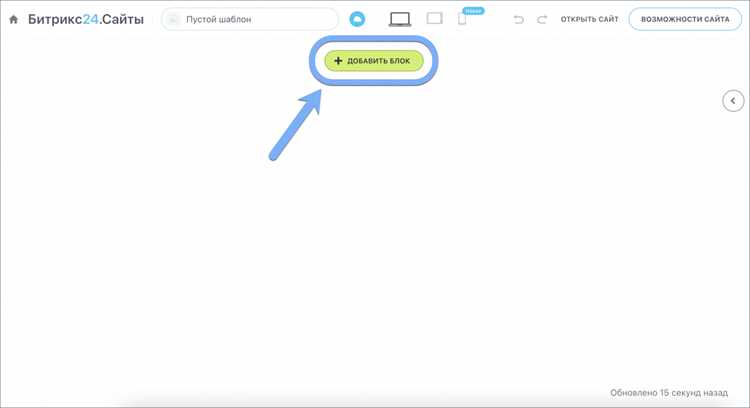
После того как сайт на платформе Битрикс 24 готов, важно корректно его опубликовать и подключить домен для полноценной работы. Этот процесс включает несколько этапов, которые нужно выполнить по порядку для обеспечения стабильной работы сайта в интернете.
Для начала, необходимо убедиться, что ваш сайт готов к публикации. Все страницы должны быть проверены на ошибки и корректно отображаться в браузерах. В Битрикс 24 есть встроенная система предпросмотра, которая поможет выявить возможные проблемы до публикации.
Затем следует выбрать тарифный план, который позволит использовать внешний домен. Битрикс 24 предоставляет возможность подключения доменов только на платных тарифах, таких как «Стандарт» или «Профессиональный». Для подключения домена и публикации сайта следуйте этим шагам:
| Шаг | Описание |
|---|---|
| 1. Подготовка домена | Убедитесь, что у вас есть зарегистрированный домен, который вы хотите подключить. Если домен еще не зарегистрирован, выберите и зарегистрируйте его через любой удобный сервис. |
| 2. Настройка DNS | Перейдите в панель управления доменом у регистратора и добавьте записи DNS. Необходимо добавить CNAME запись, которая будет указывать на серверы Битрикс 24. Обычно это выглядит так: «example.com CNAME s1.bitrix24.ru». |
| 3. Подключение домена в Битрикс 24 | Перейдите в раздел «Настройки» в вашем аккаунте Битрикс 24 и выберите опцию «Домены». Здесь укажите свой домен и следуйте инструкциям для его подключения. |
| 4. Проверка соединения | После настройки DNS и подключения домена, проверьте через панель управления Битрикс 24, был ли домен успешно подключен. Это можно сделать с помощью функции проверки, которая сообщит о статусе домена. |
| 5. Публикация сайта | Как только домен подключен, перейдите в раздел «Сайт» и выберите пункт «Опубликовать». Ваш сайт будет доступен по указанному домену. |
После успешной публикации и подключения домена ваш сайт будет работать на выбранном домене. Важно помнить, что изменения в DNS могут вступить в силу не сразу и иногда требуется от 24 до 48 часов для их распространения по сети.
Дополнительно рекомендуется настроить SSL-сертификат для вашего домена, чтобы обеспечить безопасность пользователей вашего сайта. Битрикс 24 поддерживает автоматическую настройку SSL на некоторых тарифах, что делает этот процесс простым и быстрым.
Вопрос-ответ:
Как создать сайт на Битрикс 24 шаг за шагом?
Чтобы создать сайт на Битрикс 24, нужно выполнить несколько этапов. Сначала необходимо зарегистрироваться в системе и выбрать тариф, который подходит для ваших нужд. Затем нужно выбрать шаблон, который будет основой для вашего сайта. После этого можно начать настройку — добавить логотип, информацию о компании, страницы с продуктами или услугами. Важно настроить формы обратной связи и интеграцию с другими сервисами для удобства пользователей. Завершающим шагом будет тестирование сайта на различных устройствах и публикация.
Какие ограничения существуют при создании сайта на Битрикс 24 для малого бизнеса?
При создании сайта на Битрикс 24 для малого бизнеса возможны ограничения в зависимости от выбранного тарифного плана. На бесплатной версии доступно меньше функционала и ограничено количество пользователей и объема данных. Однако для большинства небольших проектов этого может быть вполне достаточно. Для расширенных возможностей потребуется переход на платные тарифы, которые предоставляют дополнительные инструменты для аналитики, интеграций и настройки безопасности.
Можно ли на Битрикс 24 создать интернет-магазин и как это сделать?
Да, на Битрикс 24 можно создать интернет-магазин. Для этого вам нужно выбрать подходящий шаблон интернет-магазина в разделе создания сайта. Далее настраиваете каталог товаров, указываете цены и добавляете описание. Важным моментом является настройка платежных систем и способов доставки. Также полезно интегрировать сайт с системой управления заказами и аналитики, чтобы отслеживать продажи и улучшать пользовательский опыт.
Насколько сложно настроить сайт на Битрикс 24, если у меня нет опыта в создании сайтов?
Настроить сайт на Битрикс 24 можно достаточно легко, даже если у вас нет опыта. Платформа предоставляет множество готовых шаблонов, которые можно быстро адаптировать под свои нужды. Интерфейс достаточно интуитивно понятный, а все основные действия выполняются через визуальный редактор. Однако для более сложных настроек, таких как интеграция с CRM, настройка SEO или разработка уникальных функций, может потребоваться помощь специалиста.

 Загрузка...


