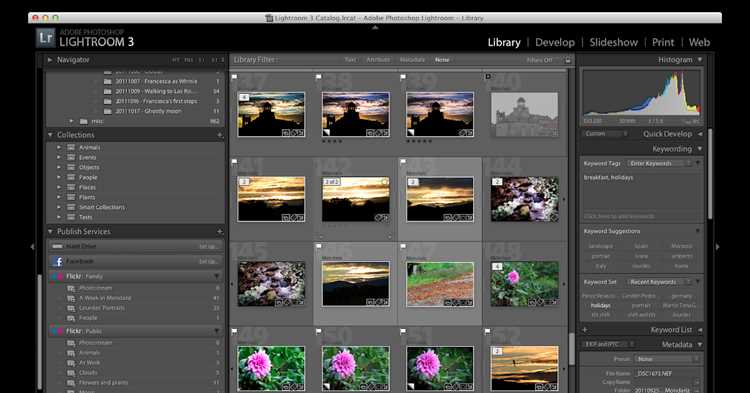
Lightroom – профессиональное приложение для редактирования фотографий, позволяющее работать с RAW-файлами и сохранять высокое качество изображений. Основная рабочая панель делится на модули «Библиотека» и «Разработка», где первый отвечает за импорт и сортировку фото, а второй – за точечное редактирование и цветокоррекцию.
При начале работы с фото важно правильно настроить экспозицию и баланс белого. В панели «Основные» рекомендуется сначала отрегулировать Экспозицию, Контраст и Тени/Света, чтобы сохранить детали в светлых и темных участках. Использование кривых тонов позволяет корректировать яркость отдельных диапазонов без потери детализации.
Для насыщенности цвета эффективен инструмент HSL/Цвета, где можно избирательно изменять оттенки, насыщенность и яркость каждой цветовой зоны. Локальные корректировки выполняются с помощью градиентных фильтров, кисти и точечных корректировок, что позволяет работать с конкретными участками кадра, не влияя на остальную композицию.
Финальная обработка часто включает резкость, шумоподавление и коррекцию объектива. Рекомендуется применять шумоподавление аккуратно, чтобы сохранить текстуру деталей, а коррекцию объектива использовать для исправления искажений, вызванных объективом камеры.
Экспорт изображений выполняется через меню «Файл» → «Экспорт», где можно задать формат, размер и качество. Для публикации в социальных сетях оптимальны JPEG с качеством 80–90% и разрешением по короткой стороне 1080–1200 пикселей.
Импорт и организация фотографий в Lightroom
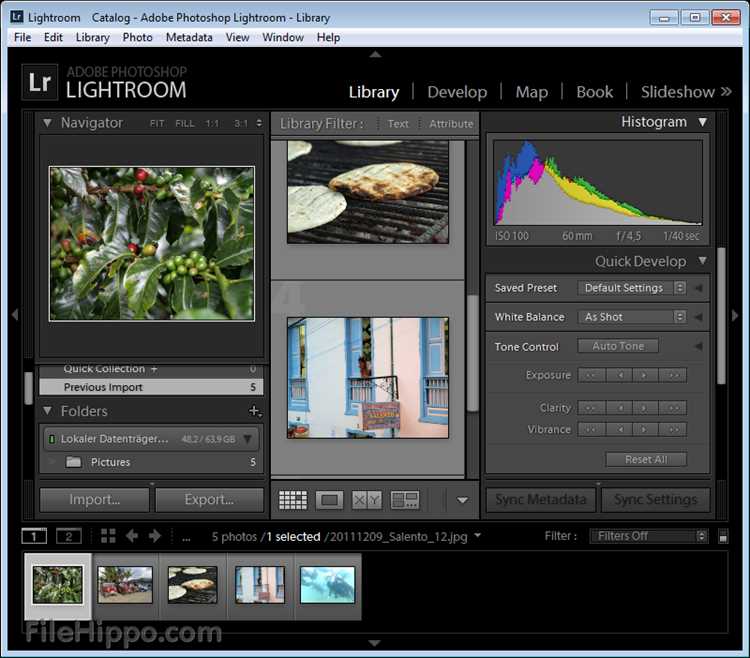
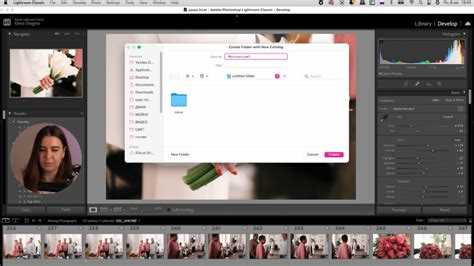
Для начала работы с Lightroom откройте модуль Library и выберите Import. Укажите источник: это может быть карта памяти, внешний диск или папка на компьютере. В окне импорта отметьте только нужные файлы, избегая дублирования.
Lightroom позволяет сразу применять пресеты импорта, такие как автоматическая корректировка экспозиции, базовая резкость или профили камеры. Это ускоряет начальную обработку и помогает сохранить единый стиль снимков.
Важно правильно выбрать опцию Copy, Move или Add. Copy создаст копию на рабочем диске, Move переместит файлы, а Add подключит снимки без перемещения. Для работы с внешними дисками рекомендуется Copy с организацией по дате съемки.
Организация фотографий осуществляется через каталоги и коллекции. Каталоги хранят всю информацию о метаданных и правках, а коллекции позволяют группировать снимки по проекту, событию или клиенту без дублирования файлов. Используйте Smart Collections для автоматического отбора снимков по критериям: рейтинг, ключевые слова, камера или ISO.
Присваивайте снимкам ключевые слова и метки цветов. Это ускоряет поиск и фильтрацию. Для массовой работы с метаданными применяйте Metadata Presets, задавая информацию о проекте, авторе и авторских правах сразу при импорте.
Регулярно проверяйте отсутствие дубликатов и наличие резервной копии каталога. Lightroom поддерживает Backup Catalog при закрытии приложения, что предотвращает потерю данных при сбое диска.
Использование инструментов обрезки и выравнивания
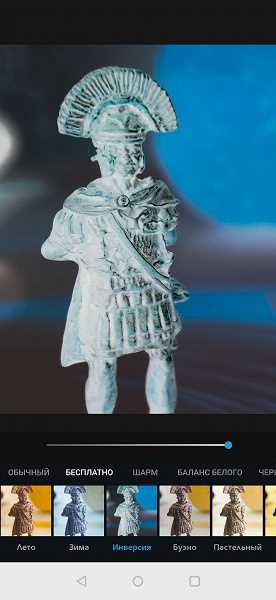
Инструмент обрезки в Lightroom активируется клавишей R или через панель инструментов. Вы можете задавать точное соотношение сторон, например 4:3 или 1:1, используя выпадающий список в верхней части панели. Для свободного кадрирования удерживайте клавишу Shift, чтобы сохранить пропорции исходного изображения.
Для выравнивания горизонта применяйте линейку, встроенную в инструмент обрезки. Наведите курсор на линию горизонта или вертикальный объект, кликните и перетащите, чтобы автоматически повернуть фото. Lightroom точно отображает угол поворота в градусах в панели обрезки, что позволяет добиться точного выравнивания без ручных предположений.
Инструмент «Прямой угол» помогает корректировать перспективу. Выберите его и проведите линии вдоль параллельных вертикальных или горизонтальных объектов. Lightroom автоматически подстраивает наклон и перспективу, сохраняя пропорции без искажений. Это особенно полезно для архитектурной фотографии и съемки с угла.
После применения обрезки и выравнивания можно включить функцию масштабирования, чтобы заполнить кадр без потери ключевых деталей. Используйте стрелки увеличения на панели обрезки или вводите процент вручную. При работе с обрезкой соблюдайте правило «третей», чтобы акценты композиции располагались на пересечениях линий, что улучшает визуальное восприятие.
Для точного контроля обрезки используйте клавиши стрелок для смещения рамки на один пиксель. Это позволяет выравнивать объекты относительно краев кадра с высокой точностью, особенно при подготовке изображений для печати или социальных сетей с конкретными требованиями к композиции.
Регулировка экспозиции, контраста и яркости
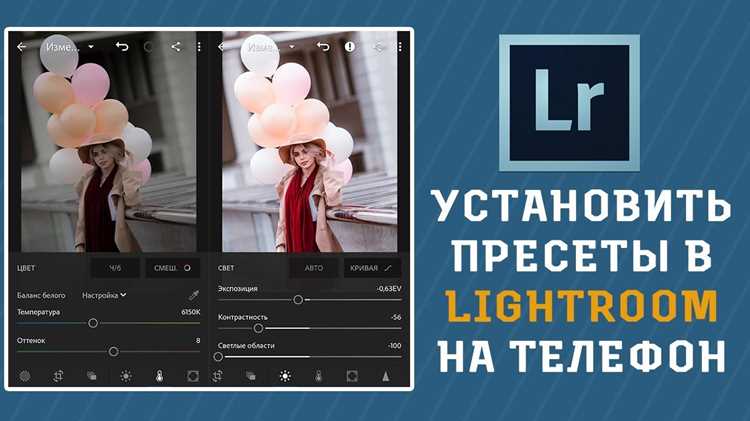
В Lightroom регулировка экспозиции выполняется с помощью ползунка Exposure. Изменение на +0,5 увеличивает яркость всего изображения примерно на 50%, а -0,5 затемняет на 50%. Для точной корректировки используйте гистограмму: средние тона должны располагаться ближе к центру, чтобы избежать пересветов или провалов в тенях.
Контраст регулируется ползунком Contrast. Увеличение на +20 усиливает различие между светлыми и тёмными участками без потери деталей в тенях. Для портретов рекомендуется значение +10…+15, чтобы сохранить мягкость кожи, для пейзажей – +20…+35 для большей глубины.
Яркость или Brightness в Lightroom корректирует средние тона без сильного влияния на крайние светлые и тёмные области. Изменение на ±15 единиц позволяет добиться визуальной насыщенности без пересвета. Для ночных снимков уменьшайте яркость на 5–10, чтобы сохранить атмосферу сцены.
Используйте совместно ползунки: сначала выставьте экспозицию, затем подкорректируйте контраст, после чего регулируйте яркость средних тонов. Это позволяет сохранить детали в тенях и светах, избегая плоского изображения. Проверяйте результат по гистограмме и увеличенным участкам, чтобы не потерять текстуры.
Для точного контроля применяйте локальные корректировки с инструментами Brush и Radial Filter, изменяя экспозицию, контраст и яркость в отдельных областях. Например, осветление лица на портрете или затемнение неба на пейзаже повышает визуальную выразительность без глобальных изменений.
Работа с цветами: баланс белого и насыщенность
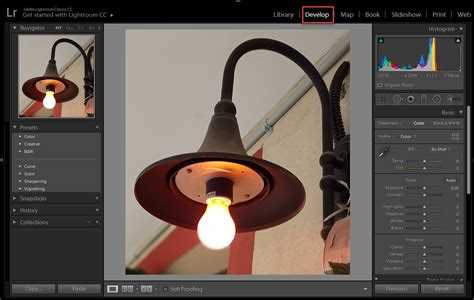
Баланс белого в Lightroom корректируется с помощью ползунков Temp и Tint. Temp отвечает за холодные и тёплые оттенки: смещение вправо добавляет желтизны, влево – синевы. Tint регулирует зеленый и пурпурный оттенки: вправо – пурпур, влево – зелёный. Для точной настройки используйте инструмент White Balance Selector (капелька), наводя на нейтральный серый или белый участок фотографии. Это обеспечивает корректное отображение цветов без перекосов.
Насыщенность и интенсивность цвета управляются ползунками Vibrance и Saturation. Vibrance увеличивает насыщенность только слабых цветов, минимально влияя на уже яркие оттенки и кожу. Saturation равномерно усиливает все цвета, что может привести к перегруженности. Для портретов рекомендуется +15–+25 по Vibrance, для пейзажей – до +40. Saturation используют аккуратно, обычно не более +10, чтобы сохранить естественность.
Для детальной работы с отдельными оттенками применяется панель HSL / Color. Ползунки Hue корректируют тон, Saturation – насыщенность, Luminance – яркость каждого цвета. Например, сдвиг зеленого Hue на +10 делает листву теплее, уменьшение Luminance на -15 добавляет глубину. Комбинация HSL позволяет создавать выразительные и реалистичные цветовые схемы без глобальных искажений.
Применение фильтров и предустановок
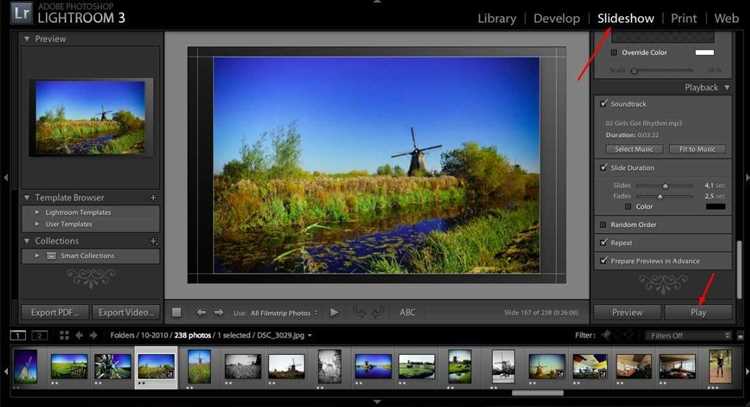
В Lightroom фильтры и предустановки позволяют ускорить обработку и добиться единообразного стиля. Предустановки хранят набор настроек экспозиции, контраста, баланса белого, цветовой насыщенности и тонирования. Для применения предустановки выберите фото, перейдите в панель «Предустановки» и кликните на нужный набор. Изменения применяются мгновенно, после чего можно корректировать отдельные параметры вручную.
Для фильтров доступны следующие типы:
| Тип фильтра | Назначение | Примеры использования |
|---|---|---|
| Фильтр градиента | Локальная корректировка с плавным переходом | Затемнение неба, усиление цвета на горизонте |
| Радиальный фильтр | Выделение отдельных областей | Световое пятно на объекте, размытие фона |
| Кисть корректировки | Тонкая настройка отдельных деталей | Осветление глаз, усиление текстуры кожи |
При работе с предустановками рекомендуется проверять экспозицию и баланс белого, так как одна и та же предустановка может выглядеть по-разному на фотографиях с различным освещением. Для сохранения собственного стиля создавайте пользовательские предустановки, включающие только нужные параметры, например только контраст и цвет, без изменения резкости или шумоподавления.
Lightroom позволяет предварительно просматривать эффект предустановок, наведя курсор на название набора. Это экономит время и помогает быстро выбрать подходящий стиль без многократного применения и отмены. Для работы с серией фотографий используйте синхронизацию настроек: после применения предустановки к одной фотографии можно перенести её на другие, регулируя силу эффекта с помощью ползунка «Amount».
Удаление ненужных объектов и коррекция деталей
В Lightroom для удаления объектов используйте инструмент «Лечение» (Healing). Выбирайте между режимами «Восстановление» (Clone) и «Лечение» (Heal) в зависимости от текстуры. Для точного удаления мелких деталей увеличьте масштаб изображения до 100–200% и корректируйте размер кисти под объект. При работе с крупными элементами делайте несколько наложений, чтобы сохранить естественные переходы.
Для коррекции деталей применяйте панель «Детали». Настройте «Резкость» (Sharpening) с параметрами Amount 50–70, Radius 0,8–1,2 и Detail 25–35 для четкости мелких текстур. Используйте маску детализации (Masking) для точечной обработки, удерживая Alt/Option при регулировке, чтобы избежать усиления шума на однотонных областях.
Удаление шумов проводят через вкладку «Шумоподавление». Линейка Luminance обычно выставляется в диапазоне 20–40 для цветных RAW, Detail 50–60 для сохранения текстур. Цветовой шум снижайте до 25–35, регулируя Smoothness по необходимости. Сочетайте шумоподавление с локальными корректировками через радиальные или градиентные фильтры для сохранения деталей в нужных зонах.
Для точной коррекции локальных деталей используйте инструмент «Корректирующая кисть». Применяйте его для осветления теней, затемнения ярких участков или изменения цвета точечно. Настройка Flow 30–50% и Feather 70–80% позволяет создавать плавные переходы и избегать заметных границ.
После всех корректировок рекомендуется проверить изображение на масштабе 100% для выявления артефактов удаления и чрезмерной резкости. При необходимости используйте инструмент «Лечение» повторно для маскировки мелких дефектов и «Корректирующую кисть» для тонкой цветокоррекции отдельных элементов.
Экспорт и сохранение обработанных изображений
В Lightroom экспорт изображений выполняется через меню Файл → Экспорт. Здесь доступны настройки формата, качества и размера файла, которые напрямую влияют на итоговое изображение.
Рекомендуемые параметры экспорта для разных задач:
- Для веб и социальных сетей: формат JPEG, качество 80–90%, разрешение 72–150 dpi, ширина изображения 1920 px.
- Для печати: формат TIFF или JPEG, качество 100%, разрешение 300 dpi, цветовое пространство Adobe RGB или ProPhoto RGB.
- Архивное хранение: формат DNG (Digital Negative) для сохранения всех данных RAW, без потери качества.
В окне экспорта можно:
- Выбрать папку назначения или создать подпапку по дате или проекту.
- Задать имя файла с шаблоном, например: «Проект_дата_номер».
- Применить водяной знак, если требуется авторская защита.
- Использовать масштабирование по длинной стороне или проценту, чтобы контролировать размер файла.
Для массового экспорта удобно сохранять предустановки экспорта, чтобы повторно не настраивать формат, качество и размер для однотипных проектов.
После экспорта важно проверить:
- Корректность цветов и резкость изображения.
- Совпадение выбранного формата с конечной задачей (печать, веб, архив).
- Наличие метаданных и ключевых слов, если они важны для каталогизации.
Вопрос-ответ:
Как импортировать фотографии в Lightroom?
Для начала откройте приложение и нажмите кнопку «Импорт» в нижней части экрана. Выберите папку на компьютере или карте памяти, откуда нужно загрузить снимки. В появившемся окне можно отметить фотографии для добавления и задать параметры, такие как копирование файлов в определённую папку или сохранение оригиналов на месте. После подтверждения Lightroom начнёт добавление изображений в каталог.
Какие инструменты лучше использовать для корректировки цвета?
В Lightroom есть несколько разделов для работы с цветом. Панель «Основные» позволяет регулировать баланс белого, температуру и оттенок. Для точной работы можно использовать «Тонирование» и «Кривые», которые позволяют изменять светлые и тёмные области снимка. Также полезны инструменты локальной коррекции, такие как градиентные фильтры и кисть, с помощью которых можно менять цвет отдельных участков без влияния на всю фотографию.
Как убрать нежелательные объекты с фото?
Для удаления лишних деталей используйте инструмент «Восстанавливающая кисть» или «Заплатка». Выделите участок, который нужно удалить, и программа автоматически заменит его подходящим фоном из окружающих областей. Иногда приходится немного менять размер кисти и повторять процедуру несколько раз, чтобы результат выглядел естественно.
Можно ли настроить резкость и шум на фотографии?
Да, для этого перейдите в панель «Детали». Здесь есть ползунки для увеличения резкости и уменьшения шумов. Важно не переборщить с резкостью, иначе появятся артефакты, и не слишком сильно уменьшать шум, чтобы не потерялись детали. Иногда полезно настраивать эти параметры только на участках фотографии, где они действительно нужны, используя маски.
Как сохранить готовое изображение после обработки?
Когда работа с фотографией завершена, нажмите кнопку «Экспорт». Появится окно с настройками: формат файла (JPEG, TIFF и др.), размер, качество и папка для сохранения. Можно также задать дополнительные параметры, например, включить метаданные или сжать файл для интернета. После подтверждения Lightroom сохранит фотографию с выбранными настройками.
Как корректировать яркость и контраст фотографии в Lightroom?
В Lightroom для изменения яркости и контраста используется панель «Основные». Чтобы увеличить яркость, двигайте ползунок «Экспозиция» вправо, а для уменьшения — влево. Контраст регулируется с помощью отдельного ползунка «Контраст»: повышение значения делает светлые участки ярче, а тёмные — темнее, а понижение сглаживает различия. Также можно корректировать светлые и тёмные участки через ползунки «Света» и «Тени», что позволяет точнее контролировать детали на фото.
Можно ли вернуть исходные настройки фото после редактирования в Lightroom?
Да, Lightroom позволяет вернуться к исходному варианту изображения. Для этого есть кнопка «Сброс» в модуле редактирования, которая удаляет все внесённые изменения и восстанавливает исходный вид. Кроме того, можно отменять отдельные корректировки, выбирая нужный ползунок и возвращая его к нулевому значению. Приложение также сохраняет историю всех изменений, поэтому можно выбрать любую предыдущую версию и восстановить её.

 Загрузка...