В Битриксе капча управляется через модуль main и настраивается в панели управления. Для замены стандартного механизма на сторонний сервис необходимо зарегистрировать ключи API выбранного решения и интегрировать их в настройки форма обратной связи или регистрационной формы.
Для внедрения собственной капчи достаточно создать класс, реализующий интерфейс CCaptcha, и подключить его через файл init.php или через событие OnBeforeUserRegister. Такой подход позволяет менять визуальный стиль, сложность проверочных символов и способы генерации изображений без изменения ядра системы.
При использовании reCAPTCHA или hCaptcha важно учитывать версию API и ограничения на количество запросов. В Битриксе рекомендуется хранить ключи в настройках модуля, чтобы при обновлениях платформы интеграция не нарушалась.
После изменения капчи необходимо протестировать формы с различными ролями пользователей и убедиться, что логика проверки срабатывает корректно. Ошибки интеграции часто проявляются при использовании AJAX-форм, поэтому важно проверить все сценарии отправки данных на сайте.
Проверка текущего типа капчи на сайте
Если на сайте используется стандартная капча, код формы содержит вызов функции bitrix_sessid_post() и тег <input type="text" name="captcha_word">. Для reCAPTCHA присутствуют скрипты https://www.google.com/recaptcha/api.js и элементы div class="g-recaptcha".
Можно дополнительно проверить тип капчи через исходный код страницы: откройте форму обратной связи или регистрацию, нажмите правой кнопкой → «Просмотр кода» и найдите упоминания «captcha» или «g-recaptcha». В стандартной капче присутствует captcha_sid, у Google reCAPTCHA – атрибут data-sitekey.
Для комплексной проверки рекомендуется использовать модуль «Диагностика сайта» в Битриксе: он выявляет активные капчи и их настройки, включая ключи reCAPTCHA и режим работы. Это позволяет точно определить, какой механизм защиты применяется на всех страницах.
Выбор альтернативного метода защиты от спама
В Битриксе помимо стандартной капчи доступна интеграция с Google reCAPTCHA v2 и v3, которые используют анализ поведения пользователя и минимизируют вмешательство человека. Для включения достаточно перейти в «Настройки» → «Интеграции» → «reCAPTCHA», указать ключи сайта и секретный ключ.
Технология Honeypot предлагает скрытое поле в формах, невидимое для пользователей, но распознаваемое ботами. Если поле заполнено, отправка блокируется автоматически. Включение осуществляется через компонент формы, добавляя параметр USE_HONEYPOT с значением true.
Фильтрация по IP и геолокации позволяет ограничить доступ с подозрительных регионов. В Битриксе это настраивается через модуль «Безопасность» → «Черный список IP» с возможностью массового импорта адресов и указания диапазонов.
Ограничение частоты отправки форм предотвращает массовую рассылку. В административной панели форм необходимо задать параметры «Минимальный интервал между отправками» и «Максимальное количество попыток в час», что снижает нагрузку на сервер и предотвращает автоматические атаки.
Комбинирование методов повышает эффективность защиты: reCAPTCHA v3 + Honeypot + лимит по IP уменьшают риск проникновения спам-ботов до минимального уровня без ухудшения удобства для реальных пользователей.
Настройка стандартной капчи Битрикс через админ-панель
Для изменения параметров стандартной капчи перейдите в админ-панель Битрикс и откройте раздел «Настройки» → «Настройки продукта» → «Формы обратной связи».
В разделе «Капча» выберите тип «Стандартная» и укажите ключ безопасности. Если ключ отсутствует, сгенерируйте его автоматически через кнопку «Создать новый ключ».
Установите параметры отображения капчи: ширину и высоту изображения, количество символов, используемый шрифт и уровень искажений. Минимальная длина строки – 4 символа, максимальная – 6. Для повышения защиты рекомендуется включить опцию случайного наклона символов и шумовые линии.
Для каждой формы на сайте можно задать отдельные настройки капчи. В таблице форм выберите нужную форму и нажмите «Изменить», после чего установите галочку «Использовать стандартную капчу» и примените параметры.
Сохраните изменения кнопкой «Сохранить настройки». После этого проверьте работу капчи на фронтенде, убедившись в корректном отображении и проверке символов при отправке форм.
Установка и подключение стороннего сервиса капчи
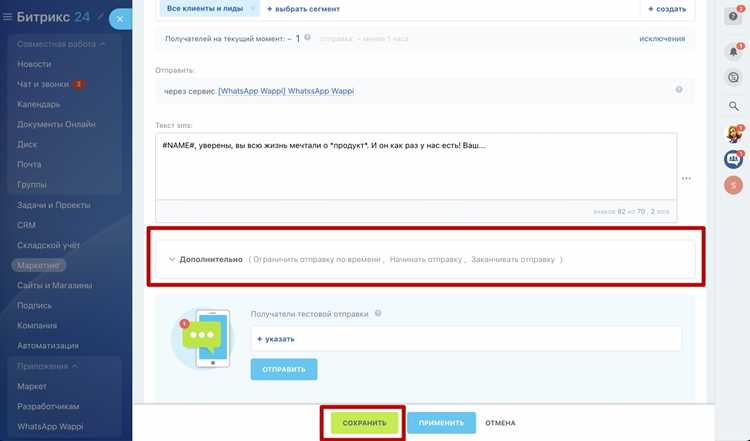
Для интеграции сторонней капчи в Битрикс требуется выполнить несколько точных шагов, чтобы обеспечить корректную работу и безопасность форм.
- Выбор сервиса: рекомендуются Google reCAPTCHA v2/v3 или hCaptcha. Они поддерживаются через API и имеют официальные PHP-библиотеки.
- Регистрация ключей:
- Для Google reCAPTCHA: создайте проект на админ-панели reCAPTCHA, получите
Site KeyиSecret Key. - Для hCaptcha: регистрация на официальном сайте, получение
Site KeyиSecret Key.
- Для Google reCAPTCHA: создайте проект на админ-панели reCAPTCHA, получите
- Установка модуля или библиотеки:
- Скачайте официальный SDK или используйте Composer:
composer require google/recaptcha
- Разместите файлы библиотеки в директории
/bitrix/php_interface/include/или подключите через автозагрузку Composer.
- Скачайте официальный SDK или используйте Composer:
- Подключение к формам:
- Откройте файл компонента формы, например
/bitrix/components/bitrix/form/templates/.default/template.php. - Добавьте HTML-код виджета капчи перед кнопкой отправки:
<div class="g-recaptcha" data-sitekey="ВАШ_SITE_KEY"></div>
- Подключите JS API сервиса перед закрывающим
</body>:<script src="https://www.google.com/recaptcha/api.js" async defer></script>
- Откройте файл компонента формы, например
- Валидация на сервере:
- В файле обработки формы добавьте проверку через API сервиса:
$response = file_get_contents('https://www.google.com/recaptcha/api/siteverify?secret=' . $secret . '&response=' . $_POST['g-recaptcha-response']); $result = json_decode($response, true); if(!$result['success']) { die('Капча не пройдена'); } - Для hCaptcha аналогично используется endpoint
https://hcaptcha.com/siteverify.
- В файле обработки формы добавьте проверку через API сервиса:
- Тестирование:
- Проверяйте работу формы на разных браузерах и мобильных устройствах.
- Проверяйте лог ошибок сервера при неправильной или отсутствующей капче.
После выполнения этих шагов форма в Битрикс будет защищена сторонней капчей, при этом обеспечивается высокая точность распознавания ботов и минимальное влияние на UX.
Изменение внешнего вида капчи на страницах сайта
В Битриксе визуальные параметры капчи контролируются через компоненты bitrix:captcha и bitrix:main.register или аналогичные формы. Для изменения внешнего вида используется подключение собственного CSS и настройка параметров шаблона компонента.
Для кастомизации размера поля ввода и изображения капчи можно переопределить CSS-классы .captcha_img и .captcha_input. Например, задать фиксированную ширину изображения через width: 120px; и высоту через height: 50px; для улучшения читаемости.
Изменение шрифта текста капчи выполняется через свойство font-family в CSS. Рекомендуется использовать моноширинные шрифты для увеличения различимости символов. Контраст символов и фона регулируется через color и background-color.
Для адаптации капчи под мобильные устройства используйте медиазапросы CSS. Например, уменьшение ширины блока и высоты изображения для экранов шириной до 480px предотвращает сжатие и деформацию текста.
Если требуется смена самого изображения капчи, в настройках компонента можно указать свой обработчик генерации изображения. Он позволяет менять цвета линий, шум, шрифт и наклон символов, сохраняя защиту от автоматических скриптов.
Для единообразия оформления на сайте рекомендуется создавать отдельный CSS-файл только для капчи и подключать его через $APPLICATION->SetAdditionalCSS. Это исключает конфликты с глобальными стилями и упрощает поддержку.
После внесения изменений важно проверить корректность отображения и читаемость капчи в разных браузерах, а также убедиться, что функциональность проверки на сервере не нарушена.
Тестирование работы новой капчи после установки
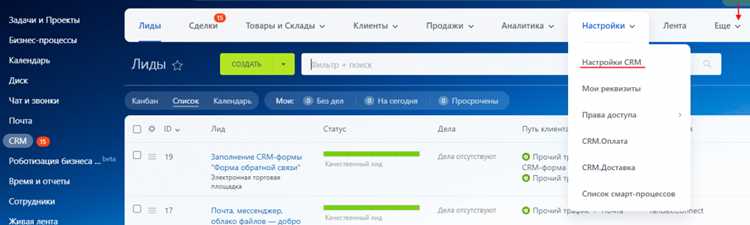
После установки новой капчи в Битриксе необходимо проверить корректность её отображения и функционала. Начните с проверки визуального рендера на всех целевых страницах, включая формы обратной связи, регистрацию и авторизацию. Обратите внимание на масштабирование и читаемость символов при различных разрешениях экрана.
Следующий шаг – проверка функциональности с разных браузеров. Минимальный набор: Chrome, Firefox, Edge, Safari. Убедитесь, что капча генерируется корректно при каждой загрузке формы и что введённые символы валидируются сервером без ошибок.
Важно протестировать поведение капчи при включённых JavaScript и без него, а также на мобильных устройствах. Проверьте скорость генерации изображений и отклик сервера при одновременном открытии нескольких форм.
| Элемент проверки | Метод тестирования | Ожидаемый результат |
|---|---|---|
| Отображение капчи | Загрузка формы на разных устройствах и браузерах | Изображение полностью видно, символы читаемы, масштаб корректный |
| Валидация символов | Ввод правильного и неправильного кода | Правильный код допускается, неправильный блокируется с сообщением об ошибке |
| Скорость генерации | Многократная перезагрузка формы | Капча создаётся за ≤ 1 секунду без зависаний |
| Совместимость с JS | Форма с включённым и отключённым JavaScript | Капча корректно отображается и проверяется сервером в обоих случаях |
| Мобильные устройства | Открытие формы на смартфонах и планшетах | Капча адаптируется под экран, символы читаемы, ввод удобен |
После прохождения всех тестов рекомендуется документировать результаты и фиксировать любые ошибки для последующего устранения. Это позволит гарантировать стабильную работу капчи на реальных пользовательских сценариях.
Устранение ошибок при отображении капчи
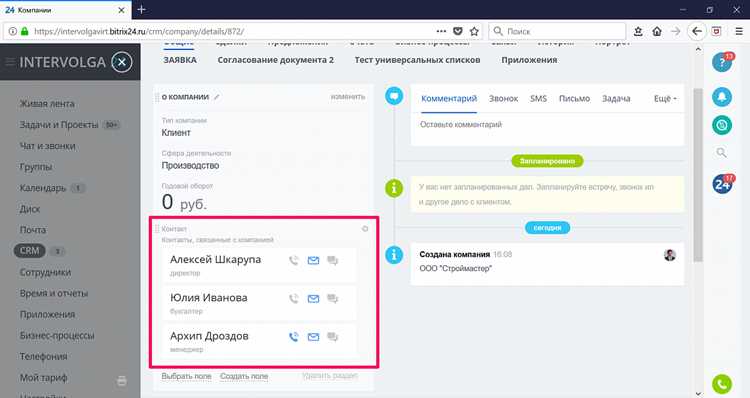
Ошибки отображения капчи в Битриксе часто связаны с настройками сервера, кэшированием и конфликтами модулей. Для их устранения рекомендуется выполнить следующие шаги:
- Проверка PHP-модулей. Убедитесь, что на сервере включены модули GD или Imagick, необходимые для генерации изображений капчи.
- Проверка прав доступа. Файлы и папки, отвечающие за кэш и временные изображения (/bitrix/cache/ и /bitrix/tmp/), должны иметь права 755 для папок и 644 для файлов.
- Очистка кэша. В административной панели перейдите в раздел «Настройки → Производительность» и выполните полную очистку кэша, включая кэш компонентов и страниц.
- Проверка настройки веб-сервера. Для Nginx убедитесь, что блоки location не блокируют доступ к директориям /bitrix/js/ и /bitrix/images/.
- Проверка обновлений. Убедитесь, что используемая версия Битрикса обновлена до последнего релиза, поскольку старые версии могут содержать баги в модуле капчи.
- Отключение сторонних модулей. Временно отключите плагины и сторонние компоненты, влияющие на форму авторизации или регистрацию, чтобы исключить конфликт скриптов.
- Проверка настроек JavaScript. Убедитесь, что на странице подключены скрипты /bitrix/js/main/core/core.js и /bitrix/js/main/core/core_ajax.js, иначе динамическое обновление капчи не работает.
- Использование альтернативной капчи. При повторяющихся ошибках переключитесь на reCAPTCHA Google через «Настройки → Защита → Капча», что минимизирует проблемы с локальными генерациями изображений.
После выполнения всех шагов рекомендуется проверить работу капчи на разных браузерах и очистить локальный кэш, чтобы убедиться в корректном отображении.
Обновление капчи после смены шаблонов или модулей
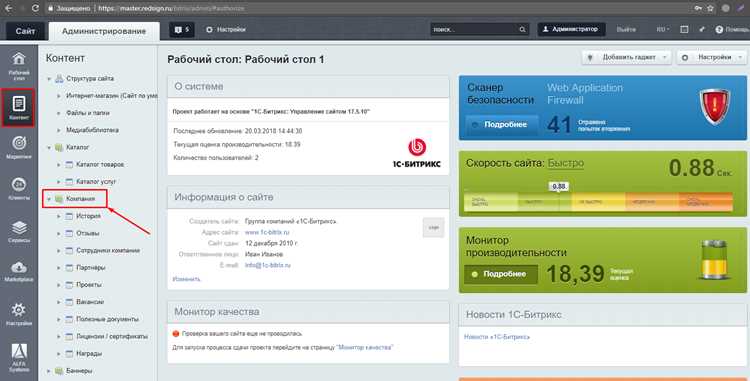
При изменении шаблонов сайта или установки новых модулей в Битриксе существует риск некорректного отображения капчи. Для корректной работы рекомендуется проверить настройки компонента captcha в разделе «Настройки главного модуля» и убедиться, что путь к изображению и шрифты соответствуют требованиям нового шаблона.
Если используются сторонние модули, способные переопределять стандартную капчу, необходимо выполнить следующие шаги:
| Шаг | Действие | Комментарий |
|---|---|---|
| 1 | Очистка кеша | В административной панели через «Настройки → Управление кешем» очистите кеш, включая HTML и шаблонов компонентов, чтобы обновленные файлы применились. |
| 2 | Проверка компонентов | Убедитесь, что в новых шаблонах вызов $APPLICATION->IncludeComponent("bitrix:captcha", ...) корректно передает параметры CAPTCHA_CODE и FORM_ID. |
| 3 | Обновление файлов шрифтов | Если шаблон использует нестандартные шрифты для капчи, загрузите их в /bitrix/images/captcha/ и укажите в настройках компонента. |
| 4 | Тестирование | Создайте тестовую форму с новым шаблоном и убедитесь, что капча генерируется корректно, проверяя соответствие CAPTCHA_CODE и правильность отображения символов. |
При регулярных изменениях шаблонов рекомендуется настроить автоматическую проверку капчи через тестовую форму в административной части, чтобы исключить сбои при обновлении модулей или кода сайта.
Вопрос-ответ:
Как изменить стандартную капчу в Битриксе на свою собственную?
В Битриксе можно заменить стандартную капчу через настройку компонентов формы. Для этого нужно зайти в редактирование формы, выбрать параметр «Капча» и указать путь к вашей пользовательской реализации. Обычно это подключение отдельного PHP-файла, который генерирует изображение и проверяет введённый пользователем код.
Можно ли использовать сторонние сервисы капчи, такие как reCAPTCHA, в Битриксе?
Да, в Битриксе есть возможность интегрировать внешние решения для проверки пользователя. В настройках модуля «Главная» → «Настройки продукта» → «Формы» можно подключить reCAPTCHA, указав публичный и секретный ключи. После этого формы будут отправлять запрос на проверку введённого кода через сервис Google.
Как сделать так, чтобы капча автоматически менялась после каждой неудачной попытки ввода?
Для автоматической смены кода после неправильного ввода нужно в обработчике формы добавить проверку правильности введённого кода и при ошибке генерировать новый. В стандартном компоненте это реализуется через вызов функции генерации капчи при перезагрузке формы. Такой подход предотвращает многократные попытки подбора кода пользователями.
Можно ли изменить внешний вид капчи в Битриксе без вмешательства в ядро системы?
Да, можно. Достаточно создать собственный шаблон компонента формы и подключить к нему кастомный стиль для капчи. Это может быть изменение шрифта, фона, цвета символов или добавление дополнительных визуальных эффектов. Такой метод позволяет менять внешний вид без изменения исходных файлов ядра, что сохраняет возможность обновлений системы без конфликтов.
Что делать, если капча перестала отображаться на сайте после обновления Битрикса?
Первым шагом стоит проверить, активен ли модуль «Капча» и корректно ли подключены пути к изображению и скрипту проверки. Также полезно очистить кеш сайта и браузера. Если проблема сохраняется, необходимо проверить права на файлы и папки, связанные с генерацией капчи, и убедиться, что сервер поддерживает необходимые библиотеки для работы изображений, например GD или Imagick.
Как заменить стандартную капчу в Битриксе на более современную?
В Битриксе можно использовать несколько типов капчи, включая собственные решения и сторонние сервисы. Чтобы поменять стандартную капчу, сначала откройте раздел «Настройки» в административной панели, затем перейдите в «Настройки продукта» → «Форма обратной связи» (или соответствующую форму, где используется капча). Здесь можно выбрать другой тип капчи или подключить внешний сервис, например Google reCAPTCHA. После выбора нового варианта сохраните настройки и проверьте форму на сайте, чтобы убедиться, что она работает корректно.
Можно ли настроить отображение капчи только для определённых пользователей или страниц?
Да, в Битриксе есть возможность управлять, где и для кого отображается капча. Обычно это делается через настройки компонентов форм. Например, для компонента «Форма обратной связи» можно установить условие, чтобы капча показывалась только незарегистрированным пользователям или на определённых страницах. Для более гибкой настройки можно использовать событие OnBeforeCaptchaCheck и прописывать свою логику проверки в PHP. Такой подход позволяет оставлять форму удобной для постоянных посетителей и защищать сайт от спама.

 Загрузка...