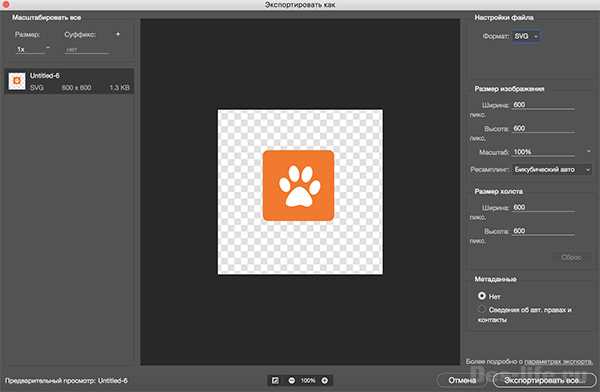
SVG-файлы сохраняются в Illustrator с множеством параметров, от которых зависит совместимость и качество векторной графики. Ключевой настройкой является выбор формата SVG 1.1 или SVG Tiny 1.2, если необходима поддержка мобильных устройств. Для веб-проектов чаще используют стандарт SVG 1.1, так как он корректно отображается во всех современных браузерах.
При экспорте важно обратить внимание на тип шрифтов. Illustrator позволяет сохранять их как текстовые объекты или преобразовывать в контуры. Преобразование в контуры обеспечивает одинаковое отображение на любых устройствах, но увеличивает размер файла. Если цель – редактируемость, стоит выбрать сохранение шрифтов как текста с внедрением web-safe шрифтов.
Опция Minify уменьшает размер SVG за счет удаления лишних пробелов и комментариев, но может усложнить последующую ручную правку кода. Для проектов, где важна читаемость кода, эту опцию лучше отключить. Параметр “Responsive” делает SVG гибким по ширине и высоте, что критично для адаптивного дизайна.
Не менее значимым является выбор метода сохранения графики: Presentation Attributes сохраняет стили непосредственно в тегах элементов, Style Elements использует CSS внутри файла. Первый метод повышает совместимость с CMS и SVG-редакторами, второй облегчает массовое изменение стилей.
Выбор подходящей версии SVG для проекта
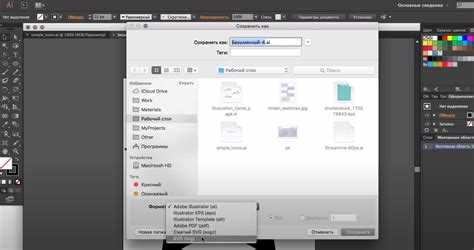
В Illustrator при сохранении файла важно выбрать версию SVG в зависимости от целевого использования. Для веб-проектов оптимальна версия SVG 1.1 – она поддерживается всеми современными браузерами и обеспечивает корректное отображение графики без дополнительных скриптов. Если проект рассчитан на приложения с поддержкой новейших стандартов или интерактивные элементы, стоит использовать SVG 2.0, который включает расширенные возможности для анимации и CSS-стилей, но совместимость с устаревшими браузерами ограничена.
Для мобильных приложений и систем с ограниченными ресурсами рекомендуется проверять, чтобы экспортированные SVG не содержали лишние метаданные и встроенные шрифты. В Illustrator при выборе версии можно отключить опцию “Include Adobe Graphics Server Data”, что уменьшает размер файла без потери визуального качества.
При проектировании иконок и логотипов лучше использовать SVG Tiny 1.2 или SVG Basic 1.1 – они гарантируют минимальный размер и стабильность в разных устройствах, включая старые смартфоны и встроенные экраны. Для сложной иллюстрации с градиентами, масками и фильтрами предпочтительнее стандартный SVG 1.1 с включенной опцией “Responsive”, чтобы сохранить адаптивность при изменении размеров.
Важно тестировать выбранную версию SVG на всех целевых платформах перед финальной публикацией, особенно если используются CSS-анимации или интерактивные элементы. Неправильная версия может привести к некорректному отображению масок, градиентов или текста.
Настройка опций экспортируемых объектов
При экспорте SVG из Illustrator важно точно настроить параметры объектов. В разделе «SVG Options» выбирайте «Type: Convert to Outline» для текстовых элементов, чтобы избежать зависимости от шрифтов при отображении в браузере.
Опция «Styling» должна быть установлена на «Presentation Attributes» для упрощения CSS-интеграции. Использование «Internal CSS» увеличивает размер файла и затрудняет редактирование через внешние стили.
Для объектов с прозрачностью включайте «Flatten Transparency», выбирая уровень от 1 до 8 пикселей в зависимости от детализации, чтобы избежать искажений при рендеринге.
Параметр «Decimal Places» рекомендуется установить в диапазоне 2–3, что обеспечивает точное позиционирование и минимальный размер файла. Значение выше 3 увеличивает размер без заметного визуального улучшения.
Секция «Responsive» должна быть активна для адаптивной верстки. Снятие галочки приводит к фиксированным размерам и нарушает масштабирование на разных устройствах.
Для градиентов и эффектов используйте «Include Slicing Data» только при необходимости экспорта интерактивных областей; иначе отключение уменьшает объем SVG и ускоряет загрузку.
Удаление лишних атрибутов и метаданных
При сохранении SVG в Illustrator важно минимизировать размер файла и упростить его структуру. Для этого удаляйте ненужные атрибуты, такие как id, class, data-* и inkscape:*, если они не участвуют в стилях или скриптах.
Метаданные, включая <metadata>, <desc> и <title>, следует удалять, если они не используются для SEO или доступности. Эти теги увеличивают вес файла без влияния на отображение.
В Illustrator при сохранении SVG отключайте опцию “Include Slicing Data” и “Include Adobe Graphics Server Data”, так как они добавляют служебные атрибуты, которые не требуются для веба. Опция “Responsive” добавляет width и height в процентах, что может быть полезно, но если используется фиксированный размер, её можно отключить.
После экспорта рекомендуется проверить файл в текстовом редакторе или с помощью SVG-валидатора. Удалите оставшиеся пустые группы (<g>) и неиспользуемые ссылки на градиенты или маски. Это сокращает вес и ускоряет рендеринг.
Для автоматизации очистки можно использовать утилиты вроде SVGO или плагины для Illustrator, настраивая их на удаление атрибутов, комментариев и ненужных стилей, оставляя только необходимые элементы для корректного отображения.
Оптимизация текста и шрифтов при экспорте
Перед экспортом SVG убедитесь, что все шрифты встроены или преобразованы в контуры. Illustrator позволяет выбрать пункт «Преобразовать в контуры» в настройках текста, что гарантирует корректное отображение на любых устройствах без необходимости установки шрифта.
Если требуется сохранить редактируемый текст, используйте веб-шрифты или системные шрифты с поддержкой SVG. Для уменьшения размера файла отключайте избыточные стили, такие как скрытые начертания и лишние вариации шрифтов.
Оптимально использовать шрифты с одним весом и без лишних альтернативных глифов. В Illustrator при экспорте отметьте опцию «Сохранить текст как текст» и отключите «Сохранить элементы нестандартного форматирования», чтобы снизить объем кода SVG.
При работе с кириллицей избегайте шрифтов с расширенным набором символов, если используются только латиница и базовые русские буквы – это сокращает размер SVG на 20–30%. Для сложных логотипов или заголовков лучше сразу конвертировать текст в контуры.
Проверяйте итоговый SVG через текстовый редактор: убедитесь, что теги
Контроль цвета и прозрачности в SVG
- Цветовая модель: Используйте RGB для веб- и экранных проектов. CMYK сохраняется только для печати и может быть некорректно отображен в браузерах.
- Формат цветов: Задавайте цвета через шестнадцатеричный код (#RRGGBB) или функциональные форматы rgb() / rgba(). Функция rgba() позволяет сразу контролировать прозрачность.
- Прозрачность объектов: В панели «Transparency» Illustrator регулируйте непрозрачность слоев и объектов перед экспортом. Значение прозрачности фиксируется в атрибуте
opacityв SVG. - Слияние прозрачных слоев: В SVG сохраняется наложение слоев с различной прозрачностью. Избегайте эффекта «Multiply» или «Screen», если требуется точная визуальная консистентность.
- Избегание градиентов с частичной прозрачностью: Используйте градиенты с фиксированными цветами или прозрачностью через stop-opacity. Это предотвращает нежелательные визуальные артефакты при рендеринге в браузерах.
Перед сохранением SVG проверьте опцию «Use Artboards», чтобы ограничить область экспорта и избежать лишних объектов с прозрачностью, влияющих на отображение.
В настройках сохранения выберите «SVG 1.1» или «SVG Tiny 1.2» для совместимости. Установите Style Elements в «Presentation Attributes», чтобы цвета и прозрачность записывались прямо в теги элементов, а не в отдельные CSS-правила.
Проверяйте итоговый файл в нескольких браузерах. Некоторые, например Safari, могут интерпретировать прозрачность и градиенты немного иначе, чем Chrome или Firefox. Если есть несоответствия, корректируйте stop-opacity и opacity для точного совпадения.
Проверка совместимости SVG с веб-браузерами
Перед публикацией SVG важно убедиться, что файл корректно отображается во всех основных браузерах: Chrome, Firefox, Safari, Edge и Opera. Используйте валидаторы, например W3C Markup Validation Service, чтобы выявить ошибки синтаксиса и несоответствия стандартам.
Избегайте использования нестандартных фильтров и эффектов, таких как feDisplacementMap и сложные mask, поскольку их поддержка ограничена в Safari и Edge. Для трансформаций предпочтительно использовать transform и атрибуты x, y, width, height, которые гарантированно интерпретируются всеми движками.
Проверяйте шрифты: встроенные в SVG через <text> элементы работают только при указании font-family и наличия соответствующего шрифта на устройстве. Для кросс-браузерной совместимости рекомендуется конвертировать текст в кривые.
Используйте минимизацию и оптимизацию кода через инструменты типа SVGO / SVGOMG, чтобы удалить неиспользуемые атрибуты и метаданные, что снижает риск конфликтов в разных браузерах.
Проверяйте интерактивные элементы, включая onclick и animate. Некоторые версии Safari игнорируют анимацию SMIL, поэтому для анимаций лучше применять CSS или JavaScript.
Тестируйте SVG локально с помощью простого HTML-файла с тегом <object> или <img>, а также на мобильных устройствах, чтобы убедиться в корректной масштабируемости и отображении прозрачности.
Вопрос-ответ:
Какие параметры нужно выбрать при сохранении SVG, чтобы файл оставался редактируемым в других редакторах?
При сохранении SVG в Illustrator рекомендуется выбрать формат «SVG 1.1» или «SVG Tiny 1.2», в зависимости от целей. В разделе «Настройки SVG» важно отметить «Сохранять данные Illustrator» для возможности дальнейшего редактирования. Если планируется использовать файл в вебе, можно отключить «Сохранять редактируемые элементы Illustrator», чтобы уменьшить размер.
Как избежать искажения цветов при экспорте SVG из Illustrator?
Искажения цветов чаще всего возникают из-за разных цветовых пространств. В Illustrator нужно убедиться, что документ настроен в RGB, если файл предназначен для экрана. При сохранении SVG следует выбрать «Сохранять цвета в формате RGB» и отключить «Преобразовывать в CMYK», иначе оттенки могут измениться при открытии в браузере или других программах.
Можно ли сохранить текст как редактируемый в SVG, а не как кривые?
Да, но для этого важно не превращать текст в контуры перед экспортом. В настройках SVG нужно оставить текст как «Текст» (Text) вместо «Кривые» (Outlines). Учтите, что редактируемый текст может отображаться некорректно в программах, которые не поддерживают шрифт, используемый в Illustrator, поэтому стоит проверять совместимость.
Как уменьшить размер SVG-файла без потери качества графики?
Для уменьшения веса файла можно отключить «Сохранять данные Illustrator» и «Сохранять неиспользуемые элементы». Также стоит убрать скрытые слои и прозрачные объекты, которые не нужны. Оптимизация кода SVG в дополнительных утилитах или вручную после экспорта помогает дополнительно снизить размер без изменения внешнего вида изображения.
Какие особенности нужно учитывать при экспорте сложной векторной иллюстрации с градиентами и эффектами?
SVG поддерживает не все эффекты Illustrator. Градиенты и тени могут отображаться иначе в браузерах. Чтобы сохранить внешний вид, можно использовать «SVG 1.1» и включить опцию «Применять прозрачность», а сложные эффекты иногда приходится растрировать, сохраняя при этом векторную основу остальных элементов. Это помогает сохранить читаемость и корректное отображение файла.
Какие настройки лучше выбрать при сохранении SVG в Illustrator, чтобы минимизировать ошибки отображения в браузере?
При сохранении SVG в Illustrator стоит обратить внимание на несколько параметров. В диалоговом окне «Сохранить как SVG» рекомендуется выбрать профиль «SVG 1.1» или «SVG Tiny 1.2», так как они обеспечивают совместимость с большинством браузеров. Опция «CSS свойства» должна быть установлена на «Presentation Attributes», чтобы стили применялись напрямую к элементам, а не через отдельные CSS-классы. Также стоит включить «Сохранить текст как текст», если важна возможность редактирования текста в браузере, и отключить «Сохранить ненужные метаданные», чтобы уменьшить размер файла. При сложной графике полезно проверять результат в браузере, так как некоторые фильтры и эффекты Illustrator могут не поддерживаться полностью.

 Загрузка...