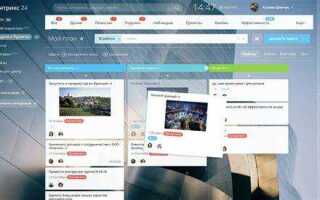
В Битрикс24 удаленные задачи могут быть скрыты от основного списка, но они все равно остаются в системе. Это позволяет пользователю восстанавливать информацию при необходимости, а также анализировать выполненные или отмененные проекты. Однако для того чтобы увидеть эти задачи, нужно понимать, где искать и как их фильтровать.
Как найти удаленные задачи: Для начала необходимо перейти в раздел «Задачи» и включить фильтр, который отображает не только активные, но и удаленные элементы. В Битрикс24 такая функция доступна в настройках фильтра задач, где можно выбрать нужный статус. После активации фильтра, в списке появятся все задачи, включая те, которые были удалены.
Использование пользовательских фильтров: Помимо стандартных фильтров, Битрикс предлагает возможность создания собственных фильтров, которые могут быть полезны для управления большим количеством задач. Например, можно настроить фильтр на задачи, выполненные или отклоненные, и включить отображение всех удаленных задач за определенный период времени.
Рекомендации: Регулярно проверяйте настройки фильтра для своевременного получения актуальной информации. Удаленные задачи можно восстановить в случае ошибки или необходимости вернуть данные. Это поможет избежать потери важной информации, особенно в случае интеграции с другими системами.
Как найти удаленные задачи в Битрикс24 через интерфейс
В Битрикс24 стандартными средствами не предусмотрен отдельный раздел для поиска удаленных задач. Однако, есть несколько методов, чтобы отыскать эти задачи, если они были случайно или по ошибке удалены.
1. Откройте раздел «Задачи и проекты». В правом верхнем углу экрана нажмите на фильтр задач. Среди доступных фильтров выберите «Статус задачи» и установите значение «Удалена». Если задача была удалена недавно, она будет отображаться в списке.
2. Если задача не отображается, попробуйте использовать поиск по ключевым словам, связанным с задачей. Введите название или описание задачи в строку поиска и уточните фильтры, чтобы отобразить задачи, которые были в определенные даты или с определённым статусом.
3. В случае если стандартный интерфейс не дал результатов, можно проверить наличие информации о задаче через журнал активности. Перейдите в раздел «Журнал» в настройках задач. Этот журнал может содержать записи о действиях с удалёнными задачами, включая дату и пользователя, который выполнил удаление.
4. Если удалённая задача не находится в интерфейсе, обратитесь к администратору вашей системы. В некоторых случаях администраторы могут восстанавливать удалённые задачи из резервных копий или системных логов, если такая возможность была настроена в системе Битрикс24.
Использование фильтров для отображения удаленных задач
В Битрикс24 для удобства работы с удаленными задачами можно использовать фильтры, чтобы быстро находить нужную информацию. Это позволяет не тратить время на пролистывание большого списка и значительно ускоряет поиск. Для настройки фильтров для отображения удаленных задач следуйте этим шагам:
- Откройте список задач в разделе «Задачи» на вашей странице.
- Настройте фильтр с помощью панели фильтрации в верхней части экрана. Для этого выберите опцию «Состояние задачи» и установите значение «Удалена».
- Дополнительные параметры – можно комбинировать фильтры по срокам, ответственным или проектам, чтобы сузить поиск и получить точные результаты.
После применения фильтра вы увидите все задачи, которые были удалены. Если вам нужно вернуть задачу на основной список, это можно сделать, используя опцию «Восстановить» в контекстном меню.
Также стоит учитывать, что Битрикс24 позволяет настроить отображение удаленных задач по умолчанию через параметры отображения в вашем профиле. Это даст вам возможность не включать фильтры каждый раз при просмотре задач, что полезно для постоянной работы с удаленными элементами.
- Часто используемые фильтры:
- По сроку удаления (например, удалены за последний месяц).
- По проектам или категориям, чтобы отследить удаленные задачи в рамках конкретной группы.
- По ответственному, если необходимо увидеть удаленные задачи, касающиеся определенного пользователя.
Используя фильтры, можно оперативно выявить все удаленные задачи по нужным критериям, улучшив свою работу с проектами и эффективно восстанавливая важные элементы.
Как восстановить удаленные задачи в Битрикс
Для восстановления удаленных задач в Битрикс существует несколько вариантов. Важно помнить, что задачи, удаленные более чем 30 дней назад, могут быть безвозвратно утрачены, если не были заранее архивированы. Рассмотрим доступные способы восстановления.
1. Использование корзины

Когда задача удаляется, она не исчезает мгновенно, а попадает в корзину. Задачи, находящиеся в корзине, можно легко восстановить через интерфейс Битрикс. Для этого:
- Перейдите в раздел «Задачи» и откройте вкладку «Корзина».
- Найдите удаленную задачу в списке.
- Нажмите на кнопку «Восстановить», чтобы вернуть задачу в активный список.
Корзина сохраняет задачи в течение 30 дней, после чего они удаляются безвозвратно.
2. Восстановление через журнал изменений
Если задача была удалена давно и уже находится за пределами срока хранения в корзине, можно попробовать восстановить данные через журнал изменений. Этот метод позволяет отслеживать действия пользователей, включая удаление задач:
- Перейдите в раздел «Журнал изменений».
- Отфильтруйте события по типу «Удаление задачи».
- Ищите нужную задачу и записывайте ее данные (заголовок, описание, сроки, исполнители).
С помощью этих данных вы сможете вручную воссоздать задачу, хотя это не обеспечит полное восстановление всех параметров, как в случае с корзиной.
3. Резервные копии
В случае регулярного создания резервных копий системы, можно восстановить удаленные задачи из архива. Для этого:
- Обратитесь к администратору, чтобы получить доступ к резервной копии.
- Восстановите данные в нужном формате, учитывая, что это может повлиять на актуальность других задач и данных в системе.
Резервные копии могут включать в себя не только задачи, но и другие элементы системы, такие как проекты и документы.
4. Восстановление через API
Если задача была удалена программным путем, можно использовать API Битрикс для восстановления данных. Важно, чтобы API был настроен должным образом для работы с удаленными задачами:
- Используйте метод «task.list» для получения списка задач, включая удаленные.
- Запросите информацию о задаче по ID, чтобы восстановить ее состояние.
- В случае успешного запроса выполните команду на восстановление задачи в активный список.
Этот способ требует навыков работы с API и прав администратора для выполнения операций.
5. Обращение в техническую поддержку
Если ни один из вышеуказанных методов не дал результата, последний вариант – обратиться в техническую поддержку Битрикс. Они могут помочь с восстановлением задач, если они еще доступны в системе. Для этого:
- Предоставьте все данные о задаче, включая название и дату удаления.
- Ожидайте ответа от службы поддержки, которая примет решение о возможном восстановлении.
Учтите, что восстановление через техническую поддержку может занять несколько рабочих дней.
Восстановление задач в Битрикс требует своевременных действий, и использование корзины или журналов изменений позволяет минимизировать потери данных. Регулярное создание резервных копий также обеспечит надежную защиту от случайных удалений.
Особенности прав доступа для просмотра удаленных задач
В Битрикс права доступа к удалённым задачам регулируются через настройки ролей и прав в рамках рабочей группы. Если задача была удалена, пользователи могут увидеть её только при наличии определённых прав доступа, предоставленных администратором или владельцем проекта.
По умолчанию, доступ к удалённым задачам ограничен. Для просмотра таких задач необходимо, чтобы у пользователя были включены специальные права на просмотр архивированных или удалённых объектов. Эти настройки задаются в разделе управления правами в административной панели.
Настройка прав для просмотра удалённых задач: Чтобы предоставить доступ к удалённым задачам, администратор должен активировать соответствующие опции в роли пользователя. Например, если необходимо, чтобы пользователи могли видеть задачи, даже после их удаления, необходимо установить права на «Просмотр архивированных задач». Эти права не активируются по умолчанию, что ограничивает доступ к задачам, которые были перемещены в корзину или окончательно удалены.
Роли и права: Роль «Администратор» имеет полный доступ ко всем задачам, включая удалённые. Роль «Ответственный» может видеть только свои задачи, включая архивированные, но для доступа к задачам других пользователей необходимо добавить дополнительные права. Для ролей с ограниченными правами необходимо вручную настроить доступ к задачам через систему ролей и прав, чтобы предоставить возможность просмотра удалённых объектов.
Рекомендации: Для оптимизации процесса управления задачами и минимизации риска случайного удаления задач, следует настроить журнал событий, который будет отслеживать все действия, связанные с удалением задач. Это поможет не только восстановить удалённые задачи, но и предоставит отчётность о доступе к таким данным.
Важно помнить, что удалённые задачи остаются в системе лишь на определённое время, после чего они могут быть безвозвратно удалены. В случае необходимости восстановления задач, рекомендуется заранее настроить права на восстановление удалённых объектов, что позволяет избежать потери данных при ошибочных действиях пользователей.
Поиск задач в архиве и их восстановление
Для поиска задач, которые были перемещены в архив, в Битрикс существует несколько методов, которые позволяют быстро найти нужную информацию и вернуть задачи в активное состояние.
Первый способ – использование фильтров на странице задач. Для этого откройте раздел «Задачи» и в верхней части экрана выберите фильтр. В нем нужно указать параметры поиска, включая статус задачи. В разделе «Статус» выберите «Архив». Это позволит отфильтровать все задачи, которые находятся в архиве.
Кроме того, можно использовать расширенный поиск. Для этого нажмите на иконку поиска в правом верхнем углу и выберите фильтр «Архивированные задачи». Введите ключевые слова или выберите дополнительные параметры для более точного поиска, такие как дата завершения или исполнитель. Этот способ позволит быстро найти задачи по конкретным критериям.
После того как нужная задача найдена, можно приступить к восстановлению. Для этого откройте задачу и нажмите кнопку «Восстановить из архива», которая расположена в верхней части карточки задачи. Это вернет задачу в активный статус и сделает её доступной для дальнейшей работы.
Если задача была архивирована в результате ошибки или неправомерных действий, важно проверить историю изменений, чтобы убедиться, что восстановление будет корректным. История доступна в карточке задачи в разделе «История изменений».
Для массового восстановления задач можно использовать пакетное обновление. Для этого выберите несколько задач из архива, установив флажки рядом с нужными элементами, и нажмите на кнопку «Изменить». В выпадающем списке выберите опцию «Восстановить» и подтвердите действие.
Восстановление задачи также возможно через API Битрикс. Для этого можно использовать метод `task.update` с параметром `STATUS` равным «1» (активный статус), что позволит вернуть задачу в рабочий процесс через автоматизацию или скрипт.
Внимание: перед восстановлением задач рекомендуется проверять их актуальность, так как задачи в архиве могут быть уже выполнены или неактуальны.
Различия между удалением задачи и её архивацией
Удаление задачи в Битрикс полностью исключает задачу из системы. После удаления информация о задаче теряется, и восстановить её можно только через резервные копии или, если они были настроены, через журнал активности. Этот процесс не позволяет вернуться к задаче в будущем, что делает его подходящим для задач, которые больше не актуальны или не имеют смысла для дальнейшей работы. При удалении задачи также удаляются все привязанные к ней комментарии, файлы и изменения статуса.
Архивация задачи, напротив, позволяет сохранить всю информацию о задаче, но при этом делает её недоступной для обычных пользователей. Архивированные задачи можно восстановить и продолжить работу с ними в любой момент. Архивация полезна для задач, которые временно утратили актуальность, но могут потребовать доступа в будущем. В отличие от удаления, архивирование не требует резервных копий для восстановления, так как все данные остаются в системе, но становятся скрытыми.
Основное различие между этими операциями заключается в долговечности данных. Удаление – это необратимый процесс, в то время как архивирование позволяет вернуться к информации в любой момент. Для временных задач, не требующих немедленного выполнения, лучше использовать архивирование, что сохранит все данные, но не будет мешать текущей работе.
Также стоит учитывать, что архивированные задачи не занимают места в активных списках задач, что упрощает организацию работы с текущими проектами, при этом не теряется доступ к информации по мере необходимости.
Как настроить уведомления о действиях с удаленными задачами
В Битрикс24 можно настроить уведомления для всех событий, связанных с удаленными задачами. Для этого необходимо использовать стандартные инструменты системы, а также правильно настроить фильтры уведомлений в разделе «Настройки уведомлений».
Для начала, зайдите в «Настройки» и выберите раздел «Уведомления». Здесь вы увидите полный список всех возможных уведомлений по задачам, включая удаленные. Чтобы получить уведомления о действиях с удаленными задачами, активируйте соответствующие чекбоксы для событий, таких как «Задача удалена» или «Задача восстановлена».
Если вам необходимо более детальное управление уведомлениями, используйте фильтры. Например, можно настроить уведомления только для задач, удаленных вами или для задач, находящихся в определенных проектах. Для этого выберите соответствующие параметры в фильтре и сохраните изменения.
Кроме того, в Битрикс24 есть возможность настроить уведомления через мобильное приложение или через email. Для этого в разделе «Уведомления» включите отправку сообщений на электронную почту или push-уведомления на мобильное устройство. Убедитесь, что у вас включены все типы уведомлений, чтобы не пропустить важные изменения.
Важно: если вы хотите получать уведомления о восстановленных задачах, проверьте настройки для событий «Задача восстановлена», так как это отдельный тип уведомлений, который не всегда активен по умолчанию.
Не забывайте, что уведомления можно настроить не только для всех пользователей компании, но и для себя персонально. Для этого откройте свой профиль и зайдите в настройки уведомлений, где вы сможете активировать или деактивировать уведомления по каждому событию отдельно.
Ошибки при попытке восстановить удаленные задачи и способы их решения
Восстановление удаленных задач в Битрикс может быть затруднительным процессом, особенно при неправильной настройке системы или отсутствии необходимых прав. Рассмотрим основные ошибки, с которыми сталкиваются пользователи, и пути их устранения.
1. Ошибка: Невозможность восстановления задачи из корзины
Задачи, удаленные в Битрикс, могут быть помещены в корзину. Однако, если корзина очищена, восстановить задачу не получится. В этом случае нужно проверить, нет ли резервных копий данных в настройках системы или у администратора.
2. Ошибка: Отсутствие прав для восстановления задач
Если у пользователя нет прав на восстановление удаленных задач, система не позволит ему выполнить данную операцию. Рекомендуется обратиться к администратору системы для предоставления соответствующих прав доступа.
3. Ошибка: Несоответствие данных при восстановлении
При восстановлении задачи из архива или внешней базы данных могут возникнуть проблемы с некорректным отображением информации (например, поля, комментарии или ответственные лица). Это связано с несовпадением версий или данных между резервной копией и текущим состоянием системы. В таком случае рекомендуется восстановить задачу в тестовом окружении, чтобы проверить ее корректность.
4. Ошибка: Задача не восстанавливается после сбоя
Если после сбоя системы или удаления задачи она не восстанавливается с помощью стандартных инструментов, это может быть связано с повреждением базы данных. Решением является обращение в службу технической поддержки Битрикс для восстановления базы данных или использования внешних резервных копий.
5. Ошибка: Задача восстановлена с ошибочными сроками
После восстановления задачи из корзины могут возникнуть проблемы с корректным отображением сроков или дат. Это связано с особенностями хранения данных в Битрикс. Чтобы избежать ошибки, проверяйте настройки даты и времени на сервере перед восстановлением задач.
6. Ошибка: Задача не восстанавливается в нужный проект
Восстановленная задача может оказаться в другом проекте или рабочем процессе. Это происходит, если в процессе восстановления произошла ошибка в идентификации проектов. Чтобы решить проблему, убедитесь, что проект, в котором должна быть восстановлена задача, активен и доступен для восстановления.
7. Ошибка: Некорректная синхронизация с внешними системами

Если задача была удалена и синхронизирована с внешними системами, при восстановлении могут возникнуть ошибки из-за отсутствия данных в других приложениях. В таких случаях рекомендуется временно отключить синхронизацию и выполнить восстановление задачи локально.
Рекомендации по устранению ошибок
| Ошибка | Решение |
|---|---|
| Невозможность восстановления из корзины | Проверьте наличие резервных копий или обратитесь к администратору. |
| Отсутствие прав для восстановления | Попросите администратора предоставить необходимые права. |
| Несоответствие данных | Восстановите задачу в тестовом окружении для проверки корректности. |
| Задача не восстанавливается после сбоя | Обратитесь в техническую поддержку или используйте резервные копии. |
| Ошибочные сроки задачи | Проверьте корректность настроек даты и времени на сервере. |
| Задача восстановлена в неправильный проект | Проверьте активность проекта и корректность идентификации при восстановлении. |
| Некорректная синхронизация с внешними системами | Отключите синхронизацию и выполните восстановление локально. |
Вопрос-ответ:
Как просматривать удаленные задачи в Битрикс24?
Для того чтобы увидеть удаленные задачи в Битрикс24, необходимо зайти в раздел «Задачи и проекты». После этого откройте настройки фильтров и выберите параметр «Удаленные». В этом разделе будут отображаться все задачи, которые были удалены, но они будут находиться в архиве и можно будет восстановить их при необходимости.
Могу ли я восстановить удаленные задачи в Битрикс24?
Да, в Битрикс24 есть возможность восстановить удаленные задачи. Для этого нужно зайти в архив удаленных задач, выбрать нужную задачу и нажать кнопку «Восстановить». После этого задача вернется в основной список и будет доступна для дальнейшей работы.
Какие ограничения существуют при просмотре удаленных задач в Битрикс24?
Просмотр удаленных задач возможен только для администраторов и пользователей с соответствующими правами. Также стоит отметить, что удаленные задачи хранятся в системе неограниченное время, но администраторам можно настроить автоматическое удаление старых записей через определённые интервалы. Без нужных прав доступ к удалённым задачам может быть ограничен.
Почему я не могу найти удаленные задачи в Битрикс24?
Если вы не видите удаленные задачи в Битрикс24, возможно, у вас нет соответствующих прав доступа. Доступ к архиву удаленных задач может быть ограничен настройками администратора. Также стоит проверить фильтры задач — возможно, вы случайно не выбрали отображение удалённых задач или используете фильтр, который скрывает их.

 Загрузка...