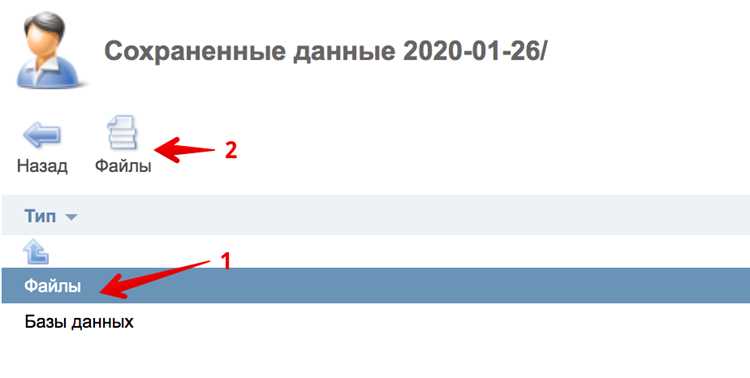
Развертывание резервной копии Битрикс требует точного соблюдения порядка действий, чтобы сохранить целостность базы данных и файловой структуры. Первым шагом является проверка версии резервной копии и соответствия версии установленного движка. Несовпадение версий может привести к ошибкам при восстановлении модулей и пользовательских настроек.
Перед восстановлением важно создать отдельную тестовую среду или временный домен, чтобы исключить риск повреждения рабочей версии сайта. Файлы копии необходимо распаковать в отдельную директорию, сохраняя структуру папок /bitrix/ и /upload/, что позволит корректно восстановить как системные компоненты, так и пользовательские данные.
Восстановление базы данных выполняется через phpMyAdmin или консоль MySQL. Рекомендуется использовать опцию DROP DATABASE перед импортом, чтобы избежать конфликтов с существующими таблицами. После импорта базы следует проверить наличие всех таблиц и корректность кодировки (utf8mb4_general_ci), что гарантирует правильное отображение кириллических символов и специальных знаков.
После восстановления файлов и базы данных необходимо обновить файл .settings.php с актуальными параметрами подключения к базе данных. Завершающим этапом является очистка кэша через административную панель Битрикс и проверка работы ключевых страниц сайта, включая корзину, формы обратной связи и пользовательские компоненты.
Проверка совместимости версии резервной копии и текущей установки
Перед восстановлением резервной копии необходимо убедиться, что версия Битрикс в резерве соответствует текущей установке. Несовпадение версий может привести к ошибкам базы данных и нарушению структуры файлов.
Для проверки версии используйте файл /bitrix/modules/main/classes/general/version.php. Внутри него указаны константы SM_VERSION и SM_VERSION_DATE, которые определяют номер сборки и дату выпуска платформы.
Сверьте эти значения с версией текущей установки. Если резервная копия старше текущей версии, перед восстановлением требуется откат или создание отдельного тестового окружения, чтобы избежать потери данных.
При восстановлении на платформу более старой версии требуется обновление Битрикс до версии резервной копии. Для этого используйте инструмент «Обновление системы» в административной панели, проверяя совместимость модулей и ядра перед переносом файлов и базы.
Для модулей сторонних разработчиков дополнительно проверьте соответствие версий через /bitrix/modules. Наличие несовместимых модулей может вызвать ошибки при запуске административного интерфейса и выполнении скриптов.
Если резервная копия была сделана с патчами или кастомными изменениями ядра, необходимо документально зафиксировать все изменения и применить их после восстановления, иначе функциональность сайта будет нарушена.
После проверки совместимости рекомендуется выполнить тестовое восстановление на локальной или тестовой среде. Это позволяет оценить корректность структуры базы данных и работу интерфейсов без риска для боевой системы.
Подготовка окружения: PHP, база данных и права доступа
Для корректного развертывания резервной копии Битрикс требуется PHP версии 8.1 или 8.2 с включёнными расширениями: mbstring, curl, gd, json, xml, zip, mysqli, opcache. Рекомендуется установить PHP-FPM для улучшения производительности и настроить memory_limit на 512M, max_execution_time на 300 секунд.
База данных должна соответствовать версии MySQL 8.0+ или MariaDB 10.6+. Создайте пользователя с FULL PRIVILEGES на базе данных, используемой для Битрикс. Кодировка таблиц и соединения должна быть utf8mb4, collation utf8mb4_general_ci. Перед восстановлением убедитесь, что база пустая или содержимое может быть перезаписано.
Файловая система проекта требует корректных прав доступа: директории /bitrix, /upload, /local – 755, файлы внутри них – 644. Веб-сервер должен иметь права на запись в эти каталоги, чтобы обеспечить работу модулей и загрузку файлов. В случае использования SELinux необходимо установить контексты httpd_sys_rw_content_t для всех каталогов с записью.
Проверка окружения осуществляется через php -m для модулей, php -i | grep memory_limit для лимитов памяти, а также через подключение к базе с помощью mysql -u пользователь -p база. Любые ошибки на этом этапе приведут к некорректной работе восстановленного сайта.
Размещение файлов резервной копии на сервере
Для восстановления Битрикс важно корректно разместить файлы резервной копии на сервере. Следуйте точной последовательности действий:
-
Создайте отдельную директорию для резервной копии. Рекомендуется путь типа
/backup_restore/YYYYMMDD/, гдеYYYYMMDD– дата создания копии. Это упрощает идентификацию версий. -
Перенесите архивы файлов сайта (.tar, .zip) и дамп базы данных (.sql) в созданную папку. Используйте SFTP или SCP для безопасной передачи.
-
Проверьте права доступа на директорию и файлы:
- Папки:
755 - Файлы:
644
Это необходимо для корректного чтения сервером и предотвращения ошибок восстановления.
- Папки:
-
Убедитесь, что место на диске соответствует размеру архива. Для крупных сайтов рекомендуется минимум в 2 раза больше объема копии.
-
При работе с хостингами, где есть ограничение на размер загружаемых файлов, делите архивы на части
part1, part2и т.д. Используйте командуsplit -b 1G backup.tar.gz backup_part_для Linux. -
Проверка целостности архива перед восстановлением обязательна. Для этого используйте
tar -tzf backup.tar.gzилиunzip -t backup.zip. Любые ошибки нужно устранить до начала развертывания.
Правильное размещение и проверка файлов резервной копии минимизирует риск повреждения данных и ускоряет процесс восстановления Битрикс на сервере.
Восстановление базы данных через phpMyAdmin или консоль
Для восстановления базы данных Битрикс сначала определите формат резервной копии: SQL-файл или архив с дампом. Для больших сайтов рекомендуется использовать консоль, чтобы избежать таймаутов.
Через phpMyAdmin

- Откройте phpMyAdmin и выберите базу данных для восстановления. Если база не создана, создайте её с кодировкой utf8mb4 и сравниванием utf8mb4_general_ci.
- Перейдите на вкладку Импорт.
- Нажмите Выбрать файл и укажите SQL-дамп.
- Установите следующие параметры:
- Формат: SQL
- Разделитель команд: автоматически
- Сжатие: если файл .zip или .gz, phpMyAdmin распознает автоматически
- Нажмите Вперед для запуска импорта. Контролируйте сообщения об ошибках, особенно foreign key constraint и max_allowed_packet.
Через консоль

Консоль рекомендуется при файлах >100 МБ и для автоматизации скриптами.
- Скопируйте файл дампа на сервер.
- Подключитесь к серверу MySQL:
mysql -u username -p database_name
- Для восстановления из SQL-файла используйте команду:
mysql -u username -p database_name < backup.sql
- Для сжатого файла (.gz):
gunzip < backup.sql.gz | mysql -u username -p database_name
- После завершения проверьте целостность таблиц:
mysqlcheck -u username -p --all-databases
Важно: перед восстановлением отключите кеширование Битрикс и убедитесь, что никто не работает с сайтом. После восстановления выполните проверку bitrix_setup и права доступа к таблицам.
Настройка файла конфигурации bitrix/php_interface/dbconn.php
Файл dbconn.php отвечает за подключение Битрикс к базе данных. Его корректная настройка критична после развертывания резервной копии, особенно если изменился сервер или параметры базы данных.
Основные параметры для редактирования:
| Параметр | Описание | Пример |
|---|---|---|
$DBHost |
Адрес сервера базы данных. Используется IP или доменное имя. Для нестандартного порта указывайте через двоеточие. | '127.0.0.1:3307' |
$DBName |
Имя базы данных Битрикс. Должно совпадать с существующей базой, восстановленной из резервной копии. | 'bitrix_site' |
$DBLogin |
Логин пользователя базы данных с правами на чтение и запись. | 'bitrix_user' |
$DBPassword |
Пароль для указанного пользователя базы данных. Убедитесь, что символы экранированы при необходимости. | 'StrongP@ssw0rd' |
$DBType |
Тип базы данных. Обычно 'mysql'. Для MariaDB также указывайте 'mysql'. |
'mysql' |
$DBDebug |
Режим отладки SQL-запросов. В рабочей среде рекомендуется false, при тестировании можно true. |
false |
$DBPersistent |
Использование постоянного соединения. Оптимально для высоконагруженных серверов. | true |
После внесения изменений необходимо:
- Сохранить
dbconn.phpв кодировке UTF-8 без BOM. - Проверить права на чтение файла веб-сервером.
- Очистить кеш Битрикс через /bitrix/admin/cache.php.
- Проверить подключение к базе через административную панель или напрямую через
mysqli_connect().
Ошибки в dbconn.php обычно проявляются в виде: «Не удалось подключиться к базе данных» или «Ошибка SQL». В таких случаях сначала проверяйте корректность хоста, логина и пароля, затем порт и права пользователя.
Запуск скрипта восстановления через web-интерфейс

Для запуска восстановления через web-интерфейс необходимо загрузить архив резервной копии и скрипт restore.php в корневую папку сайта. Скрипт автоматически определяет структуру файлов и базу данных MySQL, используя конфигурацию из /bitrix/.settings.php.
Откройте браузер и перейдите по адресу https://ваш-домен/restore.php. На странице появится форма выбора архива. Рекомендуется использовать архив формата .tar.gz или .zip с сохранённой структурой /bitrix и /upload.
Перед запуском восстановления убедитесь, что права на директории выставлены как 755 для папок и 644 для файлов, иначе скрипт не сможет распаковать архив. В поле базы данных укажите текущие параметры подключения: имя, пользователь и пароль.
Нажмите кнопку «Восстановить». Скрипт выполнит проверку целостности архива и создаст лог операций в /bitrix/restore_log.txt. В случае ошибок восстановления они будут отображены в интерфейсе с указанием конкретного файла или таблицы базы данных.
После завершения процесса рекомендуется удалить restore.php с сервера для предотвращения несанкционированного доступа и проверить работоспособность сайта, убедившись, что все страницы и компоненты корректно загружены.
Проверка работоспособности сайта после восстановления

После восстановления резервной копии первым шагом необходимо проверить доступность всех страниц сайта. Используйте инструмент проверки HTTP-статусов, чтобы убедиться, что сервер возвращает код 200 для основных URL, а страницы ошибок корректно отображают 404 или 503.
Проверьте работу административной панели Битрикс. Попробуйте войти под разными ролями пользователей и выполнить типовые действия: создание элементов инфоблока, редактирование страниц, запуск маркетинговых сценариев.
Проверьте корректность работы компонентов: формы обратной связи, корзина, личный кабинет, модуль оплаты. Для этого проведите тестовые операции и убедитесь, что данные сохраняются и отображаются корректно.
Сверьте базу данных с предыдущей версией. Проверьте таблицы с критически важной информацией: пользователи, заказы, контент инфоблоков. Используйте запросы SQL для выборки контрольных записей и убедитесь в их целостности.
Проверьте логи сервера и Битрикс на наличие ошибок. Особое внимание уделите файлам /bitrix/php_interface/dbconn.php и /bitrix/modules, так как неправильные пути или права доступа часто вызывают сбои после восстановления.
Протестируйте работу кэширования и индексации. Очистите кеш через административную панель и убедитесь, что страницы загружаются корректно, а поиск возвращает актуальные результаты.
Проверьте интеграции с внешними сервисами: платежные системы, CRM, почтовые сервисы. Отправьте тестовые запросы и убедитесь, что обмен данными проходит без ошибок.
Проведите нагрузочное тестирование основных страниц, особенно если восстановление происходило на новой инфраструктуре. Используйте инструменты типа Apache JMeter или Siege для проверки времени отклика и устойчивости к пиковым нагрузкам.
Устранение ошибок и восстановление недостающих компонентов
После развертывания резервной копии Битрикс часто возникают ошибки из-за отсутствия модулей или поврежденных файлов. Первым шагом необходимо проверить лог развертывания: файлы находятся в /bitrix/backup/logs. Все записи с пометкой ERROR требуют анализа. Особое внимание уделяется файлам core и modules, так как их повреждение приводит к критическим сбоям.
Для восстановления недостающих компонентов используйте встроенный мастер восстановления в административной панели: «Настройки» → «Инструменты» → «Восстановление системы». Он автоматически проверяет целостность файлов и позволяет загрузить недостающие модули из резервной копии. Если модуль отсутствует в резерве, скачайте его последнюю версию с официального сайта Битрикс и установите вручную, сохранив структуру директорий.
Ошибки базы данных проверяются через phpMyAdmin или консоль MySQL. Выполните команду CHECK TABLE для каждой таблицы, особенно для b_user, b_module и b_option. При обнаружении повреждений используйте REPAIR TABLE. После этого следует очистить кэш Битрикс в /bitrix/cache и /bitrix/managed_cache, чтобы изменения вступили в силу.
Для модулей, зависящих от PHP-расширений, убедитесь, что все необходимые расширения активны: gd, mbstring, xml, curl. Их отсутствие вызывает ошибки при работе административного интерфейса и генерации страниц. Проверку можно выполнить через phpinfo() или команду php -m.
При комплексных сбоях рекомендуется повторно развернуть резервную копию на тестовом сервере и сравнить структуру файлов и баз данных с рабочим экземпляром. Для точного восстановления используйте контрольные суммы MD5 файлов из резервной копии, чтобы исключить поврежденные или недостающие файлы.
Финальный этап – проверка работоспособности сайта. Откройте все ключевые страницы, выполните авторизацию, проверьте работу компонентов корзины, каталога и поиска. Любые выявленные ошибки фиксируются и устраняются по методике, описанной выше.
Вопрос-ответ:
Какие файлы необходимо подготовить для восстановления сайта из резервной копии Битрикс?
Для восстановления потребуется сама резервная копия, которая обычно состоит из архива с файлами сайта и дампа базы данных. Также понадобится доступ к серверу с правами на загрузку и распаковку архивов, а также доступ к управлению базой данных, чтобы импортировать дамп. Рекомендуется проверить целостность архива перед началом процесса.
Как восстановить базу данных сайта после загрузки резервной копии?
После загрузки архива на сервер нужно извлечь из него файл дампа базы данных. Далее через инструмент управления базой данных, например phpMyAdmin или консоль MySQL, создаётся новая база или очищается существующая, после чего импортируется дамп. Важно убедиться, что структура базы данных совпадает с настройками сайта, чтобы избежать ошибок при работе.
Можно ли развернуть резервную копию Битрикс на другом сервере с отличной конфигурацией?
Да, это возможно, но потребуется проверить совместимость версий PHP, MySQL и модулей сервера. Также нужно будет скорректировать настройки подключения к базе данных и пути к файлам в конфигурации сайта. Иногда могут возникнуть ошибки, связанные с правами доступа к файлам и папкам, поэтому их стоит проверить после переноса.
Что делать, если при восстановлении резервной копии появляются ошибки с правами доступа?
Необходимо проверить права на папки и файлы сайта. Обычно для работы Битрикс требуются права на запись для папок /upload, /bitrix/cache, /bitrix/managed_cache и некоторых других. Можно использовать команду chmod или изменить владельца файлов через chown. После исправления прав рекомендуется очистить кэш сайта и повторить попытку запуска.
Как убедиться, что восстановление прошло корректно?
После завершения восстановления следует проверить доступность сайта через браузер, корректность отображения страниц, работу форм и функционала, а также состояние базы данных. Желательно пройтись по ключевым разделам и протестировать основные сценарии использования, чтобы убедиться, что все данные восстановлены и сайт функционирует без ошибок.

 Загрузка...