

Lightroom – это мощный инструмент для обработки RAW фотографий, предоставляющий полный контроль над каждым аспектом изображения. В отличие от JPEG, формат RAW сохраняет все данные с сенсора камеры, позволяя вносить более точные и детализированные коррекции. Каждый шаг в процессе редактирования важен, чтобы сохранить как можно больше оригинальных данных, избегая искажений.
1. Импорт и начальная настройка
Начинайте с импорта фотографий в Lightroom. В панели «Библиотека» выберите «Импортировать», и настройте параметры: выбирайте папки, добавляйте метки и ключевые слова для лучшей организации. На этапе импорта вы можете настроить сохранение метаданных и применить общие настройки для всех фото, что ускорит последующую работу.
2. Основные настройки экспозиции
Первым шагом в редактировании RAW файлов обычно является корректировка экспозиции. Используйте слайдер «Экспозиция» для выравнивания яркости изображения. Параллельно настройте контраст, чтобы добавить глубины. Особенно важно учитывать правильность белого баланса, особенно при съёмке в сложных условиях освещения. Для этого Lightroom предоставляет функцию автоматической коррекции или ручную настройку температуры цвета и оттенка.
3. Работа с цветом
Следующий шаг – улучшение цветовой гаммы. С помощью панелей «Тон» и «Насыщенность» можно точно настроить каждый цвет в изображении. Используйте слайдеры для коррекции отдельных цветов, если хотите выделить или приглушить определённые оттенки. Не забывайте о корректировке насыщенности для предотвращения перенасыщенности, особенно если снимки были сделаны при сильном солнечном свете или в условиях плохой освещенности.
4. Коррекция деталей
После настройки основных параметров переходите к деталям. Включите панель «Детали», чтобы настроить резкость и устранить шум. Работая с резкостью, важно не перестараться, чтобы избежать появления артефактов. Шум можно уменьшить с помощью слайдера «Уменьшение шума», что особенно важно для снимков, сделанных на высоких ISO.
5. Использование градиентных фильтров и локальных корректировок
Для улучшения композиции используйте градиентные фильтры и кисти. Градиенты позволяют корректировать освещенность на определённых участках изображения, а локальные кисти – работать с объектами, требующими индивидуальной коррекции. Эти инструменты дают возможность точечно воздействовать на детали, не влияя на остальные части фотографии.
6. Финальная обработка и экспорт
Когда все основные коррекции завершены, проведите окончательную проверку и просмотрите изображение на различных устройствах. В завершение отредактированную фотографию можно экспортировать с выбранными параметрами качества и разрешения. Lightroom позволяет сохранить снимки как в высоком, так и в оптимизированном формате для различных целей – от печати до использования в интернете.
Как импортировать RAW фотографии в Lightroom и подготовить их к обработке
Для начала откройте Adobe Lightroom и выберите режим «Импорт» в левом нижнем углу. В появившемся окне выберите источник файлов, например, карту памяти или папку на компьютере. Lightroom автоматически покажет все доступные RAW файлы, которые можно импортировать.
Важно отметить, что Lightroom поддерживает большинство форматов RAW, включая .CR2 (Canon), .NEF (Nikon), .ARW (Sony) и другие. Выберите нужные фотографии и проверьте параметры импорта. Можно использовать профиль импорта, чтобы ускорить процесс. Обычно используются профили по умолчанию, но если у вас есть сохраненные пресеты, примените их сразу.
В правой части окна находится панель с настройками импорта. Здесь можно выбрать, куда сохранять файлы. Важно правильно указать каталог для хранения, чтобы легко найти нужные фотографии в дальнейшем. Обычно рекомендуется сохранять файлы на жестком диске с большим объемом памяти, так как RAW файлы занимают значительное место.
Выберите также опцию «Добавить» или «Копировать», в зависимости от того, хотите ли вы оставить файлы на исходном носителе или перенести их на компьютер. Если вы копируете файлы, укажите целевую папку. Важно помнить, что формат RAW сохраняет все данные, которые были записаны камерой, включая информацию о балансе белого, экспозиции и других параметрах, что важно для дальнейшей обработки.
После завершения импорта Lightroom автоматически загрузит все фотографии в каталог, и вы сможете сразу перейти к их обработке. В панели библиотеки будет отображаться миниатюра каждого изображения. Настройте вид изображений так, чтобы было удобно работать (например, включите отображение сетки или фильтры по меткам).
Теперь вы готовы к редактированию. Убедитесь, что файлы сохранены в правильном месте и все изображения доступны для дальнейшей работы. Важно помнить, что RAW фотографии занимают гораздо больше места, чем JPEG, поэтому для эффективной работы с ними вам потребуется достаточно мощный компьютер с быстрым процессором и большим объемом оперативной памяти.
Как настроить баланс белого для достижения точных цветов
Баланс белого (WB) в Lightroom определяет, как камера интерпретирует цветовые температуры. Неправильные настройки могут привести к искажению цветов, что делает фотографию ненатуральной. Чтобы настроить баланс белого для достижения точных цветов, следуйте этим шагам:
1. Использование пресетов в Lightroom
В Lightroom доступно несколько предустановленных настроек для баланса белого, таких как «Авто», «День», «Тень», «Облачно» и другие. Начните с автоматической настройки, а затем подкорректируйте в зависимости от конкретных условий освещения. Например, если вы снимали в помещении с теплым освещением, выберите пресет «Лампа накаливания», чтобы компенсировать желтизну.
2. Настройка с помощью ползунков
С помощью ползунков «Температура» и «Оттенок» можно точно откалибровать баланс белого. Ползунок «Температура» регулирует теплоту изображения – влево для синего оттенка, вправо для желтого. Ползунок «Оттенок» исправляет зеленые или фиолетовые оттенки, которые могут появляться из-за некоторых типов освещения.
3. Использование пипетки для точной настройки
Инструмент «Пипетка» в Lightroom позволяет выбрать точку на изображении, которая должна быть нейтральной (например, белая или серая). Программа автоматически подстроит баланс белого, исходя из выбранной области. Это особенно полезно при съемке с источниками света, которые могут не давать равномерного освещения.
4. Ручная настройка для сложных условий
Если фотография была снята в условиях с множеством источников света (например, на улице в сумерках или в помещении с комбинированным освещением), лучше всего вручную настроить ползунки «Температура» и «Оттенок». В таких случаях важно обратить внимание на цвет кожи, предметы и общую атмосферу снимка, чтобы баланс белого не ухудшал качество изображения.
5. Учет источника света
Помните, что разные типы освещения могут влиять на баланс белого. Светодиодные лампы, неоновое освещение и солнечные лучи могут иметь разные цветовые температуры. Если вы знаете источник света, выберите соответствующий предустановленный пресет или вручную подкорректируйте параметры.
6. Сравнение до и после
После настройки баланса белого в Lightroom сравните исходное изображение с отредактированным. Это поможет понять, насколько точно выполнена корректировка. При необходимости повторно подкорректируйте настройки для достижения более естественного результата.
Коррекция экспозиции и контраста: шаги для идеального баланса света
Коррекция экспозиции в Lightroom начинается с анализа гистограммы, которая отображает распределение света на снимке. Если гистограмма сдвинута влево, изображение недодержано, если вправо – передержано. Для коррекции экспозиции используйте ползунок «Экспозиция» в панели «Основные». Начните с легкого увеличения или уменьшения, наблюдая за изменениями в гистограмме. Главное – не переборщить, чтобы не потерять детали в тенях или светах.
Далее, для корректировки контраста, используйте ползунок «Контраст». Он регулирует разницу между светлыми и темными участками изображения. Увеличив контраст, вы подчеркнете текстуры и детали, но будьте осторожны с передержанными участками, которые могут стать слишком темными или светлыми.
Для более тонкой настройки контраста и экспозиции также используйте инструменты «Тени», «Света» и «Белые» / «Черные». «Тени» позволяют раскрыть детали в темных областях без влияния на яркие участки. «Света» помогают корректировать передержанные области, не затрагивая тени. Ползунки «Белые» и «Черные» позволяют точно настроить точки белого и черного, улучшая общую динамику сцены.
При необходимости можно дополнительно использовать локальные коррекции. С помощью кисти или градиентного фильтра можно корректировать экспозицию и контраст в отдельных частях кадра. Это особенно полезно при съемке пейзажей, где свет и тень распределены неравномерно.
Не забывайте об умеренности в настройках: слишком высокая экспозиция или контраст могут привести к потере деталей и неприятным визуальным эффектам. Идеальный баланс – это результат многократных тонких корректировок, опирающихся на внимательность к деталям каждого кадра.
Как работать с деталями в тенях и светах для сохранения текстур
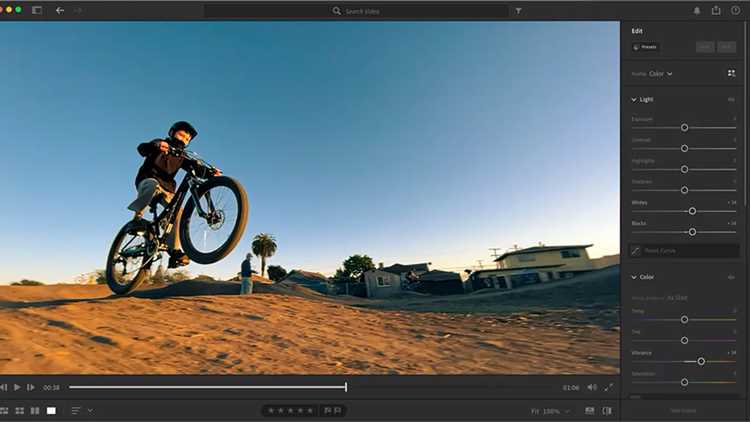
При обработке RAW-файлов в Lightroom важно не только корректно экспонировать изображение, но и грамотно работать с тенями и светами, чтобы сохранить текстуры и детали. Это особенно актуально для снимков с высоким контрастом или сложными освещениями. Чтобы избежать потери информации в этих областях, необходимо правильно настроить параметры, влияющие на светлые и темные участки изображения.
Основной инструмент для работы с деталями в тенях и светах – это «Тени» и «Света» в панели «Основные» (Basic). Эти параметры позволяют регулировать яркость темных и светлых участков без сильного искажения других деталей изображения.
Для сохранения текстур в тенях, важно работать с ними осторожно. Понижение значений в области теней может привести к потере деталей в темных областях, особенно на текстурных поверхностях, таких как ткани или кожа. С другой стороны, повышение значений в светах может привести к пересветам, убивая тонкие детали в светлых участках.
| Параметр | Рекомендации |
|---|---|
| Тени (Shadows) | Увеличивайте значение до +50, чтобы вытянуть детали из темных участков, но следите за тем, чтобы не нарушить общую контрастность изображения. |
| Света (Highlights) | Снижайте значение до -50, чтобы предотвратить потерю деталей в светлых областях. Будьте осторожны, чтобы не сделать изображение слишком плоским. |
| Контраст (Contrast) | Умеренно увеличивайте контраст, чтобы сохранить глубину изображения после работы с тенями и светами. |
Дополнительно можно использовать «Градиентные фильтры» и «Круговые фильтры» для локальной коррекции теней и светов в определенных областях кадра. Например, для затемнения неба или осветления переднего плана. Такие фильтры дают вам возможность точно контролировать, какие участки изображения будут изменены.
Также полезно работать с кривыми (Curves). При помощи кривых можно сделать точечную настройку яркости теней и светов, не влияя на средние тона. Это позволяет добиться более точного контроля над сохранением текстур в различных частях кадра.
Для еще большего контроля можно использовать функцию «Местная коррекция» с помощью кисти. Этот инструмент позволяет вручную корректировать отдельные области изображения, что полезно, например, для восстановления деталей в глубинах теней или осветления отдельных объектов на фотографии.
Важно помнить, что сохранение текстур требует точности. Резкие изменения в параметрах «Тени» и «Света» могут привести к сильному контрасту, где теряются мельчайшие детали. Лучше всего работать с этими настройками поэтапно, чтобы не перегрузить изображение избыточной коррекцией.
Использование кривых для тонкой настройки яркости и контраста
Инструмент «Кривые» в Lightroom предоставляет высокую степень контроля над экспозицией и контрастом изображения. Это один из самых мощных методов для точной настройки яркости в различных частях снимка. С помощью кривых можно работать с тремя основными уровнями: тени, средние тона и светлые участки, что позволяет гибко корректировать контраст и насыщенность.
Первая настройка – это «основная» кривая, представляющая собой диагональную линию, которая отображает соотношение между входными (темными) и выходными (светлыми) значениями пикселей. Перемещая точки на кривой, можно влиять на различные части изображения, например, осветлить темные участки или затемнять светлые. Чтобы повысить контраст, создайте S-образную кривую: немного приподнимите светлые участки и слегка опустите тени.
Для точной корректировки на кривых можно использовать дополнительные точки. Щелкните по линии в разных местах, чтобы добавить контрольные точки, а затем двигайте их, не изменяя другие части кривой. Например, поднимите точку в светлых тонах, чтобы сделать изображения ярче, или опустите точку в темных, чтобы усилить глубину тени.
Также стоит обратить внимание на работу с каналами RGB. Вы можете редактировать каждый цветовой канал отдельно – это поможет устранить цветовой дисбаланс или добавить оттенки в изображение. Например, поднимая кривую синего канала, вы можете добавить голубой оттенок, а при опускании – убрать его. Это полезно при корректировке белого баланса, особенно в сложных условиях освещения.
Дополнительный эффект можно получить с помощью режима «Авто». Lightroom автоматически настроит кривые, исходя из анализа изображения, и предложит возможные улучшения. Однако этот инструмент может не всегда подходить для конкретных условий, и часто лучше вручную отрегулировать кривые, чтобы получить максимально точные результаты.
Работа с кривыми требует практики, но дает исключительную свободу в редактировании фотографии. Постоянно оценивайте результат, чтобы понять, как изменения на кривой влияют на общее восприятие изображения.
Как применить локальные корректировки с помощью кисти и градиента

В Lightroom инструменты кисти и градиента позволяют точечно изменять параметры изображения, не затрагивая всю фотографию. Эти корректировки дают возможность выделить отдельные участки изображения для изменения экспозиции, контраста, насыщенности и других настроек. Рассмотрим, как правильно использовать эти инструменты для точных изменений.
1. Кисть для локальных изменений
Кисть в Lightroom предоставляет широкие возможности для локальной настройки изображения. Чтобы использовать этот инструмент, откройте панель Adjustment Brush и выберите нужный параметр для коррекции, например, Exposure (экспозиция), Contrast (контраст), Clarity (чёткость). После этого выберите кисть и настройте её размер и жесткость в зависимости от площади, которую вы хотите откорректировать.
Использование кисти имеет два основных подхода: точечное воздействие и покрытие области. Точечное воздействие применяется к небольшим участкам, например, для высветления глаз или уменьшения резкости фона. Для более широких изменений, таких как улучшение освещённости или контраста в конкретной части сцены, используйте кисть с большим диаметром.
При работе с кистью всегда следите за эффектом, чтобы избежать чрезмерной корректировки. Используйте клавишу O для отображения области, которая подвергается воздействию кисти (она будет выделена красным цветом). Это поможет избежать ошибок и неправильного применения настроек.
2. Градиент для плавных переходов
Градиентный фильтр позволяет создавать плавные переходы от изменения настроек на одном участке изображения к обычному состоянию на другом. Это особенно полезно при работе с такими элементами, как небо, горизонты или другие объекты, где плавный переход от яркости или контраста необходим для естественного вида.
Чтобы применить градиент, выберите инструмент Graduated Filter, установите параметры для коррекции и проведите линию от верхней части изображения (или другой области) к нижней. Вы сможете регулировать длину и угол градиента, а также интенсивность применения корректировок. Например, часто используется для затемнения неба или повышения яркости переднего плана.
Чтобы настроить градиент, начинайте с увеличения или уменьшения параметров, таких как Exposure или Temperature. После того как вы нарисуете градиент, вы сможете точно настроить его область с помощью ползунков и изменять интенсивность. Обратите внимание на визуальное отображение перехода, чтобы избежать резких и неестественных изменений.
3. Совмещение кисти и градиента
Для достижения наиболее естественного и точного результата комбинируйте использование кисти и градиента. Например, можно начать с градиентной коррекции для фона, затем использовать кисть для точечного изменения отдельных элементов, таких как лицо человека или предметы, которые нужно выделить.
Эти инструменты дают возможность более гибко управлять изображением и контролировать его финальную обработку. Главное – не переборщить с применением локальных корректировок, чтобы сохранить баланс и естественность изображения.
Экспорт RAW изображений: как настроить параметры для различных нужд

1. Экспорт для веба
Если цель – публикация изображения в интернете, важно настроить экспорт с учётом качества и скорости загрузки.
- Формат: JPEG – это универсальный формат для веба, обеспечивающий хорошее качество при небольшом размере файла.
- Разрешение: 72 ppi (пикселей на дюйм) – стандарт для веба, так как более высокое разрешение не требуется.
- Размер: Для быстрого загрузки лучше установить размеры, подходящие для экрана (например, ширина 1200-1500 px).
- Качество: Установите около 80% для оптимального баланса между качеством и размером файла.
2. Экспорт для печати

Когда фотография готовится для печати, важно учесть максимальное качество и разрешение.
- Формат: TIFF или PNG – обеспечат наивысшее качество, не теряя данных, как это происходит с JPEG.
- Цветовое пространство: Adobe RGB или ProPhoto RGB – эти профили обеспечат более широкий цветовой охват по сравнению с sRGB.
- Технические настройки: Убедитесь, что используется профиль ICC для вашего принтера, чтобы цвета соответствовали реальной печати.
3. Экспорт для социальных сетей

Для публикации в социальных сетях важно получить файл с хорошим качеством, но при этом достаточно лёгкий для быстрой загрузки.
- Формат: JPEG – большинство платформ поддерживает именно этот формат.
- Размер: Ограничьте ширину изображения до 1080 px для Instagram или 1200 px для Facebook.
- Качество: 85-90% – это достаточное качество для соцсетей, обеспечивающее быструю загрузку.
- Цветовое пространство: sRGB – предпочтительный цветовой профиль для онлайн-платформ.
4. Экспорт для архивирования

Для хранения и дальнейшей обработки RAW фотографий важно сохранить как можно больше исходных данных.
- Формат: TIFF или DNG – сохраняет больше информации о файле и подходит для долгосрочного хранения.
- Разрешение: Оставьте исходное разрешение без изменений, чтобы сохранить детали изображения.
- Метаданные: Включите все метаданные в файл, чтобы сохранить информацию о камере, настройках и обработке.
5. Экспорт для видео и мультимедийных проектов

Если фотографии будут использоваться в видеопроектах или мультимедийных презентациях, важно оптимизировать изображения для быстрой работы в этих проектах.
- Формат: JPEG или PNG – JPEG для сжатия, PNG для картинок с прозрачностью.
- Размер: Выберите разрешение, подходящее для экрана, на котором будет показываться мультимедийный контент.
- Качество: 70-80% для JPEG, чтобы сбалансировать качество и размер файла.
Каждая задача требует индивидуального подхода к настройке параметров экспорта. Выбирайте формат, разрешение и качество с учётом конечного использования изображений, чтобы достичь оптимальных результатов.
Вопрос-ответ:
Как открыть RAW-файл в Lightroom для редактирования?
Чтобы открыть RAW-файл в Lightroom, нужно сначала импортировать его в программу. Для этого откройте Lightroom и выберите пункт «Импорт» в левом нижнем углу. Затем выберите папку, где находятся ваши фотографии, и отметьте нужные файлы. После этого нажмите «Импорт» — RAW-файл будет добавлен в каталог Lightroom и готов к редактированию.
Какие основные инструменты используются для коррекции экспозиции в Lightroom?
Основными инструментами для корректировки экспозиции в Lightroom являются ползунки в панели «Основные». Это ползунки «Экспозиция», «Контраст», «Света», «Тени», «Белые» и «Черные». Ползунок «Экспозиция» отвечает за общую яркость изображения, а остальные помогают детализировать светлые и темные участки, настраивая баланс между ними.
Как скорректировать баланс белого в Lightroom?
Баланс белого можно настроить с помощью ползунка «Температура» и «Оттенок» в панели «Основные». Температура изменяет цветовую температуру, делая изображение более теплым или холодным, а оттенок помогает компенсировать зеленые или пурпурные оттенки. Вы можете использовать предустановленные настройки (например, «Облака», «Тень») или настроить баланс вручную, подбирая идеальные параметры для вашего фото.
Что такое «кривые» в Lightroom и как ими пользоваться?
Инструмент «Кривые» в Lightroom позволяет более точно контролировать яркость и контраст на изображении. Он представляет собой график, где ось X отвечает за уровни яркости (от темных до светлых тонов), а ось Y — за изменения яркости этих тонов. Перетаскивая точки на графике, можно управлять светлыми, темными или средними участками изображения, придавая ему нужный контраст и глубину.
Как исправить цветовые искажения на фотографии в Lightroom?
Для коррекции цветовых искажений в Lightroom используйте панель «Цвет» и ползунки «Сатурация» и «Оттенок». Если фотографии имеют нежелательные оттенки, например, желтые или зеленые, вы можете скорректировать оттенок в нужном диапазоне. Также полезен инструмент «Коррекция цвета», который позволяет изменять оттенки конкретных цветов, таких как красный, оранжевый, желтый и другие. Таким образом, можно добиться точности в цветах на фотографии.

 Загрузка...


