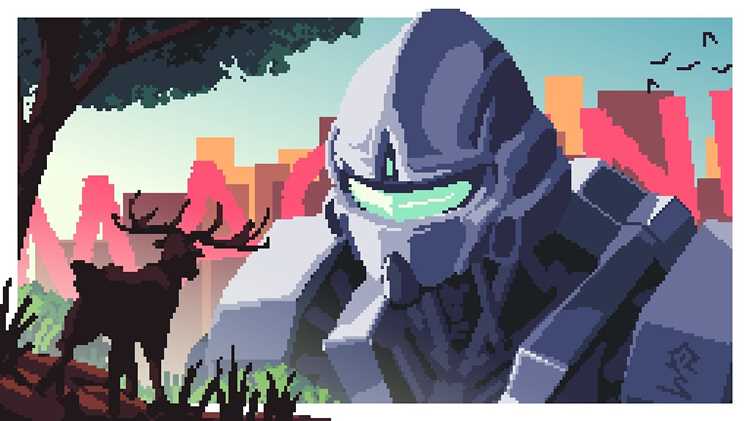
Pixel Painter – это мощный инструмент для создания пиксельной графики, который идеально подходит для начинающих и опытных художников. В отличие от стандартных графических редакторов, здесь каждый пиксель имеет значение. Понимание основ работы с этим редактором поможет вам избежать распространенных ошибок и ускорить процесс создания качественных изображений.
Шаг 1: Настройка холста
Перед тем как приступить к рисованию, выберите подходящий размер холста. В Pixel Painter каждый пиксель становится частью вашей картины, поэтому важно заранее определить масштаб. Для работы с деталями лучше всего подойдет небольшой размер (например, 32×32 или 64×64), а для более крупных проектов можно выбрать холст размером 128×128 пикселей или больше. Размер холста влияет на точность работы и количество времени, которое вы потратите на создание изображения.
Шаг 2: Использование инструментов рисования
Pixel Painter предоставляет несколько базовых инструментов для рисования. Это карандаш, ластик, заливка и пипетка. Карандаш идеально подходит для рисования мелких деталей, а ластик – для коррекции ошибок. Не забывайте использовать пипетку для точного подбора цветов с уже созданных объектов на холсте. Заливка позволяет быстро заполнять большие области однотонным цветом, что экономит время при работе с фонами или большими элементами.
Шаг 3: Палитра цветов и создание гармоничных сочетаний
Палитра цветов в Pixel Painter ограничена, что стимулирует к выбору гармоничных цветовых решений. Начинающим рекомендуется использовать палитры, уже подготовленные для пиксельного арта. Это поможет вам сосредоточиться на композиции и деталях, а не на поиске идеальных цветов. Важно помнить, что при работе с пикселями каждый цвет должен быть максимально точным, так как из-за ограниченного разрешения детали могут потеряться, если оттенки будут слишком схожи.
Шаг 4: Работа с слоями
Хотя в Pixel Painter нет полноценной системы слоев, вы можете создавать несколько элементов на разных уровнях, сохраняя их в отдельных файлах. Это поможет при работе с прозрачностью и позволит вам легко изменять отдельные части картинки, не затрагивая остальные. Работая поэтапно, вы быстрее добьетесь нужного результата.
Шаг 5: Экспорт и сохранение проекта
После завершения работы над проектом, сохраните его в подходящем формате. Рекомендуется использовать формат PNG, так как он сохраняет все детали изображения без потери качества. Кроме того, убедитесь, что вы создали резервную копию проекта на разных этапах, чтобы избежать потери данных.
Как рисовать в Pixel Painter: пошаговое руководство
1. Подготовка рабочего пространства
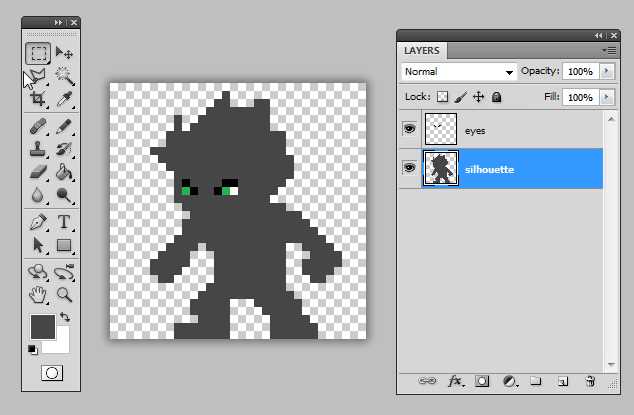
Перед началом работы настройте размер холста. В Pixel Painter можно выбрать разрешение от 16×16 до 1024×1024 пикселей. Чем меньше размер холста, тем более ограничены будут ваши возможности в деталях.
2. Выбор инструмента
Для начала выберите основной инструмент – карандаш. Он позволяет рисовать пиксель за пикселем, что идеально подходит для создания четких контуров.
- Выбор цвета: Используйте палитру для выбора нужных цветов. Вы можете настроить палитру или загрузить готовые наборы цветов для ускорения работы.
- Инструменты для заливки: Для больших областей используйте инструмент «заливка», который позволяет быстро закрасить выбранную область в один цвет.
3. Создание контура
При рисовании важно соблюдать принцип четкости линий. Начните с создания контура объекта, используя карандаш. Работайте на небольших участках, чтобы избежать ошибок и легко вносить корректировки.
4. Заполнение цветом
После того как контур готов, заполните внутренние области заливкой. Используйте инструмент «заливка», чтобы быстро и ровно закрасить области, не выходя за пределы контуров.
5. Детализация
Для улучшения детализации увеличьте уровень масштабирования. Это даст возможность точнее прорисовывать мелкие элементы. Переходите к более сложным частям изображения, добавляйте тени и световые акценты для достижения объема.
6. Использование слоев
Если ваше изображение сложное, используйте слои для разделения разных частей работы. Это поможет вам работать с отдельными элементами без нарушения других частей изображения.
7. Финальная проверка
После завершения работы внимательно осмотрите изображение. Убедитесь, что цвета не выходят за пределы контура, а линии аккуратные и плавные. При необходимости сделайте корректировки.
Как настроить рабочее пространство в Pixel Painter
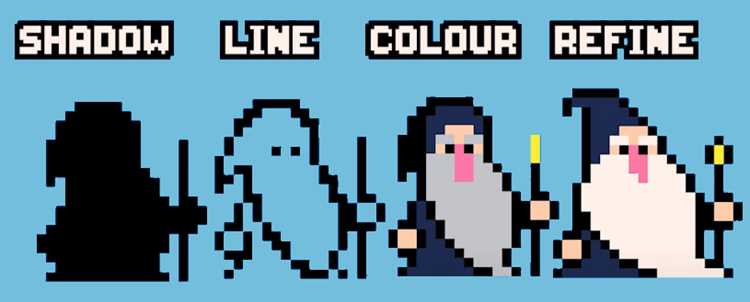
Перед тем как начать рисовать в Pixel Painter, важно настроить рабочее пространство, чтобы обеспечить максимальный комфорт и удобство. Рассмотрим основные этапы настройки.
1. Выбор интерфейса
В Pixel Painter доступны несколько вариантов интерфейса, которые позволяют адаптировать рабочее пространство под личные предпочтения. Для выбора интерфейса перейдите в меню «Настройки» и выберите нужный вариант из списка. Определитесь, хотите ли вы использовать классический вид с панелями или минималистичный стиль с большим рабочим пространством.
2. Расположение панелей
В Pixel Painter можно настраивать положение панелей инструментов и меню. Для этого откройте «Панели» в главном меню и перетащите необходимые элементы в удобное для вас место. Например, если вы предпочитаете видеть палитру цветов рядом с рабочей областью, просто перетащите её в нужный угол.
3. Настройка палитры инструментов
Инструменты рисования, такие как кисть, ластик, заливка, могут быть настроены на панели инструментов. Выберите те, которые используете чаще всего, и поместите их на видное место. Это ускорит работу и избавит от необходимости каждый раз искать нужный инструмент в списке.
4. Настройка горячих клавиш
Для удобства работы в Pixel Painter можно настроить горячие клавиши для часто используемых функций. Перейдите в раздел «Горячие клавиши» в настройках и назначьте комбинации, которые помогут быстро активировать инструменты или выполнять команды. Например, назначьте «Ctrl + Z» для отмены и «Ctrl + S» для сохранения работы.
5. Настройка размера и разрешения холста
При создании нового проекта важно выбрать правильные настройки для размера и разрешения холста. В меню «Новый проект» вы можете указать точные размеры холста в пикселях и выбрать оптимальное разрешение, в зависимости от того, какой результат вы хотите получить (например, для пиксельного искусства достаточно низкого разрешения).
6. Подключение дополнительных расширений
Для расширения функционала Pixel Painter можно подключить дополнительные плагины и расширения. В разделе «Плагины» выберите необходимые инструменты, такие как текстуры, шаблоны или дополнительные кисти, чтобы улучшить свой рабочий процесс.
| Настройка | Описание | Где найти |
|---|---|---|
| Интерфейс | Выбор между классическим и минималистичным интерфейсом | Меню «Настройки» |
| Панели | Настройка расположения панелей инструментов | Меню «Панели» |
| Палитра | Настройка палитры инструментов | Панель инструментов |
| Горячие клавиши | Назначение быстрых клавиш для команд | Меню «Горячие клавиши» |
| Размер холста | Настройка размеров холста и разрешения | Меню «Новый проект» |
| Расширения | Подключение дополнительных плагинов и инструментов | Меню «Плагины» |
После настройки рабочего пространства вы сможете работать быстрее и комфортнее, что позволит сосредоточиться на самом процессе рисования.
Выбор инструментов для рисования: кисти и их настройки
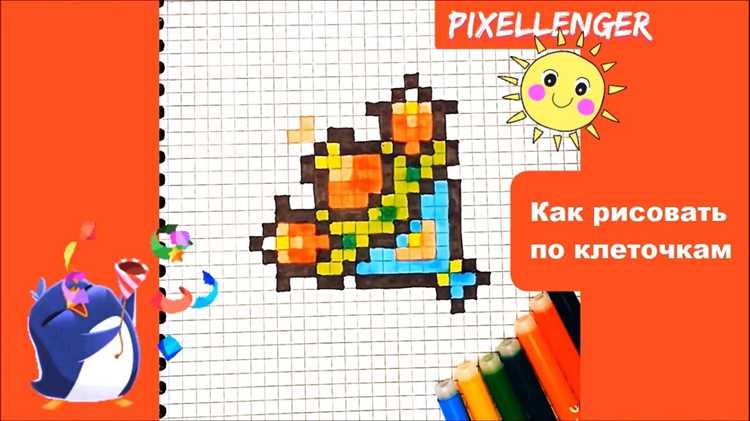
В Pixel Painter выбор кистей и их настроек имеет большое значение для качества работы. Каждая кисть имеет свою специфику, и понимание её характеристик позволяет более точно управлять процессом рисования.
Для начала важно знать, какие кисти доступны в программе. Стандартно в Pixel Painter можно выбрать из нескольких типов кистей: «Классическая», «Грубая», «Мягкая» и «Шумовая». Каждая из них предназначена для создания определённого эффекта. Классическая кисть хорошо подходит для тонких, аккуратных линий. Грубая кисть создаёт текстуру, напоминающую мазки карандаша, а мягкая позволяет плавно смешивать цвета. Шумовая кисть используется для добавления случайных элементов или эффектов, таких как текстуры или неровности.
После выбора кисти нужно настроить её параметры. В Pixel Painter основные настройки кисти включают размер, интенсивность, форму и непрозрачность. Размер кисти определяет её ширину и может быть настроен в диапазоне от 1 пикселя до максимума, в зависимости от нужд проекта. Чем больше размер, тем более выражены детали, однако для тонких и точных линий лучше использовать меньший размер.
Интенсивность регулирует насыщенность цвета, который наносится на холст. Важно помнить, что высокая интенсивность создаёт более яркие и плотные мазки, в то время как низкая позволяет создавать более лёгкие и прозрачные линии. Эта настройка полезна при создании мягких переходов и теней.
Форма кисти влияет на её текстуру и характер мазков. В Pixel Painter доступны как круглые, так и овальные кисти, а также различные другие варианты. Выбор формы зависит от того, какой эффект вы хотите достичь. Например, круглые кисти идеально подходят для рисования контуров, а овальные можно использовать для широких мазков или для добавления деталей в текстуры.
Непрозрачность кисти (или альфа-канал) отвечает за степень прозрачности мазков. С помощью этой настройки можно добиться эффекта полупрозрачных слоёв, что полезно при рисовании с учётом теней или световых эффектов.
Не забывайте также о дополнительной настройке жёсткости и динамики. Жёсткость влияет на плавность мазков: с более высокой жёсткостью линии будут чёткими, а с меньшей – мягкими и размытыми. Динамика позволяет настраивать изменение параметров кисти в зависимости от силы нажатия или скорости движения, что делает рисование более естественным.
И наконец, создание собственных кистей – важный шаг в индивидуализации рабочего процесса. В Pixel Painter можно настроить параметры существующих кистей или создать полностью новые с уникальными текстурами и характеристиками, подходящими для специфичных задач.
Как работать с сеткой и направляющими для точности
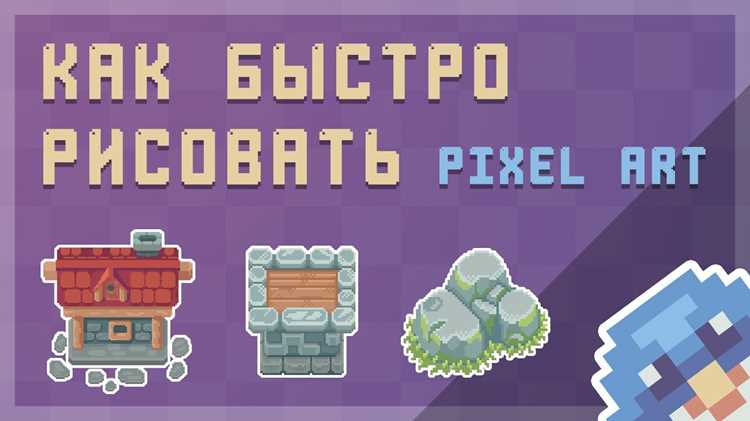
Для работы в Pixel Painter важно научиться использовать сетку и направляющие, которые помогут обеспечить точность рисунка. Они позволяют правильно выравнивать элементы и работать с пикселями с максимальной детализацией.
Сетка в Pixel Painter служит основой для создания пропорциональных объектов и текстур. Для её включения перейдите в настройки и активируйте опцию «Сетка». Обычно сетка делится на ячейки по 1 пикселю, но вы можете настроить размер ячеек в зависимости от нужд проекта. Уменьшение размера ячеек помогает точнее выстраивать элементы в более детализированных рисунках.
Направляющие позволяют добавлять линии, которые помогут выровнять элементы относительно друг друга или по краям холста. Чтобы добавить направляющую, используйте команду «Добавить направляющую» в меню. Вы можете перемещать её по холсту, при этом она будет фиксироваться в выбранной позиции. Это особенно удобно при создании симметричных объектов или векторных элементов.
Настроив сетку и направляющие, вы можете изменять их отображение по мере работы. Это важно для того, чтобы избежать перегрузки интерфейса, если они не нужны в текущий момент. В настройках можно включить или выключить отображение сетки и направляющих в любой момент.
Комбинирование сетки с направляющими позволяет добиться точности в расставлении объектов и графических элементов. Когда вы работаете с крупными объектами, сетка даёт общее представление о структуре, а направляющие – уточняют позиционирование ключевых элементов.
Если вы рисуете пиксельные текстуры, активируйте режим «Snap to Grid» (Привязка к сетке). Это поможет вам точно укладывать каждый пиксель в сетку, не позволяя случайным образом смещать элементы за пределы нужного положения.
Правильная работа с сеткой и направляющими ускоряет процесс и минимизирует ошибки при рисовании, обеспечивая чистоту и точность каждого пикселя.
Как рисовать пиксельные контуры и заливки
Для создания пиксельных контуров и заливок в Pixel Painter важно соблюдать точность и учитывать особенности работы с сеткой пикселей. Это позволит добиться четких линий и гармоничных цветовых переходов. Рассмотрим несколько практических шагов.
Контуры начинаются с выбора подходящего инструмента. Используйте инструмент «Перо» или «Карандаш» для рисования линий. Установите подходящий размер кисти в зависимости от сложности контура. Для мелких деталей оптимален размер 1 пиксель, для более крупных – 2 или 3 пикселя.
Для закругленных линий и углов используйте минимальный размер кисти. Процесс рисования пиксельных контуров требует точности: каждый пиксель должен быть размещен с учетом соседних для сохранения четкости формы. Линии должны быть прямыми, избегайте сглаживания и размытия, так как это нарушает четкость изображения.
Заливки выполняются с помощью инструмента «Заливка» или «Палитра». Перед заливкой важно убедиться, что контуры замкнуты, чтобы избежать утечек цвета за пределы формы. Для создания равномерной заливки выберите цвет, который соответствует задуманной палитре, и применяйте его по мере необходимости. Применение нескольких слоев заливки с разными оттенками позволяет добиться объема.
Когда контуры и заливки готовы, используйте инструмент «Ластик» для корректировки точных деталей, устраняя лишние пиксели и улучшая общий вид. Для работы с небольшими участками увеличьте масштаб, чтобы повысить точность. Мелкие детали можно рисовать вручную, регулируя каждый пиксель.
В процессе рисования пиксельных контуров и заливок, важно следить за балансом между чистотой линий и насыщенностью цвета. Плавность переходов достигается при аккуратной работе с несколькими слоями цветов и правильно выстроенными контурами.
Советы по работе с цветами: создание палитры
При создании палитры важно учитывать несколько ключевых аспектов, чтобы обеспечить гармонию и выразительность работы. Во-первых, ограничьте количество цветов. Для пиксельного искусства оптимально использовать не более 16-20 цветов в палитре. Это поможет избежать перегрузки изображения и создаст четкую визуальную структуру.
Рассмотрим базовые категории цветов: основные, дополнительные и нейтральные. Основные цвета, такие как красный, синий и желтый, образуют основу палитры. Дополнительные цвета, такие как зеленый, оранжевый и фиолетовый, могут добавить контраста и акцентов. Нейтральные оттенки – серые, белые, черные – нужны для детализации и создания теней.
Важно учитывать световые переходы. Используйте градиенты, состоящие из нескольких оттенков одного цвета, чтобы плавно переходить от светлых к темным тонам. В пиксельной графике это можно сделать с помощью ограниченной палитры, создавая иллюзию глубины и объемности.
Создайте пару-тройку акцентных цветов для выделения важных элементов на изображении. Это могут быть яркие или контрастные оттенки, которые привлекают внимание к ключевым деталям.
Для балансировки палитры и предотвращения конфликтующих цветов применяйте теорию контраста: используйте цвета, расположенные на противоположных сторонах цветового круга. Это поможет создать сильный визуальный эффект, но избегайте чрезмерного контраста, который может привести к чрезмерной яркости и визуальной перегрузке.
Кроме того, учитывайте контекст работы. Если рисуете в ретро-стиле или имитируете старую технику, ограничьтесь палитрой, которая соответствует тому времени или стилю. Например, для пиксельной графики 80-х годов характерны ограниченные, но яркие палитры, часто из 8-16 цветов.
Не забывайте про тестирование палитры. Применяйте выбранные цвета на разных типах фона и убедитесь, что они хорошо смотрятся при различных разрешениях. Это позволит избежать неприятных сюрпризов в процессе работы.
Как экспортировать и сохранить работу в Pixel Painter
После завершения работы в Pixel Painter, важно правильно экспортировать и сохранить её, чтобы не потерять прогресс. В приложении предусмотрены несколько вариантов сохранения файла, в зависимости от ваших нужд.
Шаг 1: Выбор формата
Перейдите в меню «Файл» и выберите пункт «Экспорт». В появившемся окне выберите подходящий формат файла: PNG или JPEG. PNG подходит для сохранения изображений с прозрачным фоном, а JPEG – для оптимизации размера изображения без потери качества.
Шаг 2: Настройка параметров экспорта
При экспорте изображения можно настроить разрешение и качество. Для PNG вы можете выбрать степень сжатия, а для JPEG – уровень сжатия (от 0 до 100%). Чем выше значение, тем меньше потерь в качестве, но размер файла будет больше.
Шаг 3: Выбор папки для сохранения
После того как вы определились с форматом и параметрами экспорта, нажмите «Сохранить». Откроется окно проводника, где нужно выбрать папку для хранения файла. Рекомендуется сохранять работу в удобном месте, чтобы легко найти её позже.
Шаг 4: Автоматическое создание резервной копии
Pixel Painter позволяет настроить автоматическое сохранение работы в облаке. Для этого нужно подключить аккаунт в сервисе, например, Google Drive. Включив эту опцию, вы сможете не только сохранить работу локально, но и сделать её доступной с любого устройства.
Шаг 5: Проверка результата
После экспорта откройте файл в подходящей программе для просмотра изображений (например, в графическом редакторе или просмотрщике изображений). Убедитесь, что изображение выглядит так, как вы ожидали, и все детали отображаются корректно.
Рекомендации:
— Регулярно сохраняйте промежуточные результаты работы. Это поможет избежать потери данных при сбоях.
— Для больших проектов используйте функцию создания версий, чтобы всегда иметь возможность вернуться к предыдущим этапам.
Вопрос-ответ:
Как начать рисовать в Pixel Painter?
Чтобы начать рисовать в Pixel Painter, вам нужно сначала загрузить и установить программу на своем устройстве. После этого откройте приложение и выберите новый проект. В настройках выберите размер холста и палитру цветов. Вы сможете использовать различные инструменты для рисования, такие как карандаш, кисть или заливка, чтобы создать свое изображение пиксель за пикселем.
Как выбрать правильный инструмент для рисования?
В Pixel Painter есть несколько инструментов, и выбор зависит от того, какой эффект вы хотите достичь. Если вам нужно рисовать тонкие линии или детали, лучше использовать инструмент «Карандаш». Для более широких штрихов или заливки используйте «Кисть» или «Заливку». Для точной работы над мелкими элементами полезен «Пиксельный ластик», который позволяет аккуратно удалить отдельные пиксели.
Можно ли работать с несколькими слоями в Pixel Painter?
Да, в Pixel Painter можно использовать слои. Это позволяет работать над различными частями изображения поочередно, не затрагивая другие элементы. Вы можете добавить новый слой через меню и рисовать на нем независимо от предыдущих. Это особенно полезно, если вы хотите изменить один элемент, не влияя на всю картину.
Какие советы помогут мне улучшить качество пиксельных рисунков?
Чтобы улучшить качество ваших пиксельных рисунков, начните с изучения основ: четкие линии, точные углы и правильно выбранные цвета. Работайте с небольшими деталями, потому что пиксельное искусство требует точности. Используйте палитры с ограниченным числом цветов, чтобы создать гармоничные изображения, и избегайте слишком резких переходов между оттенками. Прокачивайте навыки работы с пикселями через практику и анализ чужих работ.
Есть ли в Pixel Painter инструменты для анимации?
Да, Pixel Painter поддерживает создание простых анимаций. Вы можете создать несколько кадров на отдельных слоях, а затем анимировать их, изменяя положение объектов или их цвет. Анимация выполняется путем переключения между слоями, и вы можете настроить частоту кадров, чтобы добиться плавного эффекта. Такой подход подходит для создания пиксельных анимаций, например, для персонажей или объектов, движущихся по экрану.
Как правильно начать рисовать в Pixel Painter?
Для начала, загрузите программу Pixel Painter на своем устройстве. Откройте новый проект, выберите размер холста, который вам подходит, и настройте палитру цветов. Рекомендуется начать с простых форм, чтобы освоить основные инструменты: карандаш, ластик и заливку. Используйте сетку, если хотите точнее работать с деталями. После этого, вы сможете постепенно увеличивать сложность своих рисунков.

 Загрузка...