В Битрикс24 договор можно создавать прямо из карточки сделки, что позволяет автоматически подтягивать данные о компании, клиенте и сумме сделки. Это исключает ручной ввод реквизитов и минимизирует риск ошибок. Для корректной работы необходимо заранее заполнить CRM-поля: ИНН, КПП, банковские реквизиты и контактные данные.
Создание договора строится на использовании шаблонов документов. В настройках CRM администратор загружает шаблон в формате .docx, где поля заменяются на специальные плейсхолдеры (например, {{Company.Title}}, {{Contact.Name}}). При генерации документа система автоматически подставляет актуальные данные.
Важно учитывать порядок согласования: договор можно сразу отправить клиенту через встроенный механизм «Электронная подпись» или прикрепить к задаче для внутреннего утверждения. Таким образом, процесс подготовки документов полностью интегрируется в CRM и позволяет контролировать сроки, ответственных и статус подписания без сторонних сервисов.
Дополнительно Битрикс24 поддерживает хранение версий договора. Это упрощает работу с изменениями и позволяет в любой момент вернуться к предыдущему варианту. Правильно настроенный процесс избавляет сотрудников от ручной пересылки файлов и ускоряет цикл сделки.
Создание шаблона договора в CRM
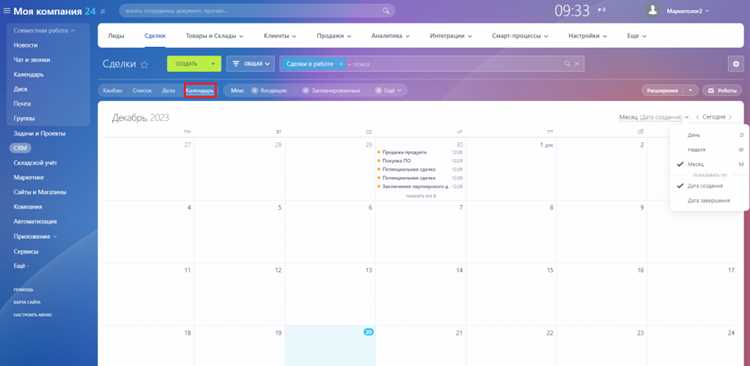
В Битрикс24 шаблон договора формируется через раздел «CRM» → «Настройки» → «Шаблоны документов». Здесь можно создать новый документ и привязать его к конкретному объекту CRM – сделке, лиду или контакту.
В шаблоне используются поля CRM, которые подставляют данные автоматически. Например, вместо ручного ввода реквизитов клиента достаточно вставить переменные: {{COMPANY_TITLE}}, {{CONTACT_NAME}}, {{REQUISITE.ORGANIZATION_NAME}}. При генерации документа система заменит их на фактические данные.
Рекомендуется заранее настроить карточку компании и банковские реквизиты, иначе шаблон не сможет корректно подтянуть информацию. Также стоит проверить наличие пользовательских полей, если в договоре требуется нестандартная информация (например, условия доставки или внутренний код проекта).
Шаблон можно сохранить в формате DOCX, а при необходимости подключить печатные формы для автоматической генерации PDF. Это исключает ручное редактирование и гарантирует единообразие всех договоров.
Для разных типов сделок целесообразно создавать отдельные шаблоны: стандартный договор поставки, контракт на оказание услуг, допсоглашение. Это ускоряет работу менеджеров и снижает вероятность ошибок при формировании документов.
Настройка полей для автоматического заполнения

Для корректного формирования договора необходимо заранее определить набор полей, которые будут подставляться автоматически. В Битрикс24 такие поля берутся из карточки сделки, компании или контакта.
Пошаговая настройка:
1. Перейдите в раздел CRM – Настройки – Пользовательские поля и создайте недостающие поля, например «ИНН компании», «Номер договора», «Дата подписания».
2. В шаблоне договора используйте специальные плейсхолдеры. Они имеют вид {{Название_поля}}. При генерации документа система заменит плейсхолдеры значениями из CRM.
3. Для динамических данных (дата текущего дня, номер счета, сумма) используйте встроенные системные теги. Например, {{DATE}} автоматически подставит текущую дату.
4. Если договор формируется из сделки, убедитесь, что все поля в карточке заполнены. Пустые значения не будут отображаться, и документ может содержать пробелы.
Практическая рекомендация: создайте отдельный тестовый шаблон и проверяйте корректность подстановки. Это позволит выявить ошибки в названиях полей и структуре договора до передачи его клиенту.
Загрузка реквизитов компании и контрагентов
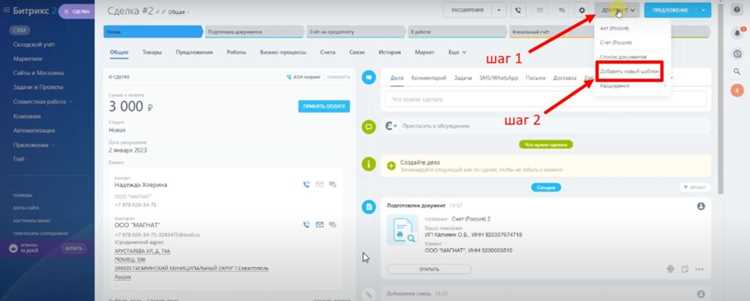
Для автоматического формирования договора в Битрикс24 важно корректно загрузить реквизиты. Данные компании и контрагентов фиксируются в CRM и подставляются в шаблон без ручного ввода.
Реквизиты компании добавляются через раздел «CRM» → «Реквизиты» → «Добавить реквизит». Укажите полное наименование, ИНН, КПП, юридический адрес, банковские реквизиты. Эти данные будут доступны во всех договорах.
Контрагенты оформляются в карточке компании или контакта. В блоке «Реквизиты» создайте запись с юридическими данными. Для юридических лиц и ИП доступны разные наборы полей.
| Поле | Компания | Контрагент |
|---|---|---|
| Наименование | Обязательное | Обязательное |
| ИНН | Обязательное | Обязательное |
| КПП | Обязательное | Не требуется для ИП |
| Юридический адрес | Обязательное | Обязательное |
| Банковские реквизиты | Опционально, но желательно | Опционально |
После сохранения реквизиты можно использовать в шаблонах договоров через плейсхолдеры. Это исключает ошибки при ручном вводе и ускоряет подготовку документов.
Генерация документа из сделки
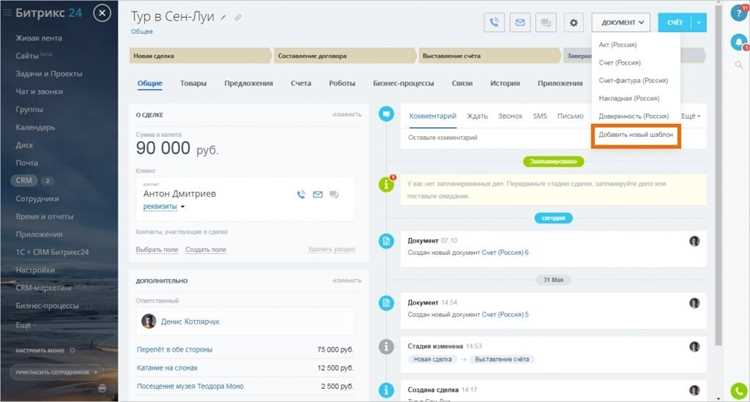
В Битрикс24 договор можно сформировать напрямую из карточки сделки. Для этого используется инструмент «Документы», позволяющий подставлять данные клиента, реквизиты компании и параметры сделки в готовый шаблон.
- Откройте нужную сделку и перейдите во вкладку «Документы».
- Нажмите «Создать документ» и выберите шаблон договора.
- Уточните реквизиты сторон: компания, контактное лицо, банковские данные.
- Система автоматически заполнит поля из CRM: сумма сделки, номер, дата, товары или услуги.
- Сохраните договор в формате DOCX или PDF и прикрепите его к сделке.
Чтобы избежать ручного редактирования:
- заранее настройте шаблон в разделе CRM – используйте плейсхолдеры #DEAL_TITLE#, #COMPANY_NAME#, #CONTACT_NAME#;
- добавьте таблицы для номенклатуры товаров и итоговых сумм;
- проверьте, что у компании и контакта заполнены все реквизиты, включая ИНН, КПП, адрес;
- при необходимости создайте несколько шаблонов: для юрлиц, ИП, физлиц.
Сформированный договор можно отправить клиенту по email прямо из сделки или передать в работу через бизнес-процесс согласования.
Редактирование и сохранение версии договора
В карточке договора в Битрикс24 доступна функция редактирования через встроенный редактор или загрузку нового файла. Для изменения текста достаточно открыть документ, внести корректировки и сохранить изменения прямо в системе.
Чтобы зафиксировать новую редакцию, используется механизм версионирования: при сохранении создаётся отдельная версия, которая хранится в истории документа. Каждая версия имеет дату и инициатора изменений, что позволяет отслеживать процесс правок.
При работе в отделе важно включить опцию «История версий» в настройках хранилища. Это обеспечивает доступ к предыдущим вариантам и возможность отката к нужной редакции без потери данных.
Рекомендуется задавать понятные названия версий, например «Редакция_юрист_01.09.2025», чтобы участники проекта могли быстро находить нужный файл.
После финального согласования версию договора можно зафиксировать как актуальную, заблокировав дальнейшее редактирование для исключения случайных изменений.
Отправка договора клиенту через Битрикс24
После формирования договора в Битрикс24 важно корректно настроить его отправку клиенту, чтобы обеспечить прозрачность и юридическую силу документа.
Пошаговая инструкция:
- Откройте карточку сделки или контакта, к которому привязан договор.
- В разделе «Документы» выберите созданный договор и нажмите кнопку «Отправить».
- Укажите адрес электронной почты клиента. Битрикс24 поддерживает массовую отправку, если договор должен получить несколько получателей.
- Прикрепите дополнительные файлы, если это необходимо, например, инструкции или приложения к договору.
- Настройте шаблон письма. В Битрикс24 можно использовать переменные для автоматической подстановки имени клиента, номера договора и даты подписания.
- Выберите способ подписи. Битрикс24 интегрирован с ЭЦП, поэтому можно отправить договор для цифровой подписи прямо из системы.
- Нажмите «Отправить». В журнале событий сделки появится отметка о факте отправки с датой и временем.
Рекомендации по контролю и безопасности:
- Используйте проверенные почтовые адреса клиентов, чтобы исключить возврат письма.
- Активируйте уведомления о прочтении документа и статусе подписи.
- Для важных договоров используйте функцию «Отправка с уведомлением» и добавляйте напоминания о сроках подписания.
- Регулярно проверяйте журнал отправок, чтобы отслеживать все действия по документу.
Благодаря встроенным инструментам Битрикс24, процесс отправки договора становится автоматизированным, прозрачным и юридически корректным.
Вопрос-ответ:
Можно ли создать шаблон договора в Битрикс24 и использовать его многократно?
Да, в Битрикс24 можно создавать шаблоны документов, включая договоры. Для этого нужно зайти в раздел CRM или Документы, выбрать создание нового шаблона и настроить поля, которые будут автоматически подставляться, например, данные клиента, суммы, сроки. После сохранения шаблона его можно применять для новых сделок без необходимости каждый раз вводить одни и те же данные.
Какие типы договоров можно хранить в Битрикс24?
В системе можно хранить любые типы договоров: поставки, оказания услуг, аренды, трудовые договоры и дополнительные соглашения. Для удобства рекомендуется использовать отдельные папки или категории, чтобы быстро находить нужный документ и видеть его статус — согласован, подписан или находится на доработке.
Как отправить договор клиенту через Битрикс24 для подписи?
После создания договора его можно отправить клиенту через встроенную функцию электронного документооборота. Для этого выбирается нужный документ, указывается адрес электронной почты получателя, и можно добавить комментарии или инструкции. Клиент получает письмо с возможностью подписать договор электронно, после чего статус обновляется в системе автоматически.
Можно ли интегрировать Битрикс24 с электронной подписью для договоров?
Да, Битрикс24 поддерживает интеграцию с различными сервисами электронной подписи. После подключения стороннего сервиса можно создавать договора прямо в CRM и отправлять их на подпись без необходимости скачивания и загрузки файлов вручную. Подпись автоматически фиксируется в карточке сделки или контакта, что упрощает контроль и хранение документов.
Как контролировать сроки действия договоров в Битрикс24?
В Битрикс24 для договоров можно задавать даты начала и окончания действия, а также настраивать уведомления о приближении срока истечения. Это позволяет своевременно продлевать или пересматривать договоры. Кроме того, можно создавать отчеты по активным, истекшим или готовящимся к завершению договорам, чтобы не пропускать важные события.

 Загрузка...