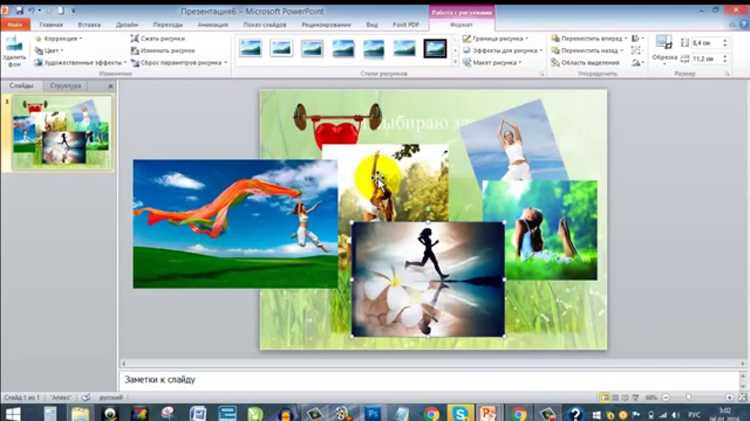
Lightroom предоставляет инструменты для объединения нескольких изображений в единый визуальный проект без необходимости перехода в отдельные графические редакторы. Для начала выберите исходные фотографии с совпадающей цветовой гаммой и разрешением не ниже 3000 пикселей по длинной стороне, чтобы сохранить четкость при масштабировании.
Организация исходных материалов критична: создайте отдельный каталог в Lightroom и сгруппируйте изображения по тематике или освещению. Используйте флаги и метки для быстрого отбора лучших кадров перед компоновкой. Это позволит ускорить процесс и уменьшить вероятность потери деталей.
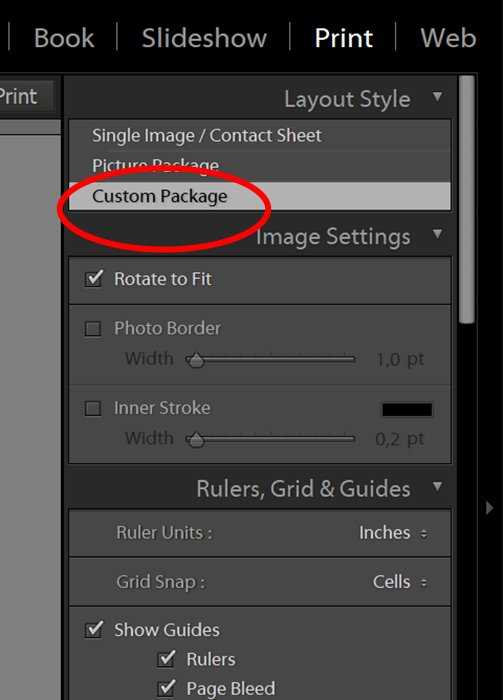
При построении коллажа применяйте модуль «Сборка» с сеткой и линейками, чтобы точно выравнивать элементы. Настройка прозрачности слоев и использование масок градиента обеспечивают плавные переходы между фотографиями, а коррекция экспозиции и цветового баланса на каждом элементе помогает сохранить единый стиль.
Экспорт готового коллажа рекомендуется выполнять в формате TIFF или PSD с 16-битной глубиной цвета, что минимизирует потерю информации при дальнейшем редактировании или печати. Встроенные пресеты и синхронизация параметров позволяют ускорить обработку серий коллажей с идентичной композицией.
Выбор и подготовка фотографий для коллажа
Перед началом создания коллажа определите количество снимков: оптимально использовать 4–6 изображений, чтобы сохранить баланс и читаемость композиции. Для фона выбирайте фотографии с нейтральными или размытыми деталями; для акцентов – с четкими формами и контрастными цветами.
Проверяйте разрешение: все изображения должны иметь одинаковую или близкую ширину и высоту, предпочтительно не менее 2000 пикселей по длинной стороне, чтобы избежать потери качества при обрезке и масштабировании.
Перед импортом в Lightroom примените базовую коррекцию: выровняйте экспозицию, уберите шум и искажения объектива. Используйте инструмент «Обрезка» для удаления лишних элементов, которые могут отвлекать внимание в коллаже.
Соблюдайте цветовую гармонию: корректируйте баланс белого и насыщенность, чтобы изображения не конфликтовали между собой. Для единообразия можно применить один пресет к группе фотографий, затем вручную подправить отдельные оттенки.
При подборе фотографий учитывайте перспективу и угол съемки. Если планируется наложение элементов, используйте изображения с прозрачными или светлыми зонами для удобного объединения без заметных границ.
Создайте предварительную сортировку: разделите фотографии на категории «фон», «центральный элемент», «детали». Это ускоряет работу при размещении и позволяет сразу видеть, какие кадры требуют дополнительной коррекции.
Сохраняйте промежуточные версии в формате TIFF или PSD для дальнейшей корректировки без потери качества. Только после этого импортируйте изображения в рабочую коллекцию Lightroom для сборки коллажа.
Создание нового проекта и настройка холста
Откройте Lightroom и перейдите в раздел «Файл» → «Новый проект». В диалоговом окне укажите название проекта и выберите папку для сохранения исходных файлов. Рекомендуется использовать структуру папок с датой и темой коллажа для удобного поиска.
Для настройки холста выберите вкладку «Формат». Рекомендуется установить разрешение 300 DPI для печати или 72 DPI для публикации в интернете. В поле «Размер» укажите точные параметры холста: для поста в Instagram оптимально 1080×1080 пикселей, для печатного плаката – 210×297 мм (A4) или 297×420 мм (A3).
Задайте цветовой профиль: для печати используйте Adobe RGB, для веб – sRGB. Это обеспечит корректную передачу цветов и минимизирует искажения при экспорте.
Перед импортом изображений активируйте функцию «Сетка и направляющие», чтобы облегчить точное выравнивание элементов коллажа. Установите сетку с шагом 50 пикселей и включите привязку к направляющим.
Сохраните настройки проекта как шаблон, если планируется создание нескольких коллажей с одинаковыми параметрами холста. Это ускоряет процесс и исключает ошибки при ручной настройке.
Импорт изображений и их размещение на холсте
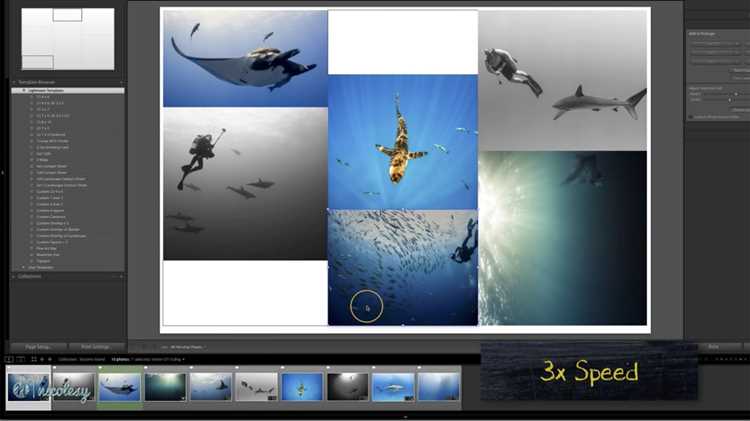
Для начала откройте Lightroom и перейдите в модуль «Библиотека». Выберите пункт «Импорт» в нижнем левом углу. В диалоговом окне укажите источник файлов: локальные папки или подключенные носители. Убедитесь, что активирована опция «Скопировать в каталог» для сохранения исходных файлов в библиотеке Lightroom. При импорте рекомендуем задавать структуру папок по дате или проекту, чтобы впоследствии было проще управлять изображениями.
После импорта изображения отображаются в сетке. Для размещения на холсте переключитесь в модуль «Сборка» или «Редактирование». Перетаскивайте файлы на рабочую область один за другим. Lightroom автоматически создаёт отдельные слои для каждого изображения. Для точного позиционирования используйте сетку или направляющие: включите опцию «Показать направляющие» в меню «Вид». Координаты перемещения можно регулировать через панели трансформации, задавая точные значения по X и Y.
Для удобства размещения нескольких изображений одновременно используйте режим «Множественный выбор»: выделите нужные файлы и перетащите их на холст. При этом Lightroom предлагает варианты выравнивания и масштабирования, чтобы сохранить пропорции и равномерность компоновки. Следите за разрешением исходных файлов: оптимально использовать изображения с минимум 150–300 DPI для печатных коллажей и 72 DPI для цифровых публикаций.
Для финальной корректировки положения каждого элемента применяйте инструменты масштабирования, поворота и отражения. Убедитесь, что края изображений не выходят за пределы холста, чтобы избежать обрезки при экспорте. Если требуется точная симметрия, включите опцию «Привязка к направляющим» – это ускоряет выравнивание и обеспечивает аккуратную структуру коллажа.
Использование масок и корректирующих слоев для объединения фото
В Lightroom для объединения нескольких изображений используйте маски и корректирующие слои. Начните с размещения всех фото на одном холсте через функцию Composite. Для каждого изображения создайте отдельный корректирующий слой, чтобы управлять яркостью, контрастом и цветовой температурой независимо.
Применяйте градиентные маски для плавного перехода между смежными фотографиями. Настройка Opacity маски на 60–80% позволяет достичь естественного смешения. Локальные кисти используют для удаления лишних деталей и точной подгонки границ между изображениями.
Для коррекции цвета и баланса используйте Adjustment Brush внутри корректирующего слоя. Это особенно важно при объединении фото с разным освещением: корректируя тени и свет, вы избегаете заметных швов. Маски можно дублировать и инвертировать, чтобы одновременно корректировать обе части композиции без изменения исходных фотографий.
После применения масок и корректирующих слоев проверьте глобальные параметры коллажа: насыщенность, экспозицию и детали. Используйте Clarity и Texture локально на каждом слое, чтобы усилить резкость там, где это необходимо, и сохранить плавность переходов между фото.
Завершающий этап – объединение слоев через Merge to HDR или Export as Composite для создания финального коллажа с единым цветовым и тональным решением.
Регулировка цвета, освещения и контраста для единого стиля
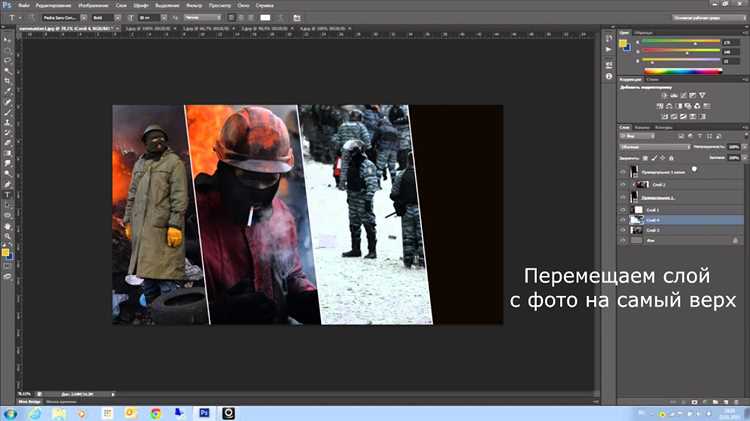
Для создания гармоничного коллажа важно согласовать тональность и освещённость всех изображений. В Lightroom используйте следующие инструменты и подходы:
- Баланс белого: применяйте инструмент White Balance для устранения цветовых сдвигов. Для холодных изображений устанавливайте температуру 5500–6000K, для тёплых – 3000–4000K. Сдвиги более 200K могут нарушить единый стиль.
- Экспозиция: синхронизируйте яркость всех элементов коллажа. Настройка Exposure в пределах ±0,3 EV обеспечивает единообразное освещение без потери деталей.
- Контраст и светлые/тёмные тона: используйте Contrast, Highlights и Shadows. Увеличение Contrast на 10–20 единиц делает изображение выразительным, но избегайте Clip Highlights и Clip Shadows. Для коллажа оптимально Shadows +15, Highlights −10.
- Насыщенность и вибрация: Vibrance регулирует мягкую насыщенность, не задирая оттенки кожи и нейтральные цвета. Настройка +10–15 единиц обычно достаточна. Saturation можно использовать для точечной коррекции отдельных изображений.
- Цветовые кривые: используйте Tone Curve для тонкой подстройки контрастности. Подъём светлых тонов на 5–10% и лёгкое понижение теней создают единый визуальный ритм.
- Синхронизация настроек: после корректировки одного изображения применяйте функцию Sync Settings. Выберите ключевые параметры: Exposure, Contrast, White Balance, Tone Curve, Vibrance. Проверяйте результат на каждом изображении, чтобы избежать цветовых рассинхронизаций.
Использование этих инструментов позволяет добиться однородного стиля коллажа, где каждое изображение выглядит частью единой композиции без искусственных цветовых или световых переходов.
Экспорт готового коллажа с оптимальными параметрами
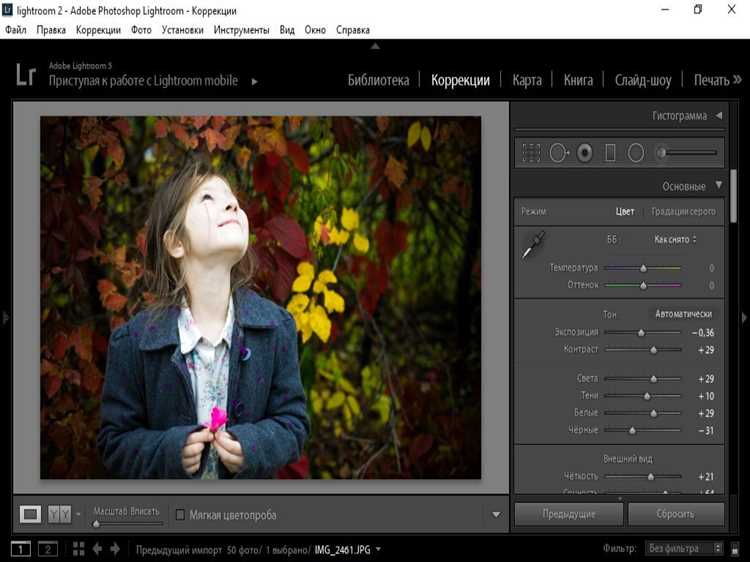
После завершения редактирования коллажа в Lightroom перейдите в меню Файл → Экспорт. В разделе Папка назначения выберите конкретное местоположение на диске для быстрого доступа.
Для формата файла рекомендуется JPEG с качеством 90–100% для сохранения деталей и минимальной потери цвета. Для коллажей с высоким разрешением печати можно использовать TIFF без сжатия.
Установите разрешение изображения на 300 PPI для печати и 72 PPI для публикации в интернете. Размер по длинной стороне оптимально не превышает 4000–5000 пикселей для баланса качества и веса файла.
Включите резкость для экрана или печати в зависимости от назначения коллажа: Стандартная для веб и Высокая для печати.
Используйте функцию метаданные для сохранения авторских прав: отметьте Copyright и минимальный набор EXIF.
Перед экспортом проверьте, что цветовое пространство установлено на sRGB для веб и Adobe RGB для печати. Это обеспечит корректное отображение цветов на всех устройствах.
Нажмите Экспорт и дождитесь завершения процесса. Для больших коллажей включите опцию многопоточной обработки в настройках Lightroom для ускорения сохранения.
Вопрос-ответ:
Можно ли использовать в коллаже фотографии с разными разрешениями?
Да, Lightroom позволяет работать с изображениями разного размера. Однако для гармоничного результата рекомендуется привести фотографии к похожему разрешению или хотя бы убедиться, что основные объекты на кадрах хорошо видны. В противном случае один снимок может выглядеть слишком маленьким или размытым на фоне других.
Как добавить текстовые элементы в коллаж через Lightroom?
Lightroom напрямую не поддерживает текстовые слои как графические редакторы, но есть обходной путь: можно подготовить текст на отдельном изображении в любом графическом редакторе, а затем импортировать его в проект коллажа. После этого текст можно разместить и масштабировать вместе с другими фотографиями.
Какие форматы экспорта подходят для печати коллажа?
Для печати лучше использовать форматы без потери качества, такие как TIFF или PNG. JPEG тоже допустим, но следует выставить высокое качество. Кроме того, рекомендуется установить разрешение не ниже 300 dpi, чтобы детали на коллаже были четкими и печать выглядела аккуратно.
Можно ли менять расположение фотографий после первого создания коллажа?
Да, Lightroom позволяет редактировать слои и перемещать изображения в пределах композиции. Если вы заметили, что кадры наложены неудачно, можно легко перетащить их, изменить размер или повернуть. Это особенно удобно, когда нужно подогнать элементы друг к другу или добиться более гармоничного сочетания цветов и форм.
Как скорректировать цветовую гамму всех фотографий в коллаже одновременно?
В Lightroom можно создать пресет с нужными настройками цвета, контраста и яркости, а затем применить его ко всем изображениям в коллаже. Это позволяет добиться единой цветовой палитры, сделать коллаж более цельным и избежать разнородного восприятия разных фотографий. Иногда полезно также использовать функцию синхронизации параметров между кадрами.
Какие форматы изображений лучше всего использовать для создания коллажа в Lightroom?
Для коллажей в Lightroom оптимально использовать изображения с высоким разрешением, чтобы избежать потери качества при масштабировании или обрезке. Подойдут форматы JPEG и TIFF: JPEG занимает меньше места и удобен для работы с цветными фотографиями, а TIFF сохраняет больше деталей и подходит для дальнейшей печати или обработки. Также важно, чтобы фотографии имели похожую цветовую гамму и экспозицию, это облегчит объединение изображений в единый коллаж.
Как можно объединять несколько фотографий в Lightroom без потери качества?
В Lightroom есть функция работы с несколькими слоями через инструменты коллекций и масок. Можно создавать виртуальные копии исходных изображений, чтобы не изменять оригиналы, а затем использовать корректирующие кисти или градиенты для плавного соединения отдельных частей. При работе с форматом TIFF или DNG сохраняются все детали, что позволяет делать последующую корректировку цвета и света без деградации изображения. Также полезно использовать линейку и сетку для точного выравнивания элементов коллажа.

 Загрузка...