

Перемещение каталога товаров между двумя установками 1С-Битрикс связано не только с экспортом элементов, но и с корректным переносом свойств, разделов, цен, остатков и связанных данных. Ошибки на этом этапе могут привести к потере уникальных идентификаторов, нарушению связей с заказами и сбоям в фильтрации.
Ключевая задача – обеспечить идентичность структуры инфоблоков: совпадение кодов свойств, типов цен и единиц измерения. Если хотя бы одно свойство отсутствует в целевой системе, элементы каталога будут перенесены некорректно. Перед началом рекомендуется выгрузить схему инфоблока в XML и сверить её с конфигурацией на принимающем сайте.
Файлы изображений и торговые предложения требуют отдельного внимания. При использовании SKU важно сохранить привязку к основному товару через поля XML_ID и ID. Для изображений необходимо задать абсолютные пути либо перенести их физически в каталог upload, иначе часть карточек товаров окажется без фото.
Практическая рекомендация: выполнять перенос в два этапа. Сначала тестовая миграция на копию проекта с последующей проверкой корректности данных в публичной части. Затем – итоговый перенос с использованием штатных инструментов импорта или специализированных скриптов для работы с API Bitrix.
Подготовка структуры инфоблоков к переносу
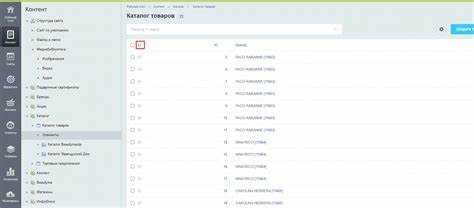
Перед экспортом каталога необходимо сопоставить типы инфоблоков и их идентификаторы на исходном и целевом сайте. Несоответствие типов приведёт к некорректной привязке разделов и элементов.
Рекомендуется заранее проверить уникальность символьных кодов инфоблоков, разделов и свойств. Дубли могут вызвать конфликт при импорте, особенно если на новом сайте уже существуют одноимённые объекты.
Свойства инфоблока должны быть классифицированы: строковые, числовые, списочные, привязки к элементам и разделам. Несоответствие типов данных нарушает работу фильтров и торговых предложений.
Для корректного переноса цен и остатков необходимо удостовериться, что на обоих проектах идентичные настройки торгового каталога: единицы измерения, типы цен, валюты и склады.
Если используется многоуровневая структура разделов, требуется сверить глубину вложенности и убедиться, что лимиты структуры каталога на новом сайте не меньше исходных.
В случае использования торговых предложений (SKU) необходимо проверить наличие отдельного инфоблока для предложений, а также корректность связки через свойство «CML2_LINK» или аналогичное.
Дополнительно важно зафиксировать ID и символьные коды инфоблоков, которые будут использоваться для настройки импорта в файлах маппинга и последующей отладки.
Экспорт данных каталога в удобный формат
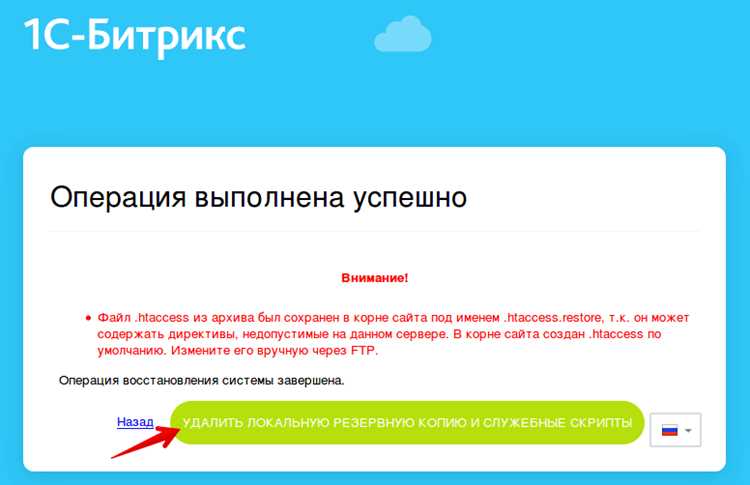
Для переноса каталога в другую установку Битрикс оптимально использовать выгрузку через CSV или XML. Эти форматы поддерживаются стандартным модулем «Импорт/Экспорт» и позволяют контролировать структуру данных.
Рекомендуется включить в экспорт не только базовые поля, но и характеристики товаров, остатки на складах, цены в разных типах, а также привязки к разделам. Это обеспечит корректное восстановление каталога без ручной доработки.
| Поле | Описание | Рекомендация |
|---|---|---|
| ID | Уникальный идентификатор элемента | Экспорт обязателен для сохранения связей |
| XML_ID | Внешний код | Использовать для сопоставления при импорте |
| SECTION_ID | Привязка к разделу | Обеспечивает сохранение структуры каталога |
| PRICE_* | Цены по типам | Выгружать все типы цен, включая акции |
| QUANTITY | Остаток на складе | Необходимо для синхронизации с продажами |
| PROPERTY_* | Характеристики товаров | Указывать все значения для фильтрации и поиска |
Перед экспортом следует проверить кодировку файла (UTF-8 без BOM предпочтительнее) и настроить разделитель в CSV так, чтобы он совпадал с настройками импорта в целевой системе. При больших объемах данных целесообразно разбивать выгрузку на части для ускорения обработки.
Сохранение свойств и характеристик товаров
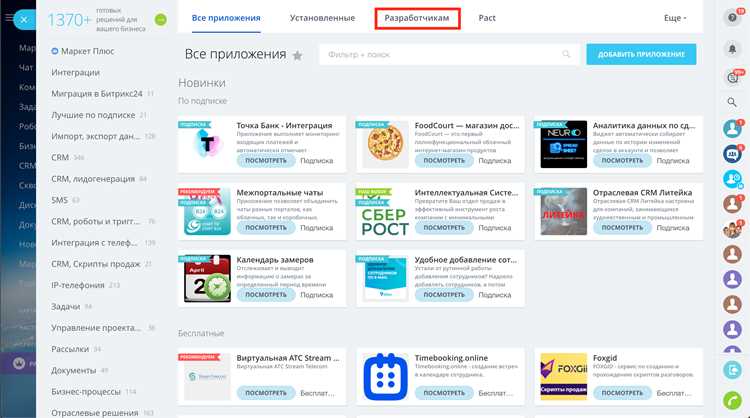
При переносе каталога с Битрикс на Битрикс особое внимание требуется уделить пользовательским свойствам и характеристикам. Эти данные напрямую влияют на фильтрацию, подбор товаров и корректность работы торговых предложений.
- Сначала выгрузите список всех свойств инфоблока через Экспорт структуры в административной панели. Это позволит зафиксировать типы данных (строка, число, список, привязка к элементам).
- Проверьте уникальность символьных кодов свойств. При совпадении в новом инфоблоке данные перезапишутся некорректно.
- Сохраните привязки свойств к фильтрам каталога. Для этого используйте модуль «Торговый каталог» и выгрузку настроек фильтрации.
- Для списочных свойств зафиксируйте соответствие идентификаторов значений. В разных проектах ID могут отличаться, поэтому требуется сопоставление по символьному коду или XML_ID.
- При переносе свойств с типом «Привязка к элементам» экспортируйте также связанный инфоблок, иначе данные потеряют актуальность.
Рекомендуется использовать модуль Импорт/Экспорт CSV или обмен по XML/YML, так как эти форматы поддерживают передачу свойств вместе со значениями. При больших массивах данных оптимально задействовать API CIBlockProperty для автоматической миграции.
- Создайте резервную копию инфоблока с сохранением всех параметров.
- Перенесите структуру свойств через административный интерфейс или API.
- Сопоставьте идентификаторы значений и обновите фильтры каталога.
- Импортируйте товары с сохранением связей по XML_ID.
Только после проверки корректности значений в карточках товаров можно запускать индексацию каталога и обновлять поисковые фильтры.
Перенос торговых предложений и связей
Торговые предложения (SKU) в Битрикс хранятся в отдельном инфоблоке и связаны с основным каталогом через свойство типа «Привязка к элементам». При переносе важно сохранить не только сами элементы, но и идентификаторы связей.
- Выгрузите инфоблок с предложениями отдельно от основного каталога.
- Убедитесь, что свойство-связка (обычно CODE = CML2_LINK) экспортируется вместе с данными.
- Сначала загрузите основной каталог товаров, затем инфоблок с предложениями, чтобы связи корректно установились.
- Проверьте уникальность внешних кодов (XML_ID), так как именно они используются при восстановлении связей.
Для корректной миграции рекомендуется:
- Сопоставить ID инфоблоков в старой и новой системе, чтобы не нарушить структуру.
- Сохранить все пользовательские свойства предложений (например, размер, цвет) и убедиться, что типы свойств совпадают.
- Проверить множественные цены и остатки: они относятся к предложениям, а не к основному товару.
- После загрузки выполнить пересоздание индекса торговых предложений в модуле «Каталог».
Ошибки при переносе чаще всего связаны с отсутствием корректного свойства-связки или дублированием XML_ID. Поэтому перед импортом необходимо проверить выгрузку через «Структуру инфоблока» и сравнить данные с эталонной базой.
Миграция цен и скидок между сайтами

При переносе каталога необходимо учитывать, что в Битрикс цены хранятся в таблицах b_catalog_price и связаны с товарами по PRODUCT_ID. Перед выгрузкой стоит проверить соответствие идентификаторов товаров в исходном и целевом проекте, иначе цены не будут корректно сопоставлены.
Если используется несколько типов цен (оптовая, розничная, региональная), их необходимо выгружать с указанием CATALOG_GROUP_ID. Рекомендуется заранее создать аналогичные типы цен на новом сайте, чтобы избежать пересечений.
Скидки переносятся через таблицы b_catalog_discount и b_catalog_discount_cond. При наличии сложных условий (например, скидка на определенные категории или бренды) важно сверить идентификаторы инфоблоков и разделов, так как они могут отличаться. Несоответствие приведет к некорректному применению скидок.
Для ускорения миграции целесообразно использовать встроенные методы API CCatalogProduct::Add, CPrice::Add, CCatalogDiscount::Add, что гарантирует сохранение логики работы каталога. Прямая вставка в БД допустима только при полном понимании структуры и связей.
После переноса обязательно протестируйте: применяются ли скидки к целевым товарам, совпадают ли значения цен и валют, корректно ли работают правила округления и приоритеты акций.
Восстановление изображений и файлов товаров
После переноса каталога на новую установку Битрикс важно корректно восстановить изображения и файлы товаров. Начните с проверки структуры папок: стандартная директория хранения изображений – /upload/, внутри которой содержатся подпапки /iblock/ и /catalog/. Сохраните точные пути из старой системы, чтобы не нарушить связи с элементами каталога.
Экспортируйте список файлов из старого сайта через административный интерфейс или напрямую из базы данных, используя таблицы b_file и b_iblock_element. Для массового восстановления применяйте скрипт на PHP, который сверяет наличие файла на сервере с записью в базе и при отсутствии копирует его в нужную папку, обновляя поля FILE_ID в таблицах элементов.
Особое внимание уделите файлам с одинаковыми названиями в разных разделах. Рекомендуется создавать уникальные имена через префиксы с идентификатором элемента или раздела, чтобы избежать перезаписи. Проверяйте контрольные суммы файлов для подтверждения целостности после переноса.
Для больших каталогов используйте пакетный режим восстановления: разделяйте перенос на блоки по 500–1000 элементов и выполняйте проверку после каждого блока. Это позволяет обнаружить пропуски и поврежденные файлы до завершения всего процесса. После восстановления всех файлов обязательно очистите кэш компонентов и перегенерируйте превью изображений через стандартный модуль Битрикс.
Если в каталоге присутствуют документы и архивы, используйте аналогичный подход: копирование по структуре и обновление ссылок в свойствах элементов. Для динамически формируемых файлов, таких как PDF счетов или спецификации, проверьте скрипты генерации на совместимость с новой системой и при необходимости выполните их повторную генерацию.
Проверка корректности каталога после импорта

После переноса каталога необходимо выполнить сравнение числа товаров в старой и новой базе. Например, если в исходной базе 12 450 позиций, в целевой должно быть ровно столько же. Любое расхождение сигнализирует о неполной загрузке или ошибках фильтрации.
Проверка свойств товаров проводится через фильтры админки: убедитесь, что обязательные поля – цена, артикул, наличие, описание – заполнены для каждой позиции. Для массовой проверки используйте SQL-запросы вида SELECT COUNT(*) FROM b_catalog_element WHERE PRICE IS NULL, чтобы выявить пустые значения.
Категории должны соответствовать структуре исходного каталога. Сверьте идентификаторы разделов и количество товаров в каждой категории. Несовпадение укажет на сбои в сопоставлении разделов или иерархии.
Изображения проверяются через директории upload: все файлы должны присутствовать, а ссылки на них в карточках товаров должны быть корректны. Для автоматизации применяйте скрипты, которые сверяют имена файлов с URL в базе.
Особое внимание уделяется характеристикам и множественным свойствам. После импорта выполните выборочные проверки: у товаров с одинаковым артикулом сравните набор свойств и значений с исходной базой.
Заключительный этап – тестирование фронтенда. Откройте несколько страниц категорий и карточек товаров, проверьте фильтры, сортировки и поиск. Ошибки отображения укажут на несоответствие данных или некорректные ID элементов.
Регулярное создание отчета о проверках с указанием количества проверенных позиций и выявленных несоответствий позволяет фиксировать качество переноса и ускоряет выявление проблем на ранней стадии.
Вопрос-ответ:
Какие данные необходимо учитывать при переносе каталога товаров с одного Битрикс на другой?
При переносе важно обратить внимание на структуру каталога: категории, товары, свойства товаров, цены и остатки. Также следует учитывать привязку товаров к изображениям, характеристикам и торговым предложениям. Если в исходной системе есть сложные настройки, например, составные товары или наборы, их нужно отдельно проверить и подготовить к экспорту. Кроме того, необходимо убедиться, что уникальные идентификаторы товаров сохраняются, чтобы не нарушить связи с заказами и аналитикой.
Какие инструменты можно использовать для переноса каталога между двумя сайтами на Битрикс?
Существует несколько подходов. Один из самых распространённых — использовать стандартный экспорт и импорт через XML или CSV. Для больших каталогов удобнее применять модули миграции или API Битрикс, которые позволяют переносить данные без потери связей и с сохранением свойств товаров. Иногда используют готовые решения от партнёров Битрикс, которые оптимизированы для массового переноса товаров, цен и изображений.
Как избежать потери данных о ценах и остатках при переносе?
Важно заранее проверить соответствие форматов хранения цен и остатков на исходном и целевом сайте. Перед переносом рекомендуется сделать резервную копию всех таблиц, связанных с торговой системой. Если используются разные валюты или типы цен, нужно провести конвертацию и корректное сопоставление. После переноса обязательно провести сверку данных: количество товаров, соответствие цен и наличие остатков должны совпадать с исходной системой.
Что делать с уникальными идентификаторами товаров при переносе каталога?
Уникальные идентификаторы позволяют сохранять связи товаров с заказами, статистикой и настройками. При экспорте их нужно сохранять, чтобы на новом сайте не создавались дубликаты. Если идентификаторы будут изменены, необходимо пересмотреть интеграции и связи с внешними системами, например с 1С или CRM, чтобы информация корректно синхронизировалась.
Как проверить корректность переноса каталога после завершения процедуры?
Сначала следует убедиться, что все категории и товары перенесены и отображаются правильно. Затем нужно проверить наличие изображений, свойства товаров, цены и остатки. Для больших каталогов удобно использовать автоматизированное сравнение данных между старым и новым сайтом. Также важно проверить работу фильтров, сортировок и поисковых функций, чтобы пользователи могли находить товары так же, как на исходном сайте.
Какие шаги нужно выполнить для переноса каталога товаров с одного сайта на Битрикс на другой сайт на Битрикс, чтобы не потерять структуру категорий и свойства товаров?
Для переноса каталога с сохранением структуры необходимо сначала создать резервную копию исходного каталога, включая все товары, категории, свойства и изображения. Затем следует экспортировать данные в формате, поддерживаемом Битрикс, например CSV или XML, с учетом всех полей и связей между элементами. На новом сайте нужно убедиться, что настроены все соответствующие инфоблоки и свойства, чтобы импорт корректно распределил товары по категориям. После импорта следует проверить, что все изображения и документы прикреплены к товарам, а также провести выборочную проверку товаров в разных категориях для выявления возможных ошибок. В случае крупных каталогов может потребоваться разбивать импорт на части, чтобы избежать превышения лимитов памяти или времени выполнения скрипта.

 Загрузка...


