В 1С существует несколько способов определить закупочную цену товаров без необходимости вручную просматривать каждую накладную. Основной источник данных – это карточка товара, где отображаются последние закупки и средняя стоимость. В разделе Справочники → Товары достаточно открыть интересующий товар и перейти во вкладку Покупки, чтобы увидеть детальную историю закупок с указанием поставщика, даты и цены.
Для анализа большого объема товаров эффективнее использовать отчет Покупки / Закупочные цены. Этот отчет позволяет фильтровать данные по поставщикам, складам и периодам, а также выгружать информацию в Excel для последующего анализа. Настройка колонок отчета включает поля Закупочная цена, Количество и Сумма, что позволяет точно рассчитать себестоимость партий.
Если необходимо учитывать изменяющиеся цены на протяжении времени, стоит использовать функционал Средняя цена по партиям. Он позволяет отслеживать динамику закупочной стоимости и формировать корректные расчеты для управленческого учета. Для быстрого контроля текущей закупочной цены на складе удобно использовать поле Цена закупки последней партии в карточке товара, которое автоматически обновляется после проведения приходных документов.
Проверка текущей закупочной цены в карточке номенклатуры
Откройте раздел «Справочники» → «Номенклатура». Найдите нужный товар через поиск по наименованию или артикулу. Дважды кликните на выбранную позицию, чтобы открыть карточку номенклатуры.
В карточке перейдите на вкладку «Закупка». В блоке «Цены» отображается поле «Закупочная цена» с текущим значением. Эта цена формируется на основе последней проведенной документации прихода и корректировок, фиксированных в регистре учета цен.
Для точного контроля используйте кнопку «История цен». В открывшемся окне можно просмотреть все изменения закупочной стоимости с указанием даты, поставщика, номера документа и типа операции. Это позволяет оценить динамику изменения цены и определить актуальную стоимость для расчетов.
Если закупочная цена не отображается или кажется некорректной, проверьте настройки ведения учета по складам и валюте. Цена определяется для конкретного склада и валюты, указанных в карточке товара. Несоответствие этих параметров часто приводит к расхождениям с ожидаемой суммой.
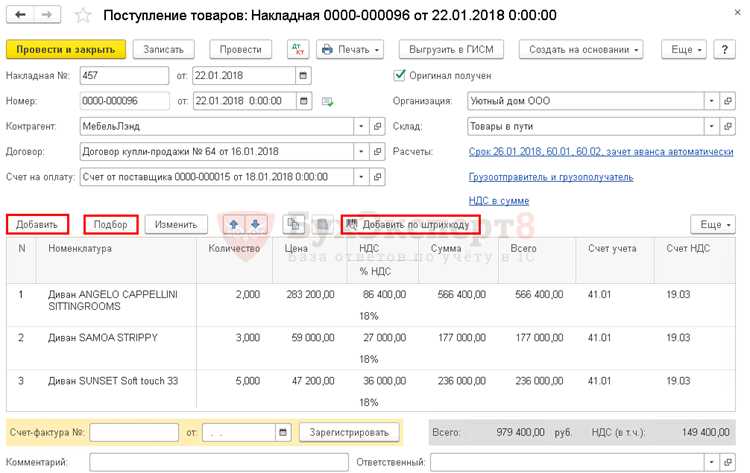
После проверки актуальности цены рекомендуется сверить данные с последними приходными документами: откройте «Поступление товаров» → выберите нужный документ и убедитесь, что цена совпадает с указанной в карточке. Несовпадение указывает на необходимость корректировки в регистре цен или перерасчета себестоимости.
Для автоматизации контроля закупочной цены можно использовать отчеты: «Анализ цен номенклатуры» и «Обороты по закупочным ценам». Они позволят быстро выявлять товары с изменившейся стоимостью и корректировать закупочные процессы.
Использование отчета «Остатки и движения товаров» для анализа цен
Отчет «Остатки и движения товаров» позволяет детально изучать закупочные цены и динамику стоимости товаров. Для анализа цен важно настроить следующие параметры:
- Период: выберите диапазон дат, за который требуется изучить закупочные цены. Это позволит видеть изменения цены по каждой партии.
- Номенклатурная группа: фильтруйте по конкретным категориям товаров для точного сравнения закупок внутри группы.
- Склад: указывайте конкретные склады, чтобы исключить влияние разных условий поставки на цену.
- Валюта: если компания работает с иностранными поставщиками, корректно выбирайте валюту, чтобы анализировать реальные затраты.
После формирования отчета обращайте внимание на следующие показатели:
- Закупочная цена: отображается для каждой партии. Сравнивайте цены по датам поставок для выявления тенденций.
- Средняя цена: позволяет определить среднюю стоимость закупки за выбранный период. Полезно для контроля себестоимости.
- Остатки: показывают количество товаров по каждой цене. Это важно при расчете себестоимости списания.
- Движение: фиксирует приход и расход товаров. Анализируйте, как изменения закупочной цены влияют на продажи и остатки.
Для оперативного анализа рекомендуется экспортировать отчет в Excel или выгрузить в PDF, где можно построить сводные таблицы:
- Сортировка по поставщику и цене для выбора оптимального источника закупки.
- Сравнение партий одного товара для выявления колебаний закупочной стоимости.
- Выявление товаров с резкими изменениями цены для корректировки планирования закупок.
Использование отчета «Остатки и движения товаров» позволяет не только контролировать текущие закупочные цены, но и строить прогнозы на основе исторических данных, выявляя тенденции и оптимизируя закупочную политику компании.
Сравнение закупочных цен по поставщикам в 1С

Для анализа закупочных цен в 1С откройте раздел «Закупки» → «Прайс-листы поставщиков». Здесь формируется таблица с артикулами, единицами измерения, ценами и датой обновления. Убедитесь, что выбрана актуальная версия прайса, иначе данные будут неточными.
Используйте встроенный отчет «Сравнение цен по поставщикам». В параметрах отчета укажите период действия цен, интересующие товары и список поставщиков. Отчет автоматически строит матрицу, где строки – товары, столбцы – поставщики, а ячейки – закупочные цены.
Для быстрого выявления минимальных цен активируйте фильтр «Наименьшая цена». 1С подсветит поставщика с самой выгодной стоимостью, а также покажет разницу в процентах относительно других поставщиков.
При работе с большим количеством товаров применяйте сортировку по категории или бренду. Это сокращает время анализа и облегчает принятие решения о закупке. Сохраняйте результаты в Excel для дальнейшего использования в планировании бюджета и формировании заказов.
Если у поставщика изменяются цены, настройте автоматическое обновление прайса через интернет-магазин или выгрузку XML. 1С автоматически сравнит новые значения с предыдущими, указывая динамику изменения цен по каждому товару.
Для комплексного анализа рекомендуется создавать сводные таблицы, где закупочная цена сопоставляется с плановой и розничной. Это позволяет оценить маржинальность закупки и определить оптимальный источник поставки без лишних расчетов вручную.
Отслеживание изменений закупочной цены по документам поступления

В 1С отслеживание закупочной цены осуществляется через документы поступления: «Поступление товаров и услуг», «Возврат товаров поставщику» и аналогичные. Основной механизм – сравнение цены в текущем документе с предыдущей закупочной ценой товара.
Для анализа изменений используйте отчет «Анализ закупочных цен» или «Карточка товара». В отчете можно отобразить:
| Параметр | Описание |
|---|---|
| Дата поступления | Дата регистрации документа поступления |
| Поставщик | Контрагент, от которого поступил товар |
| Товар | Наименование и артикул товара |
| Закупочная цена | Цена за единицу в документе поступления |
| Предыдущая цена | Последняя зарегистрированная закупочная цена товара |
| Изменение | Разница между текущей и предыдущей ценой |
Чтобы отслеживать динамику изменения цен:
- Откройте карточку товара через справочник «Номенклатура» → вкладка «Цены». Здесь фиксируются все изменения закупочной цены с датой и документом.
- Используйте фильтр по поставщику и периоду для выявления систематических изменений.
- В случае крупных расхождений цен проверяйте документ поступления на корректность цены и единиц измерения.
- Для автоматизации контроля подключите уведомления в 1С, которые сигнализируют о росте закупочной цены на заданный процент.
Регулярное отслеживание позволяет своевременно корректировать планирование закупок и оценку себестоимости товаров, предотвращая ошибки при формировании отчета о прибыли.
Настройка фильтров для поиска минимальной закупочной цены
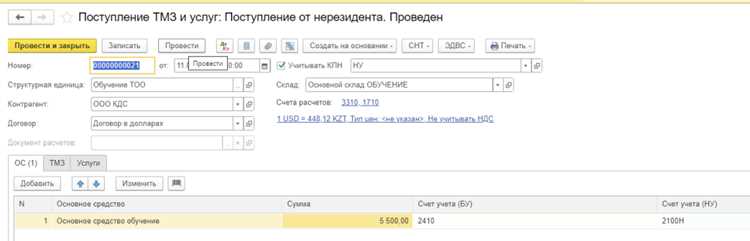
Для точного определения минимальной закупочной цены в 1С необходимо настроить фильтры в разделе «Поступления товаров» или «Закупки». Следуйте следующей последовательности:
-
Откройте справочник «Номенклатура» и выберите нужную группу товаров. Если товары разнотипные, создайте несколько фильтров по категориям.
-
В таблице закупок активируйте фильтр по поставщикам. Рекомендуется исключить поставщиков с редкими или нерегулярными поставками, чтобы данные были актуальными.
-
Добавьте фильтр по периоду: используйте последние 3–6 месяцев, чтобы отсеять устаревшие цены. В настройках укажите конкретные даты начала и конца анализа.
-
Настройте фильтр по типу цены: выбирайте «Закупочная» или «Цена покупки», исключая оптовые или розничные цены, чтобы избежать искажений.
-
Если в базе есть скидки или наценки, используйте фильтр «Цена с учетом скидки», чтобы получить реальную минимальную цену.
-
Активируйте сортировку по возрастанию цены. Это позволит сразу увидеть минимальные значения вверху списка.
Дополнительно:
-
Используйте фильтр по валюте, если закупки ведутся в разных валютах, чтобы сравнение было корректным.
-
Добавьте фильтр по статусу документов, например, «Проведено», чтобы исключить отменённые или черновики.
-
Регулярно сохраняйте настройки фильтров как шаблон, чтобы ускорить повторный анализ минимальных цен.
После применения всех фильтров вы получите точный список минимальных закупочных цен с учётом актуальности данных и реальных условий поставки.
Выявление закупочной цены через аналитику по партиям товаров

В 1С выявление закупочной цены осуществляется через детализированный анализ партий товаров. Для этого используется регистр «Партии товаров на складах» и отчет «Анализ поступлений». Каждая партия содержит информацию о дате поступления, количестве, себестоимости и поставщике.
Первый шаг – фильтрация по конкретному товару и складу. В отчете необходимо включить колонки: «Цена поступления», «Количество» и «Сумма». Это позволяет увидеть фактическую стоимость каждой партии, а не среднюю по всем поступлениям.
Второй шаг – расчет средневзвешенной закупочной цены. В 1С это можно сделать с помощью встроенной функции суммирования сумм по количеству, разделенного на общее количество единиц. Формула: Средняя цена = Сумма поступлений ÷ Количество. Этот показатель точнее отражает реальную цену закупки для текущих остатков.
Для выявления наиболее выгодных поставок рекомендуется сортировать партии по цене и дате. Это помогает определить тренды снижения или роста закупочной стоимости и выявить оптимальных поставщиков. Дополнительно можно использовать группировку по поставщикам, чтобы сравнивать цены за одинаковые периоды.
Если товар закупается в разных единицах измерения, 1С позволяет пересчитывать партии в общую единицу. Это критично для точного расчета закупочной цены на складские остатки и формирования правильной себестоимости продажи.
Результаты анализа можно экспортировать в Excel для построения графиков динамики цен по партиям. Такой подход позволяет отслеживать колебания стоимости, прогнозировать закупки и корректировать ценовую политику без ошибок, связанных с усреднением по всему остатку.
Использование обработок и внешних отчетов для расчета средней закупочной цены
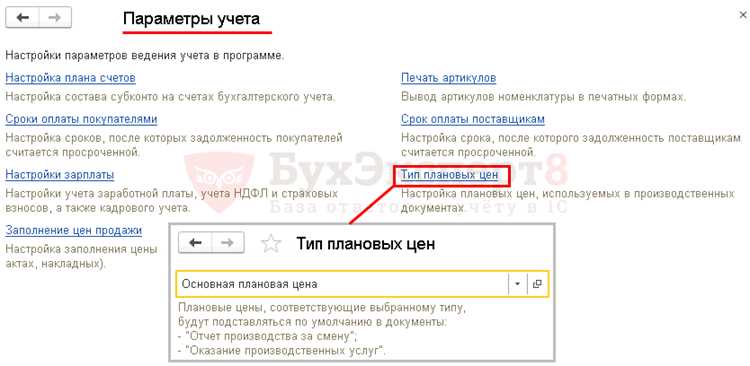
Для точного расчета средней закупочной цены в 1С рекомендуется использовать внешние обработки и отчеты, которые позволяют агрегировать данные по документам закупки и партиям товаров. Наиболее востребованная обработка – «Расчет средней цены по товарам». Она анализирует все поступления за выбранный период и учитывает количество, цену и скидки. Результат сохраняется в отдельный регистр для последующего анализа.
При настройке внешнего отчета важно указать период и фильтры по складам и контрагентам. Обработка учитывает только проведенные документы поступления, что исключает ошибки из черновиков. Для корректного расчета средней цены необходимо проверять совпадение единиц измерения товаров в документах закупки и номенклатуре.
Внешние отчеты позволяют получать данные в разрезе отдельных товаров, групп и складов. Рекомендуется формировать выгрузку в Excel через функционал «Выгрузить в файл», чтобы дополнительно анализировать динамику цен. В отчетах можно настроить колонки «Сумма закупки», «Количество», «Средняя цена» и «Дата последнего поступления», что облегчает контроль за изменениями цен.
Для ускорения обработки больших объемов данных применяют временные таблицы и группировки по партиям. Это снижает нагрузку на базу и сокращает время расчета. Некоторые обработки поддерживают автоматическое обновление регистра средней цены при проведении новых документов поступления, что исключает ручной пересчет и повышает точность данных.
Практический совет: перед использованием внешней обработки убедитесь, что все документы за анализируемый период проведены, а корректировки по возвратам поставщикам внесены. Это исключит искажения средней цены. Также можно настроить уведомления о значительном изменении цены, чтобы оперативно реагировать на рост закупочных расходов.
Экспорт данных о закупочных ценах для анализа в Excel

В 1С откройте раздел «Справочники» → «Номенклатура» и убедитесь, что у каждой позиции указана актуальная закупочная цена. Для массового анализа используйте отчет «Цены номенклатуры».
Выберите нужный период и фильтры: поставщик, группа товаров, валюта. В отчете включите колонки «Закупочная цена», «Сумма закупки», «Количество».
Нажмите кнопку «Выгрузить» или «Экспорт» и выберите формат Excel (XLSX или CSV). Для CSV установите разделитель – точка с запятой, чтобы корректно импортировать данные в Excel без слияния колонок.
После экспорта в Excel используйте сводные таблицы для группировки товаров по поставщикам и подсчета средней закупочной цены. Для анализа динамики создайте графики изменения цен по датам.
Если нужно сравнение закупочных и розничных цен, добавьте к выгрузке колонку «Розничная цена» из соответствующего отчета и объедините данные по коду номенклатуры с помощью функции VLOOKUP или XLOOKUP.
Регулярный экспорт, например раз в неделю, позволяет строить графики трендов, выявлять рост цен у поставщиков и принимать решения о закупках на основании актуальных данных. Для ускорения процесса создайте шаблон отчета с сохраненными фильтрами и колонками.
Вопрос-ответ:
Как в 1С узнать закупочную цену конкретного товара?
В 1С для просмотра закупочной цены товара нужно открыть справочник «Номенклатура», выбрать интересующий товар и перейти на вкладку «Цены» или «Закупки». Там отображаются цены, по которым товар приобретался у поставщиков, с указанием даты и контрагента. Если цена менялась, можно увидеть историю изменений.
Можно ли посмотреть среднюю закупочную цену товара за определённый период?
Да, для этого используют отчет «Ведомость по закупкам» или «Анализ закупок». В отчёте указывают период, интересующие товары и источники закупок. 1С рассчитывает среднюю цену с учётом всех приходов товара за выбранный период. Это помогает оценить, сколько в среднем стоило приобретение, и планировать новые закупки.
Почему закупочная цена в 1С отличается от цены поставщика в документе?
Разница может возникать из-за валютного курса, если закупка была в иностранной валюте, или из-за дополнительных расходов: транспорт, упаковка, страхование. Также 1С учитывает поступления по фактической себестоимости, а не по плановой цене. Поэтому для точного сравнения стоит смотреть цену в конкретном приходном документе.
Как быстро проверить закупочные цены сразу для нескольких товаров?
Можно использовать обработку «Цены закупки» или сформировать отчет «Свод по закупкам». В настройках выбирают список товаров или категорию, и система выдает таблицу с последними закупочными ценами, датой прихода и поставщиком. Это экономит время по сравнению с просмотром каждой карточки товара вручную.

 Загрузка...