

При обработке фотографий в Lightroom часто возникает необходимость исправить наклон горизонта или изменить ориентацию кадра. Небольшой перекос сразу бросается в глаза, и корректировка угла может заметно улучшить восприятие снимка. В программе есть несколько инструментов для поворота и выравнивания, каждый из которых подходит для разных ситуаций.
Основные действия выполняются в модуле Develop. Здесь доступны кнопки для поворота изображения на 90 градусов, а также ручное вращение с помощью ползунка Angle. Для более точной корректировки можно использовать инструмент Crop Overlay, который позволяет не только задать угол, но и совместить линии кадра с реальными ориентирами на фотографии.
В некоторых случаях удобнее применить автоматическое выравнивание. Lightroom умеет анализировать изображение и корректировать наклон по вертикали или горизонтали. Такой метод особенно полезен для архитектурных снимков, где требуется строгая геометрия. Однако всегда стоит проверять результат вручную, чтобы избежать искажений.
Открытие нужного снимка в модуле «Редактирование»
Для работы с поворотом изображения сначала выберите фотографию в модуле Библиотека. Найдите её в каталоге или используйте поиск по имени файла.
Щёлкните по миниатюре и нажмите клавишу D, чтобы мгновенно перейти в модуль Редактирование. Альтернативный способ – использовать верхнее меню и выбрать пункт Разработка.
После загрузки фото в рабочую область проверьте, что выделен именно тот снимок, который требуется редактировать. Это исключит случайное изменение соседних файлов.
Если открывается серия кадров, переключение выполняется стрелками на клавиатуре или кликом по нужной миниатюре в нижней ленте.
Поиск инструмента для поворота изображения
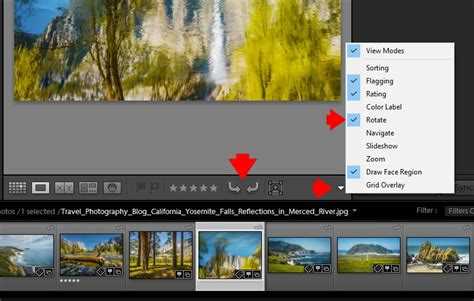
В модуле Develop панель инструментов располагается справа. Для работы с ориентацией используется раздел Crop Overlay. Откройте его, нажав на иконку кадрирования под гистограммой или клавишей R.
В верхней части панели доступна кнопка Rotate, а также значения угла, которые можно вводить вручную. При удерживании курсора за угол рамки кадрирования появляется возможность свободного поворота.
Альтернативный способ – меню Photo → Rotate Left/Rotate Right. Эти команды поворачивают изображение на 90° без открытия панели кадрирования.
Использование кнопок поворота на 90 градусов
В модуле «Библиотека» и «Проявка» доступны кнопки с иконками полукруглых стрелок. Левая стрелка выполняет поворот изображения против часовой стрелки на 90°, правая – по часовой стрелке.
Быстрый доступ возможен через горячие клавиши: Ctrl + [ или Cmd + [ для поворота влево и Ctrl + ] или Cmd + ] для поворота вправо.
Кнопки работают с выделенными файлами: можно выбрать одну фотографию или целую серию, после чего вращение применится ко всем отмеченным снимкам одновременно.
Поворот на 90° применяется без потери качества, так как Lightroom фиксирует изменения только в метаданных, а оригинал файла остаётся нетронутым.
Применение произвольного угла вращения
Для точного изменения ориентации откройте модуль «Разработка» и выберите панель «Преобразование» (Transform). В блоке «Повернуть» (Rotate) введите числовое значение угла или используйте ползунок. Диапазон – от -45° до +45° с шагом 0,01°, что позволяет корректировать даже минимальные отклонения горизонта.
Для более наглядного контроля активируйте сетку (клавиша Ctrl+Alt+O на Windows или Cmd+Option+O на macOS). Линии помогут совместить объекты кадра с горизонтальными или вертикальными ориентирами.
При необходимости применяйте сочетание клавиш [ и ] для быстрого вращения на фиксированные шаги, а затем уточняйте угол вручную в поле «Rotate». Такой способ удобен для ускоренной обработки серии кадров.
Выравнивание фото по горизонту
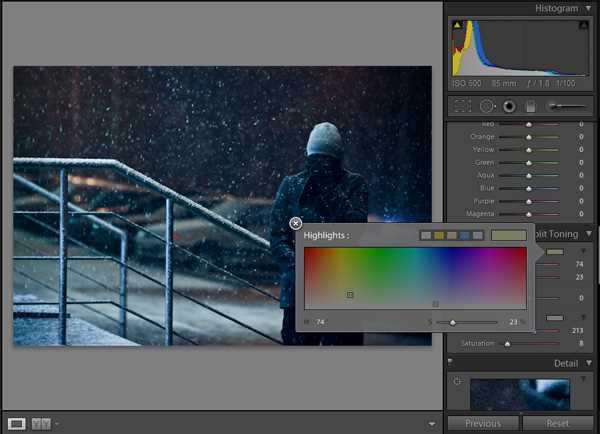
Откройте фото в модуле Develop и перейдите в панель Crop Overlay (клавиша R). Здесь доступен инструмент выравнивания.
Нажмите на иконку Angle с уровнем и проведите линию вдоль объекта, который должен быть строго горизонтальным или вертикальным (например, линия моря или край здания). Lightroom автоматически повернёт изображение по заданной оси.
Для ручной корректировки используйте ползунок Angle: перемещайте его влево или вправо, чтобы добиться ровного горизонта. Если требуется точность, вводите значение угла в поле рядом.
После поворота проверьте кадрирование – при выравнивании могут появиться пустые углы. При необходимости подстройте рамку обрезки, сохраняя композицию.
Использование сетки для точной ориентации
Сетка в Lightroom позволяет выровнять кадр с точностью до пикселя, особенно полезно при корректировке горизонта или архитектурных линий.
Чтобы включить сетку:
- Откройте модуль Develop.
- Выберите инструмент Crop Overlay (клавиша R).
- Нажмите O для переключения вариантов сетки: Rule of Thirds, Grid, Diagonal, Triangle.
Рекомендации по использованию сетки для точного поворота:
- Выбирайте сетку Grid для проверки горизонтальных и вертикальных линий.
- Используйте ползунок Angle в панели Transform для точного поворота, ориентируясь на пересечения линий сетки с ключевыми элементами кадра.
- Для архитектурных объектов совмещайте вертикали здания с вертикальными линиями сетки, чтобы избежать искажений.
- При корректировке горизонта ориентируйтесь на линии сетки, а не на визуальное впечатление, чтобы минимизировать наклон.
- Используйте увеличенное отображение (лупу) на критических участках, чтобы убедиться в точной совмещённости линий.
Дополнительные советы:
- Комбинируйте сетку Rule of Thirds и Grid для проверки композиции и точности поворота одновременно.
- Если кадр содержит горизонтальные поверхности, сравнивайте их с горизонтальными линиями сетки, чтобы избежать визуальных перекосов.
- Сохраняйте минимальный угол поворота, обычно до ±5°, чтобы не терять качество при обрезке.
Сброс или отмена внесённых изменений
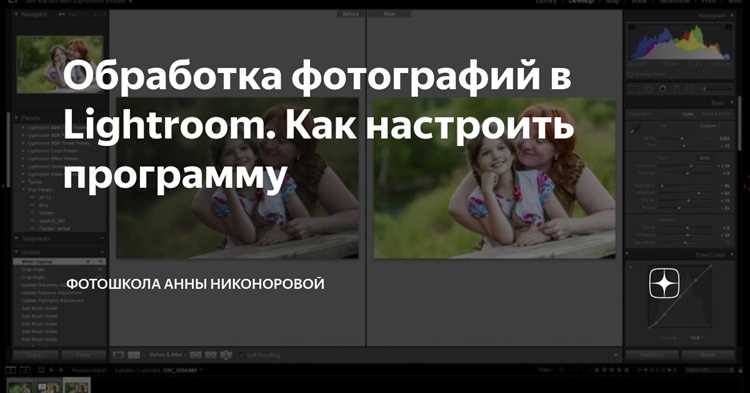
В Lightroom доступно несколько способов вернуть исходное состояние фотографии после поворота или других корректировок.
1. Использование кнопки «Сброс»
- На панели «Разработка» внизу найдите кнопку «Сброс».
- Нажатие вернёт все параметры изображения к исходным значениям, включая поворот, обрезку, экспозицию и цвета.
- Эта операция необратима после сохранения, поэтому убедитесь, что вы хотите удалить все изменения.
2. Отмена отдельных шагов
- На панели «История» слева отображаются все действия, применённые к фотографии.
- Щёлкнув по любому шагу, можно вернуться к состоянию изображения на момент этого действия.
- Этот метод удобен, если нужно отменить только поворот без потери других правок.
3. Отмена последнего действия
- Комбинация клавиш Ctrl+Z (Windows) или Cmd+Z (Mac) отменяет последнее изменение.
- Можно многократно нажимать для последовательного возврата через несколько действий.
4. Сброс отдельных параметров
- Для поворота и обрезки достаточно нажать «Сброс» в панели Crop Overlay.
- Это вернёт кадрирование и угол поворота к исходным значениям, оставив остальные настройки нетронутыми.
Рекомендуется перед глобальным сбросом использовать панель «История» для точного выбора состояния, чтобы не потерять полезные правки. Для часто повторяющихся действий можно создавать снапшоты – отдельные сохранённые версии фото до поворота.
Сохранение повернутого результата
После поворота фотографии в модуле Develop, сохранение изменений выполняется через экспорт или синхронизацию с оригиналом. Для экспорта нажмите File → Export, выберите формат: JPEG, TIFF или PSD. Для веб-публикаций оптимальны JPEG с качеством 80–100%, разрешением 72–150 dpi. Для печати – TIFF, 300 dpi, без сжатия.
В таблице указаны рекомендуемые настройки экспорта для разных задач:
| Назначение | Формат | Качество | Разрешение | Дополнительно |
|---|---|---|---|---|
| Публикация в интернете | JPEG | 80–100% | 72–150 dpi | Сжато, без метаданных GPS |
| Печать фото | TIFF | Без сжатия | 300 dpi | Профиль цвета Adobe RGB или sRGB |
| Архивирование | PSD | Без сжатия | Оригинальное | Сохраняются слои и метаданные |
Для автоматического сохранения изменений в оригинале используйте Ctrl+S (Cmd+S на Mac), если включен параметр Automatically write changes into XMP. В противном случае Lightroom сохраняет только данные каталога. Перед массовым экспортом рекомендуется проверить параметры Image Sizing и Output Sharpening для сохранения точного масштаба и резкости.
Если необходимо сохранить повернутую версию в исходной папке, активируйте опцию Export to same folder и добавьте суффикс, например «_rotated», чтобы избежать перезаписи оригинала.
При работе с RAW-файлами формат экспорта не изменяет оригинал. Любые корректировки фиксируются только в каталоге или экспортируемом файле. Для повторного редактирования сохраняйте XMP-файлы вместе с RAW, чтобы все повороты и корректировки оставались доступными.
Вопрос-ответ:
Как повернуть фото в Lightroom на 90 градусов?
В Lightroom есть специальные кнопки для поворота изображения на 90 градусов. Выберите фото, затем в модуле «Библиотека» или «Разработка» найдите значки поворота слева или справа. Клик по нужной кнопке повернёт фото на 90 градусов в выбранную сторону. Этот способ не изменяет пропорции кадра и сохраняет исходное качество.
Можно ли повернуть изображение под произвольным углом, а не только на 90°?
Да, в модуле «Разработка» есть инструмент «Обрезка и выравнивание». После активации инструмента появится ползунок «Поворот», с помощью которого можно вращать изображение под любым углом. Это удобно, если кадр слегка наклонён или нужно точно выровнять горизонт или вертикаль. Изменения отображаются сразу, и при необходимости их легко отменить.
Что делать, если после поворота часть изображения обрезается?
Lightroom автоматически обрезает края при повороте, чтобы сохранить прямоугольную форму кадра. Чтобы избежать потери важных деталей, используйте инструмент «Обрезка» и увеличьте площадь кадра или немного увеличьте размер холста. Также можно сохранять исходное соотношение сторон или выбрать свободное, чтобы сохранить больше информации по краям.
Можно ли повернуть несколько фотографий сразу?
Да, в модуле «Библиотека» можно выделить несколько изображений и использовать команду «Повернуть». Все выбранные фото будут повернуты одинаково на 90 градусов. Если требуется произвольный угол, придётся работать с каждым изображением отдельно, так как ползунок поворота действует только на одно фото за раз.
Как быстро отменить поворот фото, если результат не понравился?
Для отмены поворота можно использовать сочетание клавиш Ctrl+Z (Cmd+Z на Mac) сразу после действия. В модуле «Разработка» можно вернуть исходное состояние через кнопку «Сброс» или откатить ползунок поворота к нулевому значению. Все изменения не удаляют исходный файл, поэтому экспериментировать безопасно.
Как повернуть фотографию на 90 градусов в Lightroom?
Чтобы повернуть фотографию на 90 градусов, сначала откройте модуль «Библиотека» или «Разработка». В верхней панели найдите значок с квадратом и стрелкой — это инструмент поворота. Нажмите на него один раз, чтобы повернуть фото на 90 градусов по часовой стрелке, или зажмите клавишу Shift, чтобы повернуть против часовой. После этого изображение сохранит новый угол, и вы сможете продолжить редактирование.

 Загрузка...


