

Фотографы часто сталкиваются с выбором между Adobe Photoshop и Adobe Lightroom, хотя оба инструмента предназначены для работы с изображениями. Lightroom разработан прежде всего для систематизации больших архивов и пакетной обработки снимков в формате RAW. Он позволяет быстро настраивать экспозицию, баланс белого, контраст и цветовые профили, сохраняя при этом исходный файл без потери данных.
Photoshop, в отличие от Lightroom, ориентирован на глубокую постобработку. Он предлагает работу со слоями, масками, продвинутую ретушь, монтаж и точечное редактирование. Это делает его более универсальным, но и более требовательным к навыкам пользователя. При этом Photoshop не имеет встроенной библиотеки для управления коллекциями снимков, что может быть критично при больших объемах работы.
Выбор зависит от задач: для быстрого редактирования серии фотографий и поддержания порядка в каталоге эффективнее использовать Lightroom, а для создания рекламных изображений, коллажей и сложной ретуши – Photoshop. Многие профессионалы комбинируют оба продукта, используя Lightroom для первичной коррекции и отбора кадров, а Photoshop – для финальных доработок.
Разница в подходе к редактированию: пиксели против параметров
Lightroom использует параметрическую обработку. Все корректировки – экспозиция, баланс белого, насыщенность, тоновые кривые – фиксируются в виде набора инструкций в каталоге. Сам файл RAW остаётся нетронутым, а изменения можно мгновенно отменять или корректировать без потери качества. Такой метод позволяет быстро работать с сериями снимков и применять единый стиль к целым коллекциям.
Выбор зависит от задачи: если нужно детально вмешиваться в структуру изображения – Photoshop, если важна скорость и гибкость при массовой обработке – Lightroom.
Когда нужен Photoshop для сложного ретуширования портретов

Photoshop необходим, когда стандартные инструменты Lightroom оказываются недостаточными для точной коррекции деталей лица и кожи. В сложных портретах важно управлять не только общим тоном, но и микроструктурой изображения. Например, удаление глубоких морщин или шрамов требует послойной ретуши с применением Healing Brush и Clone Stamp, чего нельзя достичь простыми локальными корректировками.
Ключевое преимущество Photoshop – возможность работать с многослойной композицией. Это позволяет сочетать частотное разложение, Dodge&Burn, восстановление текстур и точечное устранение дефектов без потери естественности. При этом корректировки можно группировать и маскировать, сохраняя контроль над каждой областью лица.
Ниже приведены задачи, при которых Photoshop становится незаменимым инструментом:
| Задача | Почему Lightroom не справляется | Инструменты Photoshop |
|---|---|---|
| Удаление сложных дефектов кожи (рубцы, крупные пятна) | Ограниченные точечные корректирующие кисти | Healing Brush, Clone Stamp, частотное разложение |
| Коррекция формы лица и пластика | Отсутствие инструментов для пластики | Liquify, Warp |
| Прорисовка света и теней | Нет гибкой работы с кривыми на локальном уровне | Dodge & Burn на сером слое |
| Слияние нескольких кадров (например, глаза с другого фото) | Нет возможности работы со слоями | Слои, маски, режимы наложения |
| Реставрация старых портретов | Инструментарий для восстановления минимален | Patch Tool, Content-Aware Fill |
Таким образом, Photoshop нужен в тех случаях, когда требуется хирургическая точность: реконструкция кожи, изменение формы черт лица, комбинация элементов с разных снимков и создание полностью управляемой ретуши с сохранением глубины и текстуры.
Использование Lightroom для массовой обработки и каталогизации
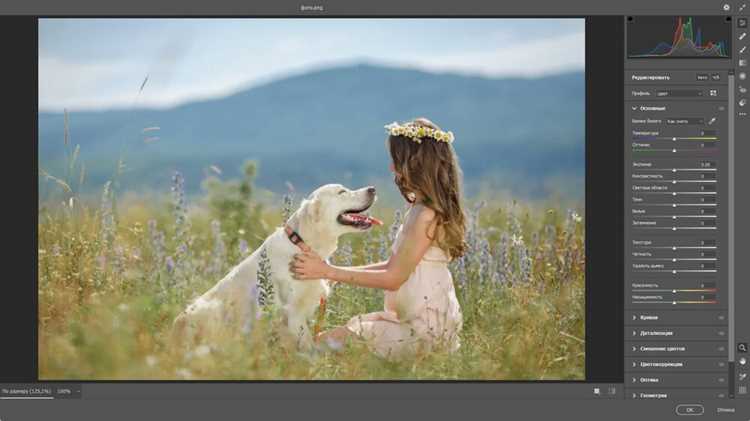
Lightroom позволяет одновременно обрабатывать сотни кадров с помощью синхронизации настроек. Достаточно откорректировать одно изображение и применить те же параметры экспозиции, баланса белого или кривых тона ко всей серии. Это особенно эффективно при съемке в одинаковых условиях освещения, например, на мероприятиях или в студии.
Для ускорения отбора кадров используются флаги, рейтинги и цветовые метки. Такая система фильтрации дает возможность сортировать коллекции в несколько этапов: отбраковка неудачных снимков, выделение перспективных, финальная группировка лучших.
Каталогизация строится на коллекциях и смарт-коллекциях. В обычные коллекции фотографии добавляются вручную, а смарт-коллекции формируются автоматически по заданным критериям: дата съемки, модель камеры, ключевые слова, уровень рейтинга. Это снижает риск дублирования и ускоряет поиск.
Встроенный поиск по метаданным позволяет находить файлы по серийному номеру объектива, диафрагме или даже по геолокации, если включен GPS. Для больших архивов это заменяет отдельные DAM-системы и экономит время на администрирование.
Работа со слоями в Photoshop: возможности и ограничения

Слои в Photoshop позволяют управлять каждым элементом изображения отдельно, что делает процесс редактирования максимально гибким. Это особенно важно при сложных композициях, где требуется совмещать графику, текст и фотографию.
- Корректирующие слои: позволяют изменять цвет, контраст или яркость без разрушения оригинала. Их можно отключать или редактировать в любой момент.
- Маски: точное управление областями видимости слоя, что удобно для локальной ретуши и сложных коллажей.
- Смарт-объекты: возможность масштабирования и трансформаций без потери качества. Особенно полезно при работе с логотипами и векторной графикой.
- Режимы наложения: десятки вариантов взаимодействия слоев – от усиления света до создания художественных эффектов.
- Группировка: структурирование проекта для удобства работы с большими файлами.
Ограничения:
- Большое количество слоев значительно увеличивает размер PSD-файла и замедляет работу на слабых компьютерах.
- При чрезмерном использовании корректирующих слоев проект становится трудным для навигации и требует четкой системы именования.
- Смарт-объекты защищают изображение от разрушения, но ограничивают доступ к отдельным пиксельным операциям (например, точечной ретуши).
Скорость импорта и сортировки снимков в Lightroom
Lightroom позволяет импортировать большие партии файлов без значительной потери производительности. На стандартном SSD скорость загрузки RAW-файлов с камеры Canon EOS R5 составляет до 150 кадров в минуту, при этом предварительный просмотр формируется автоматически, что ускоряет последующую сортировку.
Для ускорения процесса рекомендуется включить опцию “Создать предварительные просмотры при импорте” с настройкой 1:1 для критической оценки деталей и уменьшенные предварительные просмотры для быстрой работы с библиотекой. Отключение автоматической проверки метаданных и применения пресетов на этапе импорта дополнительно снижает нагрузку на систему.
Сортировка снимков в Lightroom строится на комбинации флагов, рейтингов и ключевых слов. Использование горячих клавиш для присвоения звезд и отметок Pick/Reject повышает скорость отбора в 2–3 раза по сравнению с ручным выделением мышью. Фильтрация по типу файла и камере позволяет быстро выделять серии RAW или JPEG, а сохранение предустановленных фильтров ускоряет повторяющиеся задачи.
Для крупных библиотек оптимально использовать каталоги по годам или событиям. Это снижает время отклика при сортировке и поиске до 50–70% по сравнению с единым каталогом на десятки тысяч снимков. Дополнительно полезно включать Smart Previews, чтобы работать с изображениями на внешних носителях без постоянного доступа к оригиналам.
Автоматизация через Quick Develop и пакетное применение ключевых слов при сортировке позволяет обрабатывать сотни файлов за несколько минут. Это делает Lightroom предпочтительным инструментом для фотографов, которым важна скорость и точность организации больших массивов снимков.
Подготовка изображений для печати в Photoshop
Перед печатью откройте изображение в Photoshop и убедитесь, что разрешение установлено на 300 dpi для стандартного качества печати. Для больших форматов, таких как постеры, допускается снижение до 240 dpi без заметной потери детализации.
Переключите цветовой режим на CMYK через меню Изображение → Режим → CMYK. Это важно для корректного отображения цветов на принтере, так как RGB может искажать оттенки при конвертации на печать.
Используйте корректирующие слои для точной цветокоррекции: Levels и Curves позволяют контролировать контраст и яркость, а Hue/Saturation – насыщенность отдельных цветов. Проверяйте, чтобы яркие участки не выходили за пределы цветового диапазона CMYK.
Для печати с четкими деталями применяйте Unsharp Mask или Smart Sharpen с радиусом 0,5–1,5 пикселя и величиной усиления 100–150%. Это повышает резкость без появления артефактов.
При необходимости используйте Soft Proof (Просмотр → Настроить цветовой просмотр → Печать), чтобы имитировать поведение выбранного принтера и бумаги. Настройте профиль печати, соответствующий типу бумаги: матовая, глянцевая или художественная.
Перед сохранением убедитесь, что размеры документа соответствуют конечному формату печати. Используйте Image → Image Size и отключите Resample, чтобы проверить фактический размер в сантиметрах или дюймах.
Сохраняйте готовый файл в формате TIFF с 16-битной глубиной цвета для профессиональной печати или в PDF с включенными профилями цвета, если отправляете изображение в типографию.
Применение пресетов и пакетных правок в Lightroom

Lightroom позволяет ускорить обработку фотографий с помощью пресетов и пакетных правок, что особенно важно при работе с большими объёмами снимков. Пресеты представляют собой сохранённые настройки редактирования, которые можно применять к отдельным фото или группам изображений.
Для применения пресета:
- Выберите фотографию в модуле Develop.
- Откройте панель Presets и выберите нужный пресет.
- При необходимости корректируйте настройки вручную, чтобы сохранить уникальность снимка.
Пакетные правки позволяют синхронизировать настройки между несколькими фотографиями:
- Выберите все нужные изображения в модуле Library или Develop.
- Нажмите Sync и отметьте параметры, которые хотите перенести (экспозиция, баланс белого, цветокоррекция, эффекты).
- Подтвердите синхронизацию – изменения применятся ко всем выбранным снимкам.
Рекомендации для эффективной работы с пресетами и пакетными правками:
- Создавайте собственные пресеты для часто используемых настроек: это экономит до 70% времени при обработке серий.
- Используйте пакетные правки для фотографий с одинаковыми условиями съёмки – это обеспечивает консистентность цвета и экспозиции.
- Перед синхронизацией корректируйте экспозицию и баланс белого на ключевой фотографии, чтобы избежать ошибок при массовой обработке.
- Сохраняйте комбинации пресетов и пакетных правок как отдельные пресеты, чтобы быстро повторять сложные стили.
Пресеты и пакетные правки в Lightroom позволяют не только ускорить рабочий процесс, но и поддерживать единую стилистику серии снимков без потери качества и детализации.
Стоимость подписки и удобство интеграции с другими сервисами
Adobe Photoshop доступен по подписке в рамках плана Adobe Creative Cloud за 23,99 € в месяц при годовой оплате. В эту стоимость включены регулярные обновления, 100 ГБ облачного хранилища и доступ к мобильным приложениям Photoshop для iPad и смартфонов. Отдельно оплачивать дополнительные плагины или шрифты не требуется, если они входят в библиотеку Adobe Fonts.
Adobe Lightroom предлагается как часть плана «Фотография» за 11,99 € в месяц, включающего Lightroom, Photoshop и 1 ТБ облачного хранилища. Для пользователей, которые работают только с RAW-файлами и каталогизацией фотографий, такой тариф обеспечивает полный функционал без необходимости приобретать дополнительные сервисы.
Оба приложения легко интегрируются с Adobe Stock для покупки лицензий на изображения, Behance для публикации работ и Creative Cloud Libraries для совместного использования ресурсов между Photoshop, Lightroom и другими приложениями Adobe. Lightroom дополнительно поддерживает автоматическую синхронизацию с мобильными устройствами и экспорт в социальные сети напрямую из приложения, что упрощает рабочий процесс для фотографов, ориентированных на онлайн-платформы.
Если основная цель – комплексная обработка и комбинирование слоев, а также работа с графикой, Photoshop с интеграцией Creative Cloud будет выгоднее. Для быстрого управления и коррекции больших фотоколлекций с мобильной синхронизацией стоит выбрать Lightroom, так как подписка включает все необходимые инструменты без лишних затрат.
Вопрос-ответ:
В чем разница между Photoshop и Lightroom для обработки фотографий?
Photoshop предлагает расширенные возможности редактирования на уровне отдельных деталей изображения, включая ретушь, монтаж и работу со слоями. Lightroom ориентирован на массовую обработку и организацию фото, позволяя быстро корректировать цвет, экспозицию и контраст на нескольких снимках одновременно. Если нужно работать с конкретными элементами кадра, Photoshop будет удобнее, а для общей цветокоррекции и систематизации снимков лучше подходит Lightroom.
Можно ли использовать Lightroom и Photoshop вместе?
Да, эти программы часто используются совместно. Например, Lightroom позволяет отсортировать фотографии, выставить базовую цветокоррекцию и экспортировать снимки в Photoshop для более точной работы с деталями, ретуши или создания сложных композиций. После редактирования в Photoshop файл можно вернуть в Lightroom для финальной обработки и организации коллекции.
Какая программа удобнее для новичка, только начинающего заниматься обработкой фото?
Для начинающего чаще всего проще начать с Lightroom. Его интерфейс более понятен, а функции направлены на улучшение снимков без необходимости глубокого изучения инструментов. С помощью ползунков можно легко менять яркость, контраст, насыщенность и цветовой баланс. Photoshop требует больше времени на освоение из-за множества инструментов и сложной работы со слоями.
Как программы отличаются по работе с большим количеством фотографий?
Lightroom оптимизирован для пакетной обработки. Можно одновременно изменить цветовую гамму, экспозицию или добавить пресеты к сотням снимков. Photoshop не предназначен для массовой обработки: каждая фотография требует отдельного редактирования, что занимает больше времени. Поэтому при работе с большими сериями снимков Lightroom помогает экономить силы и время.

 Загрузка...


