

Lightroom – это специализированное программное обеспечение для обработки и каталогизации фотографий, разработанное компанией Adobe. В отличие от Photoshop, где работа сосредоточена на детальной постобработке отдельных изображений, Lightroom оптимизирован для пакетной коррекции и управления большими библиотеками фотографий. Программа поддерживает форматы RAW, что позволяет сохранять максимальное качество исходного материала и гибко управлять экспозицией, цветовым балансом и динамическим диапазоном.
Основной принцип работы Lightroom заключается в нелинейном редактировании: изменения записываются в отдельные метаданные, не влияя напрямую на исходный файл. Это позволяет экспериментировать с настройками без риска потери оригинального изображения. Для интеграции с Photoshop предусмотрен прямой экспорт через команду Edit in Photoshop, что дает возможность перенести фотографию с примененными коррекциями для более глубокой ретуши или сложного композитинга.
Lightroom содержит инструменты для точной цветокоррекции, шумоподавления и локальной обработки с использованием градиентов и кистей. В связке с Photoshop это обеспечивает полный рабочий процесс: Lightroom отвечает за глобальные настройки и каталогизацию, а Photoshop позволяет выполнять точечные правки, работу со слоями и сложные манипуляции с изображением. Рекомендуется сохранять фотографии в формате TIFF или PSD при переносе из Lightroom в Photoshop, чтобы сохранить все корректирующие слои и метаданные.
Для эффективной работы важно использовать синхронизацию настроек между изображениями и создавать предварительные пресеты в Lightroom. Это ускоряет обработку серий фотографий и поддерживает единый визуальный стиль. В комбинации с Photoshop такой подход позволяет не только повышать качество снимков, но и систематизировать весь процесс постобработки от импорта RAW до финальной ретуши.
Как импортировать и организовать фотографии в Lightroom
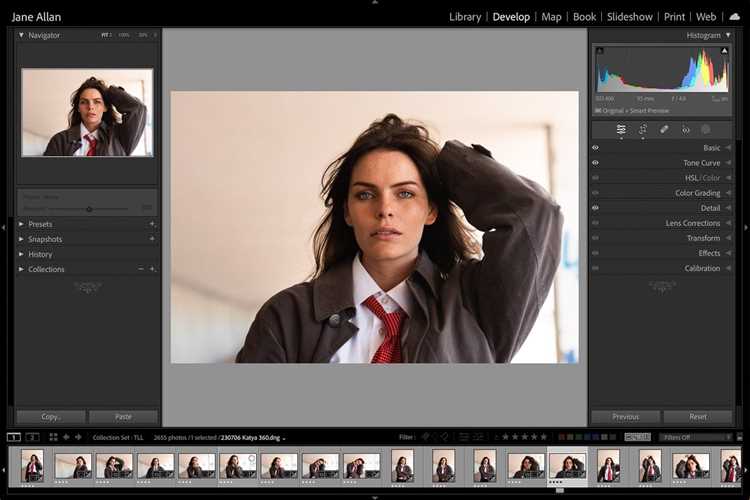
Импорт фотографий в Lightroom начинается с выбора источника. Это может быть карта памяти, внешний диск или локальная папка. Используйте кнопку «Импорт» в левом нижнем углу модуля Library.
В диалоговом окне импорта настройте следующие параметры:
- Выбор файлов: отметьте только нужные фотографии, чтобы избежать лишних дубликатов.
- Копирование или перемещение: используйте «Copy» для создания резервной копии на новом носителе или «Add» для добавления файлов без перемещения.
- Создание превью: выбирайте «Standard Preview» для быстрого импорта или «1:1 Preview» для детального предварительного просмотра и ускорения редактирования.
- Применение настроек импорта: можно автоматически добавлять метаданные, ключевые слова или профили обработки для ускорения последующей работы.
После импорта фотографии организуются с помощью каталогов и коллекций:
- Каталоги: основной способ хранения, отражает структуру на диске, обеспечивает быстрый поиск и фильтрацию.
- Коллекции: позволяют объединять фотографии по проектам или темам без изменения физического расположения файлов.
- Смарт-коллекции: создаются на основе правил, например, всех снимков с определённой камерой, ISO или рейтингом, и обновляются автоматически.
Для ускорения поиска используйте ключевые слова, рейтинги и метки цвета:
- Присваивайте ключевые слова во время импорта или после него для удобной фильтрации.
- Используйте пятизвёздочную систему рейтинга для отбора лучших кадров.
- Применяйте цветовые метки для выделения снимков по этапам обработки.
Регулярно проверяйте целостность каталога и делайте резервные копии файла .lrcat и связанных с ним превью, чтобы предотвратить потерю данных.
Настройка экспозиции и цвета перед экспортом в Photoshop
Перед переносом изображения в Photoshop важно корректно настроить экспозицию и цветовую палитру в Lightroom. Начните с панели Basic: используйте Exposure для общей яркости, но избегайте сдвига более ±1,5 EV, чтобы не потерять детали в светах и тенях. Контраст регулируйте через Contrast и Highlights/Shadows – уменьшение светов на 10–20 и повышение теней на 15–25 единиц обычно сохраняет текстуру.
Баланс белого корректируется через Temp и Tint. Точные значения зависят от источника освещения: дневной свет около 5500K, лампы накаливания 2800–3200K. White Balance Selector помогает выбрать нейтральную точку без сдвига оттенков.
Для контроля насыщенности используйте Vibrance вместо Saturation, увеличивая значение на 10–20 единиц для сохранения естественных тонов кожи. Локальные корректировки с помощью Adjustment Brush или Graduated Filter позволяют точечно работать с яркостью и цветом, избегая глобальных искажений.
Перед экспортом убедитесь, что Clipping для светов и теней не превышает 2% по гистограмме. Для Photoshop оптимален формат TIFF 16-bit с профилем sRGB или AdobeRGB, чтобы сохранить динамический диапазон и точность цвета для дальнейшей редактуры.
Финальный шаг – проверка Histogram и панели Info на отсутствие зажатых каналов. Это гарантирует, что в Photoshop можно работать с максимальной детализацией и корректной цветовой информацией.
Использование пресетов Lightroom для ускорения редактирования

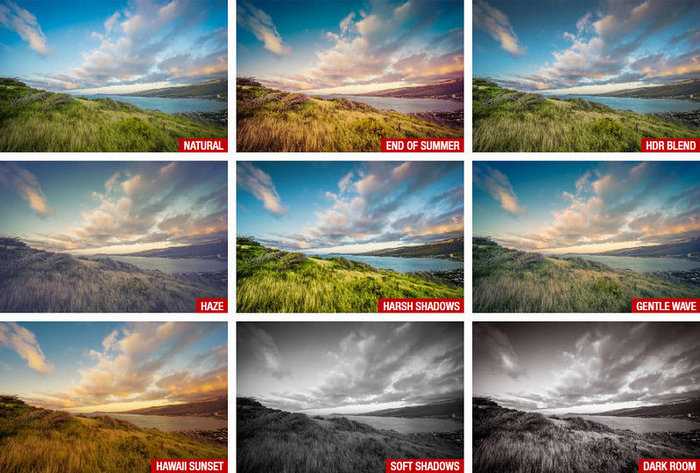
Пресеты Lightroom позволяют применять заранее настроенные параметры обработки к фотографиям одним кликом, что сокращает время на ручную корректировку экспозиции, контраста, баланса белого и цветовой гаммы.
Эффективное использование пресетов требует понимания их структуры и влияния на изображение:
- Экспозиция и контраст: большинство пресетов корректируют эти параметры в диапазоне ±0,5 EV, что помогает быстро нивелировать недоэкспонированные или пересвеченные кадры.
- Тон и цвет: пресеты часто включают кривые RGB и HSL-настройки для улучшения цветопередачи без необходимости ручной корректировки каждого канала.
- Резкость и шумоподавление: автоматические настройки помогают сразу привести кадр к оптимальной детализации и чистоте без перегрузки обработкой.
Для ускорения работы рекомендуются следующие шаги:
- Сортировка пресетов по типу фотографий: портрет, пейзаж, ночная съемка. Это сокращает время поиска подходящего пресета.
- Создание собственных пресетов для повторяющихся условий съемки. Например, для студийной фотографии с постоянным светом можно зафиксировать баланс белого и экспозицию.
- Использование функции Sync Settings для одновременного применения пресета к серии фотографий, сохраняя единый стиль.
- Регулировка интенсивности пресета с помощью ползунка Amount или ручной коррекции основных параметров после применения, чтобы избежать чрезмерной обработки.
Пресеты также интегрируются с Photoshop через плагин Adobe Camera Raw. После применения пресета в Lightroom можно экспортировать изображение с сохранением всех настроек, что ускоряет дальнейшую ретушь и композиционные правки в Photoshop.
Регулярное использование и тестирование пресетов позволяет создавать библиотеку готовых решений, сокращая время обработки до нескольких минут на кадр без потери качества.
Перенос изображения из Lightroom в Photoshop для детальной обработки
Для начала убедитесь, что изображение в Lightroom полностью синхронизировано и нет несохранённых изменений. Выберите фотографию и нажмите Правка в Photoshop через контекстное меню или сочетание клавиш Ctrl+E (Windows) / Cmd+E (Mac). Lightroom автоматически создаст копию файла в формате TIFF или PSD для дальнейшей работы в Photoshop, сохранив исходный RAW.
Перед переносом рекомендуется отключить автоматическую коррекцию объектива и шумоподавление, если планируется точная ретушь, чтобы не дублировать эти процессы в Photoshop. Формат PSD предпочтителен для работы с слоями и масками, TIFF – для сохранения максимального качества без слоёв.
После открытия изображения в Photoshop используйте умные объекты, чтобы сохранить возможность возвращаться к корректировкам в Lightroom. При работе с текстурами или локальными коррекциями применяйте отдельные слои и маски, а не прямое редактирование фона, чтобы сохранить гибкость изменений.
По завершении обработки в Photoshop сохраните файл (Ctrl+S / Cmd+S). Изменения автоматически отразятся в Lightroom, где появится новая версия изображения. Это позволяет хранить RAW-исходник без потери качества и вести последовательную корректировку от глобальных правок в Lightroom к точечной обработке в Photoshop.
Для оптимизации рабочего процесса настройте формат файлов и цветовое пространство в Lightroom: рекомендуются 16-битный TIFF и профиль Adobe RGB или ProPhoto RGB. Это минимизирует риск потери детализации при дальнейшей обработке и печати.
Работа с слоями и масками после открытия файла из Lightroom
После импорта изображения из Lightroom в Photoshop через команду «Правка в Photoshop» файл автоматически открывается в формате TIFF или PSD с сохранением всех корректировок Lightroom в едином слое фона. Первый шаг – преобразовать этот слой в редактируемый, двойным щелчком по нему и присвоением имени. Это позволит добавлять дополнительные слои без ограничений.
Для локальной коррекции создавайте корректирующие слои: «Кривые», «Уровни», «Цветовой баланс». Маски корректирующих слоев включают возможность точного регулирования области воздействия с использованием мягкой кисти с непрозрачностью 10–30% для плавных переходов. При работе с выделением используйте маску слоя вместо прямого стирания, чтобы сохранить возможность корректировки.
Если требуется комбинировать несколько версий одной фотографии, применяйте смарт-объекты. Преобразование слоя в смарт-объект сохраняет исходные данные и позволяет возвращаться к коррекциям Lightroom, открыв исходный TIFF. Это особенно важно при работе с HDR или панорамами, где требуется точная выверка тонов и деталей.
Для повышения детализации используйте слой с высокочастотной детализацией: создайте дубликат фона, примените фильтр «Размытие по Гауссу» для низких частот, затем через режим наложения «Линейный свет» объедините с оригиналом. Маски позволяют ограничить эффект только на нужные участки, например текстуры или глаза, не затрагивая фон.
Работа с текстурами и вставками выполняется через отдельные слои с режимами наложения «Мягкий свет» или «Умножение». Каждую вставку маскируйте, чтобы интегрировать с основной композицией, корректируя границы мягкой кистью. Использование групп слоев помогает структурировать проект, разделяя корректировки цвета, ретушь и элементы композиции.
При окончательной обработке отключайте видимость промежуточных слоев и объединяйте только необходимые слои с сохранением смарт-объектов. Это обеспечивает возможность дальнейшей коррекции без потери качества и позволяет возвращаться к исходной версии Lightroom для повторной работы с экспозицией или цветом.
Синхронизация изменений между Lightroom и Photoshop

Lightroom и Photoshop работают в тесной связке благодаря функции «Редактировать в Photoshop». Любые изменения, внесённые в Lightroom, можно перенести в Photoshop, сохранив исходный файл и применённые настройки. Для этого используется формат PSD или TIFF, позволяющий сохранять слои и метаданные.
Процесс синхронизации выглядит следующим образом: из Lightroom выбирается фотография и через правый клик выбирается «Редактировать в → Photoshop». Photoshop открывает копию изображения с применёнными Lightroom корректировками. После завершения работы в Photoshop результат автоматически сохраняется в Lightroom как отдельный вариант файла, не затрагивая оригинал.
Для отслеживания изменений важно учитывать:
| Параметр | Рекомендация |
|---|---|
| Формат файла | Использовать PSD или TIFF с максимальным разрешением для сохранения слоёв и качества |
| Слои | При работе в Photoshop сохранять слои, чтобы Lightroom фиксировал итоговый результат без потери деталей |
| Метаданные | Убедиться, что экспорт сохраняет XMP, чтобы Lightroom корректно применял исходные настройки |
| Версии | Использовать «Создать копию с изменениями», чтобы не перезаписывать исходный файл |
| Автоматическая синхронизация | После сохранения в Photoshop изображение автоматически появляется в каталоге Lightroom с историей изменений |
Для упрощения рабочего процесса рекомендуется настраивать постоянный каталог Lightroom с указанной папкой для PSD/TIFF, что гарантирует отсутствие разрывов в синхронизации. Также полезно включить предварительный просмотр высокого качества в Lightroom, чтобы сразу видеть внесённые Photoshop корректировки без повторного рендеринга.
Сохранение и экспорт готовых изображений из связки Lightroom + Photoshop

После завершения обработки в Photoshop важно правильно сохранить файл, чтобы не потерять качество и сохранить возможность дальнейшей работы. Для редактируемой версии используйте формат PSD или TIFF с включёнными слоями. Это позволит возвращаться к исходным элементам изображения без потери данных.
Для передачи обратно в Lightroom откройте файл через «Сохранить как…» и выберите PSD или TIFF, убедившись, что опция «Слои» активирована. После этого Lightroom автоматически обновит копию изображения с внесёнными изменениями, сохранив исходный RAW-файл нетронутым.
Для финального экспорта в формат, пригодный для публикации или печати, используйте «Экспорт» в Lightroom. Рекомендуется выставлять разрешение 300 ppi для печати и 72–150 ppi для веб. Форматы JPEG и PNG подходят для публикаций, TIFF – для печати с высоким качеством.
При экспорте задайте точный размер и цветовой профиль: sRGB для веб и Adobe RGB или ProPhoto RGB для печати. Активируйте опцию «Ограничение резкости» с типом «Стандартная» для печати и «Экран» для цифровых публикаций. Это улучшает визуальное восприятие без ручной коррекции резкости в Photoshop.
Для пакетной обработки используйте Lightroom: выделите несколько изображений, примените нужные настройки экспорта и создайте предустановку. Это ускоряет работу и обеспечивает единообразие конечных файлов.
Вопрос-ответ:
Что такое Lightroom и зачем он нужен?
Lightroom — это программа для работы с фотографиями, которая позволяет управлять большим количеством изображений и корректировать их без потери качества. Она помогает упорядочивать снимки, добавлять метки и коллекции, а также корректировать цвет, экспозицию и резкость. Отличие Lightroom от Photoshop в том, что она больше ориентирована на потоковую обработку фотографий, а не на детальную ретушь.
Какая разница между Lightroom и Photoshop?
Lightroom сосредоточен на организации и массовой обработке фотографий, предоставляя удобные инструменты для работы с цветом, светом и базовой коррекцией. Photoshop предлагает более глубокие возможности редактирования, включая работу с слоями, масками, сложные коллажи и ретушь. Lightroom часто используют на этапе сортировки и подготовки снимков, а Photoshop — для детальной доработки отдельных изображений.
Как Lightroom интегрируется с Photoshop?
Фотографии из Lightroom можно открывать в Photoshop для более детальной обработки. После редактирования в Photoshop файл сохраняется, и изменения автоматически появляются в Lightroom. Это позволяет работать с одним изображением в разных программах без потери данных и облегчает процесс редактирования, когда требуется более точная коррекция или работа с слоями.
Можно ли в Lightroom делать сложную ретушь, как в Photoshop?
Lightroom предлагает базовые инструменты ретуши, такие как удаление пятен, корректировка кожи или изменение локального освещения. Однако сложные операции, например, комбинирование нескольких изображений, работа с масками и слоями или продвинутая ретушь объектов, доступны только в Photoshop. Lightroom лучше использовать для быстрой обработки и подготовки фотографий к детальной работе.
Какие основные инструменты редактирования есть в Lightroom?
Lightroom включает инструменты для изменения экспозиции, контраста, баланса белого, насыщенности, резкости и шумоподавления. Также есть возможность обрезки и выравнивания кадра, работы с кривыми и градиентными фильтрами, локальная коррекция отдельных участков снимка. Эти функции позволяют быстро улучшить фотографию без глубокого вмешательства в каждый элемент изображения.

 Загрузка...


